

厂商:
备案号:
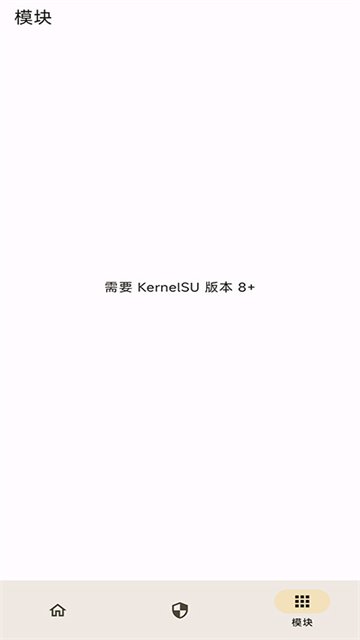
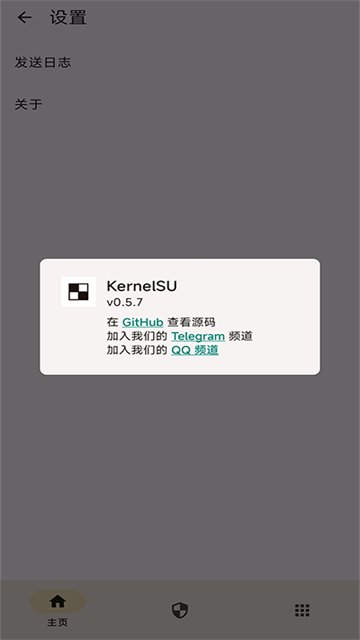
KernelSU-Next 是一款基于内核的 Root 权限管理工具,专为 Android 设备设计。它不同于传统的 Magisk 等用户态方案,直接在 Linux 内核层实现权限控制,因此具有更高的隐蔽性和稳定性。KernelSU-Next 支持动态模块加载、分区镜像备份与恢复,并提供了简洁的图形化界面,让用户能轻松管理 Root 授权、安装系统模块以及进行各类高级定制。适用于 Android 12 及以上版本,兼容大部分使用 GKI 内核的机型。
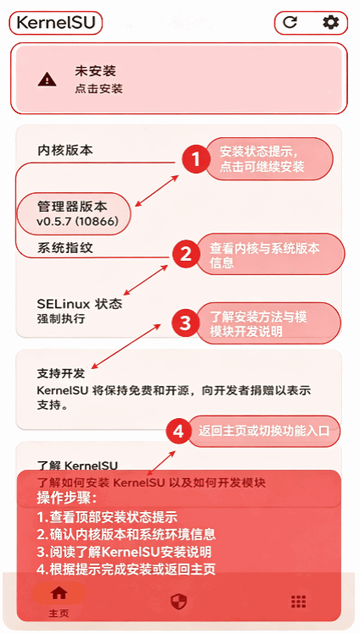
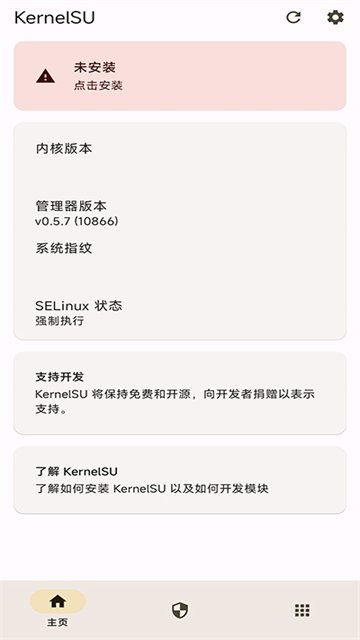
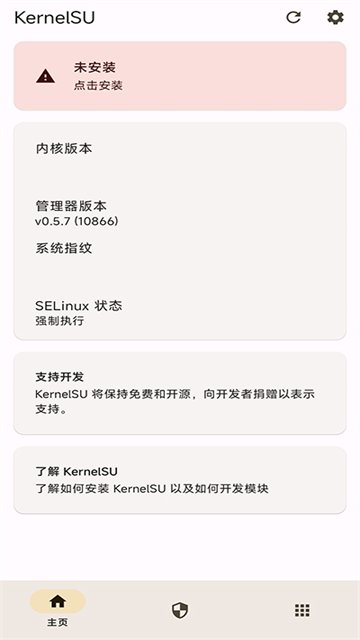
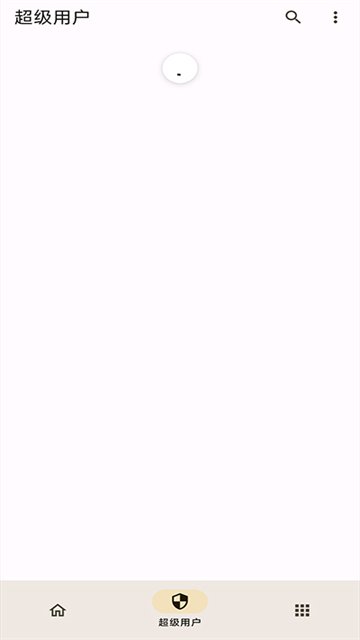
首先我们在本站下载KernelSu,然后打开应用,根据设备内核的区别分为两种情况,我们根据这两种情况分别说说如何安装
第一种:安装页面显示未安装
这种情况是最简单的,仅需按照官方准备的方法进行刷入即可,刷入前注意备份好自己的原厂boot.img,防止刷机中出现差错变砖时,可用于救急
官方提供了下方几种安装方法
1、使用自定义修复(如TWRP)安装
前提:你的设备必须已刷入第三方Recovery,如TWRP;如果没有或只有官方Recovery,请使用其他方法。
步骤:
1)在KernelSU的Release页面(https://github.com/tiann/KernelSU/releases)下载与你手机版配对的以AnyKernel3开头的zip刷机包;
例如,手机内核版本为android12-5.10.66,那么你应该下载AnyKernel3-android12-5.10.66_yyyy-MM.zip这个文件(其中yyyy为年件,MM为月件)。
2)重启手机进入TWRP。
3)使用adb将AnyKernel3-*.zip(内核文件)放到手机/sdcard然后在TWRP图形界面选择安装;或者你也可以直接adbsideloadAnyKernel-*.zip安装。
2、使用内核刷写App,如(FrancoKernelManager)安装
前面提到:你的设备必须已经root。例如你已经安装了Magisk获得了root,或者你已经安装了旧版本的KernelSU需要升级到其他版本的KernelSU;如果你的设备无root,请尝试其他方法。
步骤:
1)下载AnyKernel3的刷机包;下载方法参考使用自定义修复安装那一节的内容。
2)打开内核刷写App使用提供的AnyKernel3刷机包刷入。
3、使用KernelSU提供的boot.img,使用fastboot安装
这种方法不需要你有TWRP,也不需要你的手机有root权限;适用于你初次安装KernelSU。
1)找到合适的boot.img
KernelSU为GKI设备提供了通用的boot.img,您应该将boot.img刷写到设备的boot分区。
您可以从GitHubRelease下载boot.img,请注意您应该使用正确版本的boot.img。例如,如果您的设备显示内部是android12-5.10.101,则需要下载android-5.10.101_yyyy-MM.boot-.img。
其中中指的是你的官方boot.img的压缩格式,请检查您原来有boot.img的压缩格式,您应使用正确的格式;如结果是用不正确的压缩格式,刷入boot之后可能无法开机。
注意:
您可以通过magiskboot来获取您原来的boot的压缩格式;当然您也可以询问与您的机器型号是否相同的其他更有经验的童鞋。另外,boot的压缩格式通常不会发生变化,如果您使用某个压缩格式成功开机,继续可以优先尝试这个格式。
小米设备经常使用gz或不压缩。
2)将boot.img刷入设备
使用adb连接您的设备,然后执行adbrebootbootloader进入fastboot模式,然后使用下方命令刷入KernelSU:
fastbootflashbootboot.img
注意:
如果你的设备支持fastbootboot,可以先使用fastbootbootboot.img来先尝试使用boot.img引导系统,如果出现意外,再启动一次即可开机。
4、手动修改boot.img,然后安装
对于某些设备来说,其boot.img格式不是那么常见;最经典的就是Pixel,它boot.img的格式是lz4_legacy压缩,ramdisk也可能是lz4_legacy;此时如果你直接刷入KernelSU提供的boot.img,手机可能无法打开;此时,你可以通过手机修复boot.img来实现。
可以通过下方两个应用来实现
-AndroidImageKitchen
-Magisk
其中Android-Image-Kitchen适合PC端运行,magisk需要手机端配合。
准备工作
-获取手机的原厂boot.img;你可以从你的设备制造商那里得到它
-下载由KernelSU提供的与您设备的KMI版本相匹配的AnyKernel3zip文件(您可以参考通过第三方Recovery安装步骤获取)。
-解压AnyKernel3包,得到Image文件,即KernelSU的内核文件。
使用Android-Image-Kitchen
1)将Android-Image-Kitchen下载到您的计算机。
2)将stockboot.img放入Android-Image-Kitchen的根文件夹。
3)./unpackimg.shboot.img在Android-Image-Kitchen的根目录下执行,这个命令会解压boot.img,你会得到一些文件。
4)boot.img-kernel将目录替换split_img为您从AnyKernel3中提取的文件Image(注意名称更改为boot.img-kernel)。
5)./repackimg.sh在Android-Image-Kitchen的根目录下执行;你会得到一个名为的文件image-new.img;通过fastboot刷入这个boot.img(参考上一节)。
使用magiskboot
1)下载最新版的Magisk
2)将Magisk-*.apk重命名为Magisk-vesion.zip并解压。
3)通过adb将Magisk-v25.2/lib/arm64-v8a/libmagiskboot.so推送到您的设备:
adbpushMagisk-v25.2/lib/arm64-v8a/libmagiskboot.so/data/local/tmp/magiskboot
4)将AnyKernel3中的boot.img和Image推送到您的设备。
5)进入adbshell和cd/data/local/tmp/目录,然后chmod+xmagiskboot
6)进入adbshell和cd/data/local/tmp/目录,执行./magiskbootunpackboot.img解压boot.img,你会得到一个kernel文件,这是你的stockkernel。
7)替换kernel为Image:mv-fImagekernel
8)执行./magiskbootrepackboot.imgrepackbootimg,会得到一个new-boot.img文件,通过fastboot把这个文件刷入到设备上。
第二种:安装页面显示不支持
出现这种情况要么自己手动编译,将kernel集成到非GKI内核中,然后按照上方方法刷入,要么指望其他大佬为其做适配。
下方是官方内核集成教程,有动手能力的用户可自行编译
https://kernelsu.org/zh_CN/guide/how-to-integrate-for-non-gki.html
1、内核级ROOT权限:通过刷入官方提供的boot镜像,直接获取内核级ROOT权限,权限级别更高,稳定性更强。
2、官方兼容性保障:提供与设备系统完全匹配的官方boot镜像,避免因刷入错误镜像导致的系统问题。
3、防检测性更强:相比传统ROOT方式(如Magisk),KernelSU的权限获取方式更难被检测到。
4、模块化插件支持:支持通过刷入模块的形式添加插件,扩展功能,提升软件的可玩性和实用性。
内核级 Root 授权管理,权限控制更精准、更安全。
支持模块化系统定制,无需刷入完整系统镜像。
内置系统分区读写工具,可修改 /system、/vendor 等分区。
提供 WebUSB 连接方式,方便桌面端远程管理。
兼容 GKI 2.0 设备,支持主流 Pixel、小米、三星等机型。
使用 KernelSU-Next 前,请务必确认设备已解锁 Bootloader,并备份好全部个人数据。若在安装过程中遇到 bootloop 或卡开机界面,请进入 fastboot 模式重新刷入原始 boot.img 恢复。
对于移动端用户,建议使用官方提供的 KernelSU Manager 应用进行授权管理,操作更直观。电脑端则可通过浏览器访问 WebUSB 界面,适用于批量授权或高级调试场景,但需要 Chrome 或 Edge 浏览器支持。
安装模块时,请优先选择与当前内核版本兼容的模块,避免因模块冲突导致系统不稳定。若出现模块导致问题,可在 Recovery 模式下手动删除 /data/adb/modules 中对应模块目录。
系统 OTA 更新前,请先将 KernelSU 框架还原为官方状态,否则可能导致无法开机。同时,不建议在银行类、支付类应用中授予 Root 权限,以免触发安全限制。
遇到闪退或卡顿,请尝试清除 KernelSU Manager 应用数据,或检查 /data/adb/ksu 目录下是否有异常日志。若黑屏无响应,可长按电源键强制重启,并在开机时按住音量下键进入安全模式排查。
KernelSU-Next 主要通过内核模块实现 Root 管理,而 Magisk 则是基于系统启动阶段的补丁机制。前者在系统更新时更容易保持 Root 状态,后者则依赖 Magisk 对 boot 镜像的修补。对于安全性敏感的用户,KernelSU 的隐藏性更好,不易被检测。
卸载 KernelSU-Next 需要重新刷入官方 boot.img 恢复出厂内核,并删除 /data/adb/ksu 相关目录。若设备支持,也可以使用官方提供的 uninstaller 脚本一键还原。操作前务必备份数据,避免意外丢失。
部分设备在保留 KernelSU 的情况下可以正常接收 OTA 增量包,但更新后可能会导致 Root 权限丢失。建议在 OTA 前还原原厂内核,待更新完成后再重新安装 KernelSU,以确保系统稳定。
 首页
首页
 安卓游戏
安卓游戏
 安卓软件
安卓软件
 热门专题
热门专题
 更多
更多
 鄂公网安备42011502001927号