

厂商:小瓜科技(昆明)有限公司
备案号:
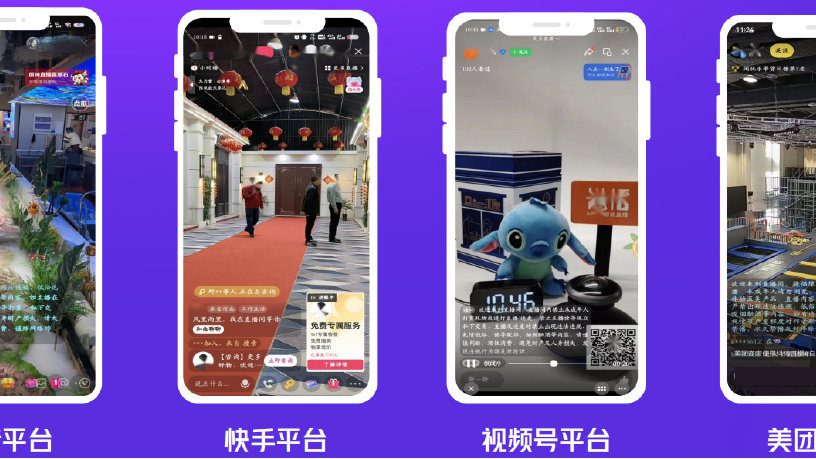
掌上直播是一款专为无人直播、解放双手打造的智能直播助手工具,支持抖音、快手、小红书、视频号、美团、淘宝、拼多多、TikTok 等主流平台,让主播实现“挂机也能高效互动、稳定开播”,轻松提升直播效率与收益。软件集多平台一键开播、AI 智能互动、全流程话术与语音支持、直播辅助工具于一身,手机端即可完成全部设置,无需电脑,界面清晰易懂,新手也能快速上手,真正实现“解放双手,收益加成”。无论是短视频带货、知识分享还是好物推荐,掌上直播都能为你提供稳定、高效的无人直播解决方案。
1. 打开掌上直播App,进入首页后点击右下角“我的”进入个人中心。
2. 在个人中心找到“互动设置”或“关键词回复”入口,点击进入。
3. 点击“添加关键词”按钮,输入用户可能发送的词语,例如“多少钱”、“怎么买”、“你好”等。
4. 在回复内容栏选择“文字回复”或“语音回复”,若选择语音回复可点击“选择音频”从本地导入,或使用AI配音生成。
5. 设置好回复后点击“保存”,并确保右侧开关处于开启状态。
6. 可重复添加多条关键词回复,支持批量编辑和管理,建议设置常用问候语与产品介绍话术。
7. 开启直播后,当观众发言命中关键词,系统将自动触发回复,全程无需人工干预。
1. 在掌上直播首页点击“话术库”或“语音库”功能模块。
2. 进入后点击“新建话术”,输入产品介绍、引导下单、互动答疑等场景内容。
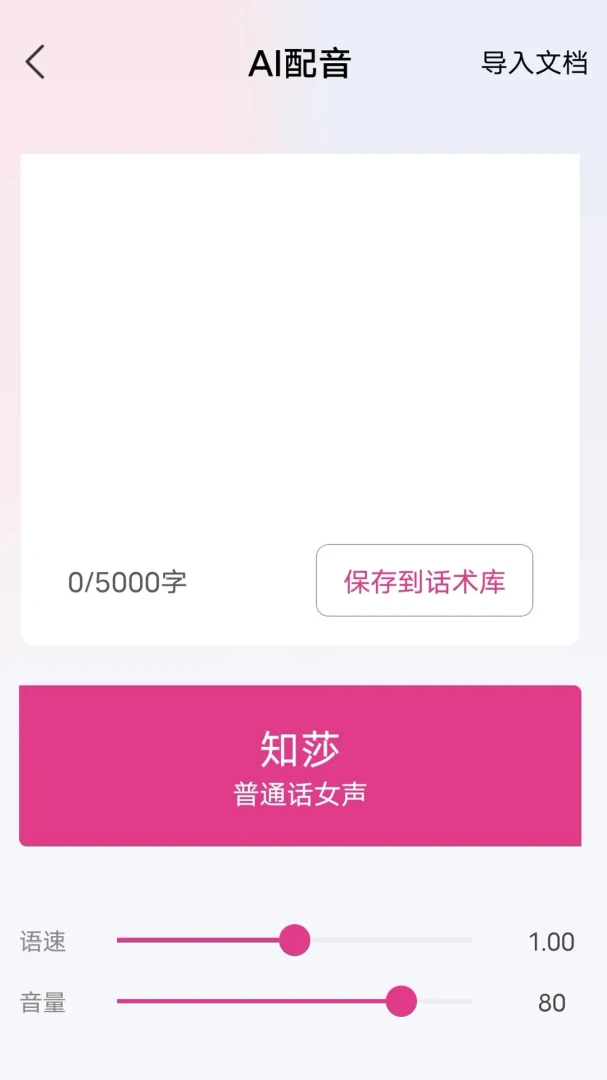
3. 点击“AI配音”按钮,选择音色,如普通话女声、俄语男声等,并可调整语速与音量。
4. 点击“试听”确认效果,满意后点击“保存并应用”。
5. 返回直播设置界面,在“讲解设置”中开启“不间断讲解”,并勾选已保存的话术。
6. 若想使用真人录音,点击“录音回复”功能,授权麦克风权限并录制自定义语音。
7. 录音完成后可导入直播中触发播放,实现个性化直播风格。
1. 在掌上直播首页选择“直播辅助工具”模块。
2. 点击“直播贴片”,进入贴片管理界面,点击“添加贴片”可选择品牌logo、引导按钮、商品信息等模板。
3. 调整贴片的位置、大小和透明度,保存设置。
4. 点击“商品自动弹窗”,进入商品管理,点击“添加商品”输入商品名称、链接或图片。
5. 设置弹窗触发时机,如“讲解到该商品时”或“用户发送关键词时”。
6. 开启“自动弹窗”开关,并保存设置。
7. 直播过程中,系统会根据设定自动展示贴片和弹窗,提升直播间专业度与转化率。
1. 打开掌上直播App,在首页点击“多平台开播”图标。
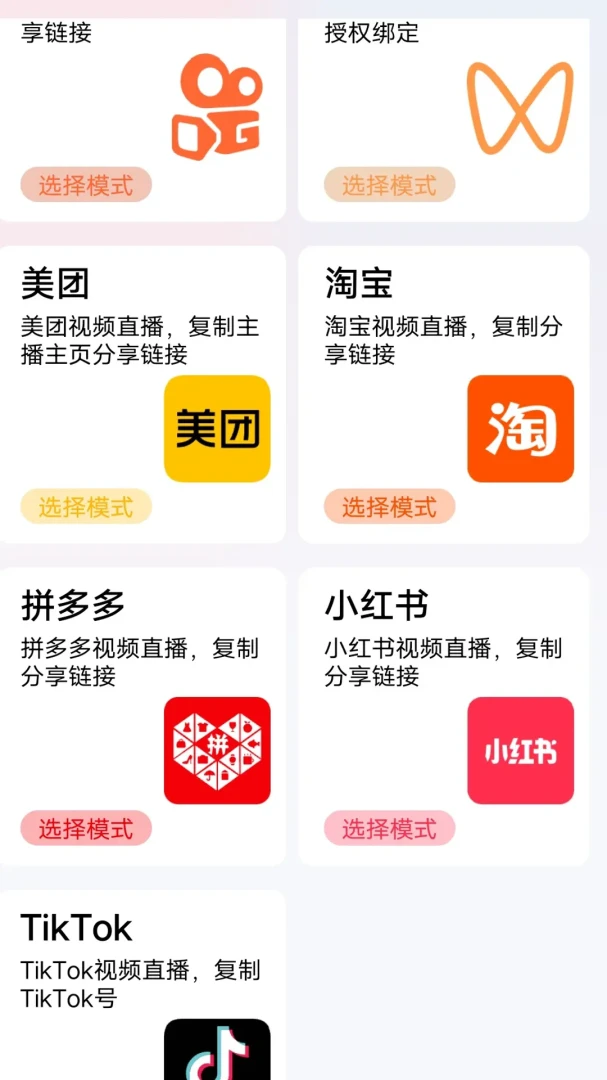
2. 选择需要绑定的平台,例如抖音、快手、小红书等。
3. 点击“授权绑定”,按提示跳转至对应平台App完成授权登录。
4. 返回掌上直播,确认授权成功后,在列表中看到已绑定的平台账号。
5. 点击“添加直播间”,输入直播间链接或ID,系统将自动接入。
6. 可同时绑定多个平台,并设置默认开播平台。
7. 开播时,在首页点击“一键开播”,系统将自动连接所有已绑定的平台,实现多平台同步直播。
1. 检查手机网络,建议使用Wi-Fi或5G网络,确保网络稳定。
2. 关闭后台不必要的应用,释放手机内存和CPU资源。
3. 在掌上直播设置中降低直播画质,选择“流畅”模式。
4. 检查是否开启了省电模式,若开启请关闭,避免系统限制后台运行。
5. 重启掌上直播App,重新进入直播间。
6. 若频繁掉线,尝试重新授权绑定平台,并检查平台账号是否正常登录。
7. 联系掌上直播客服,反馈具体问题,获取技术支持。
 首页
首页
 安卓游戏
安卓游戏
 安卓软件
安卓软件
 热门专题
热门专题
 更多
更多
 鄂公网安备42011502001927号