
厂商:长沙小时代游乐设备科技有限公司
备案号:湘ICP备17023985号-17A
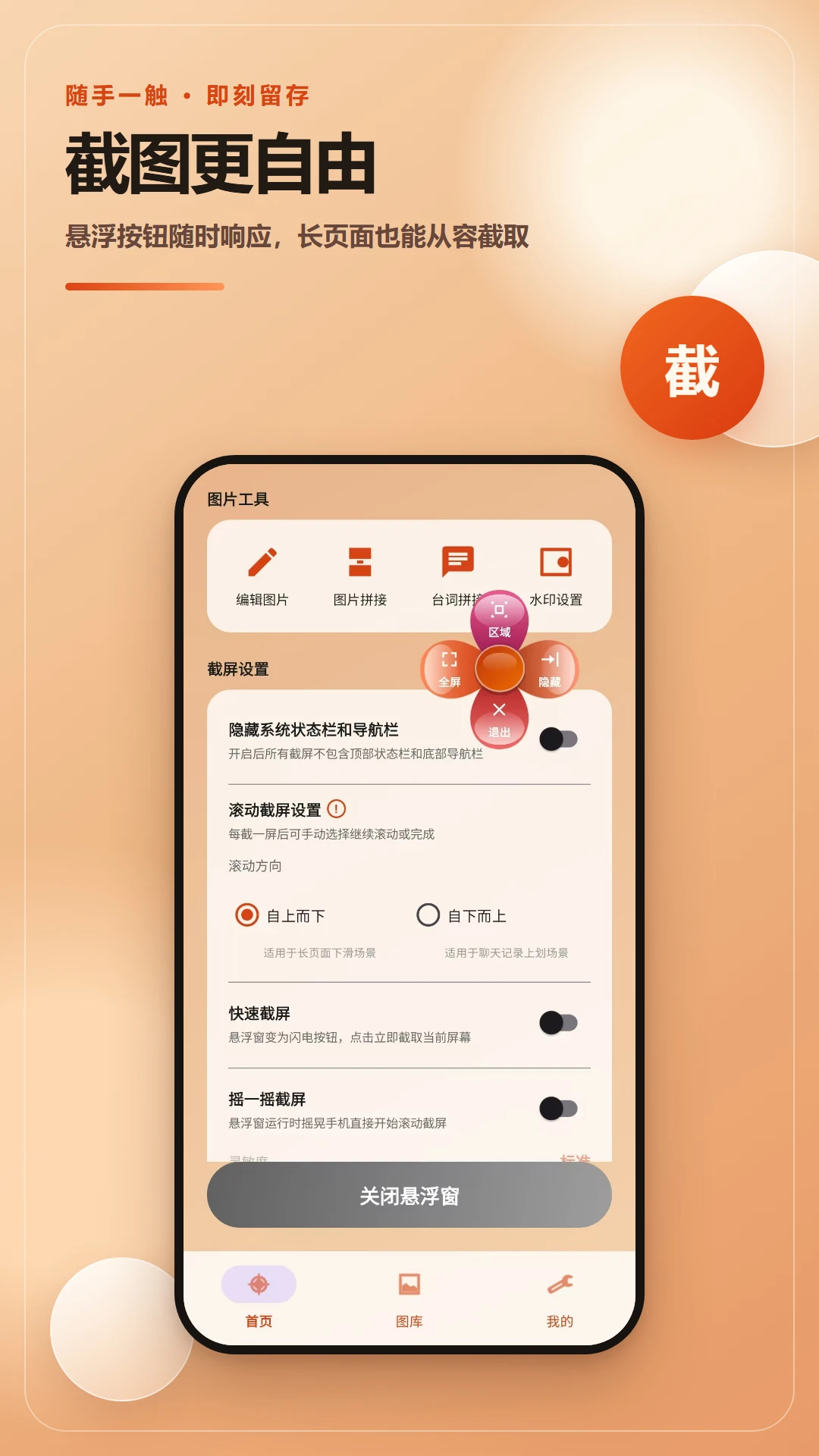
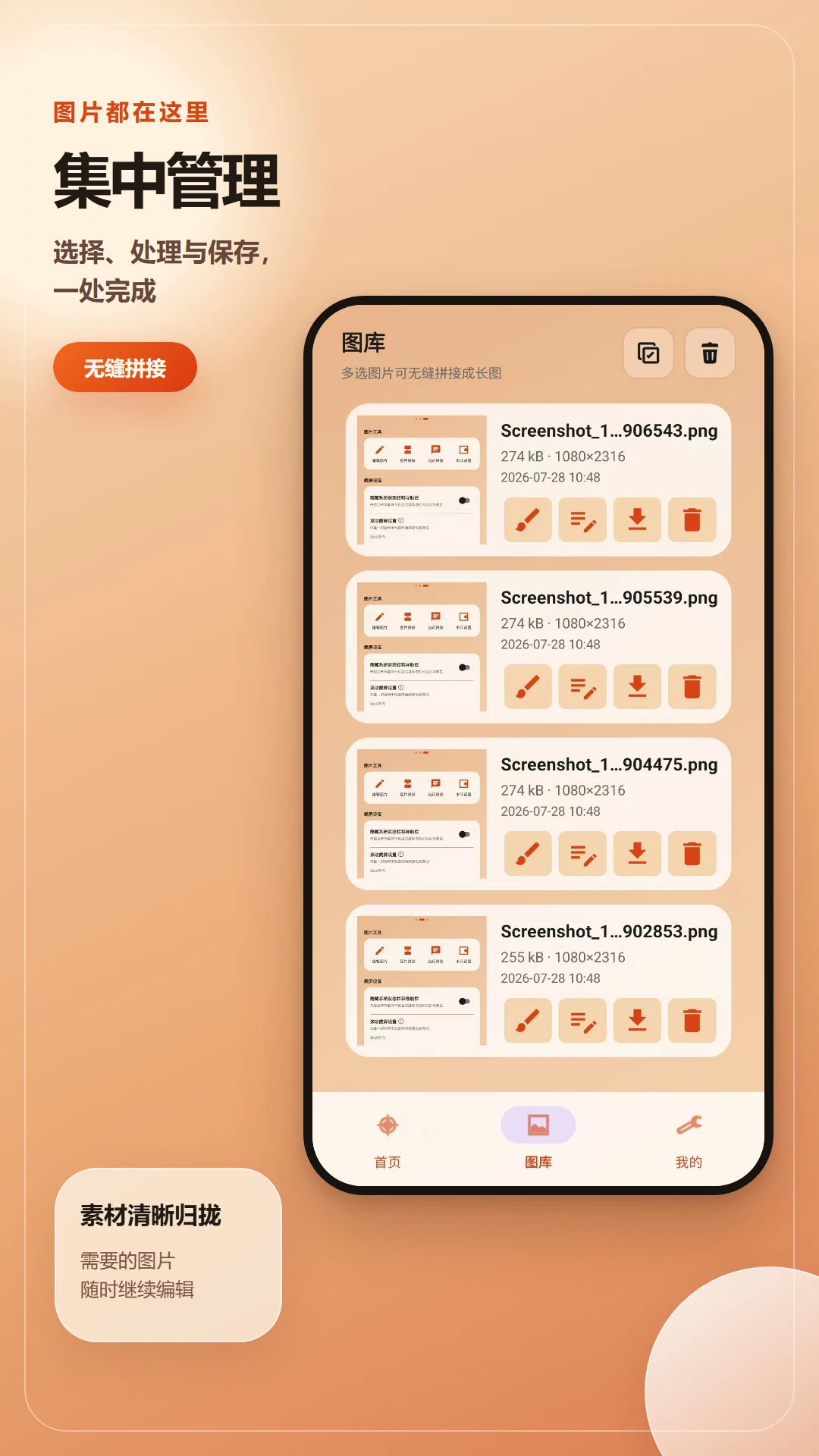
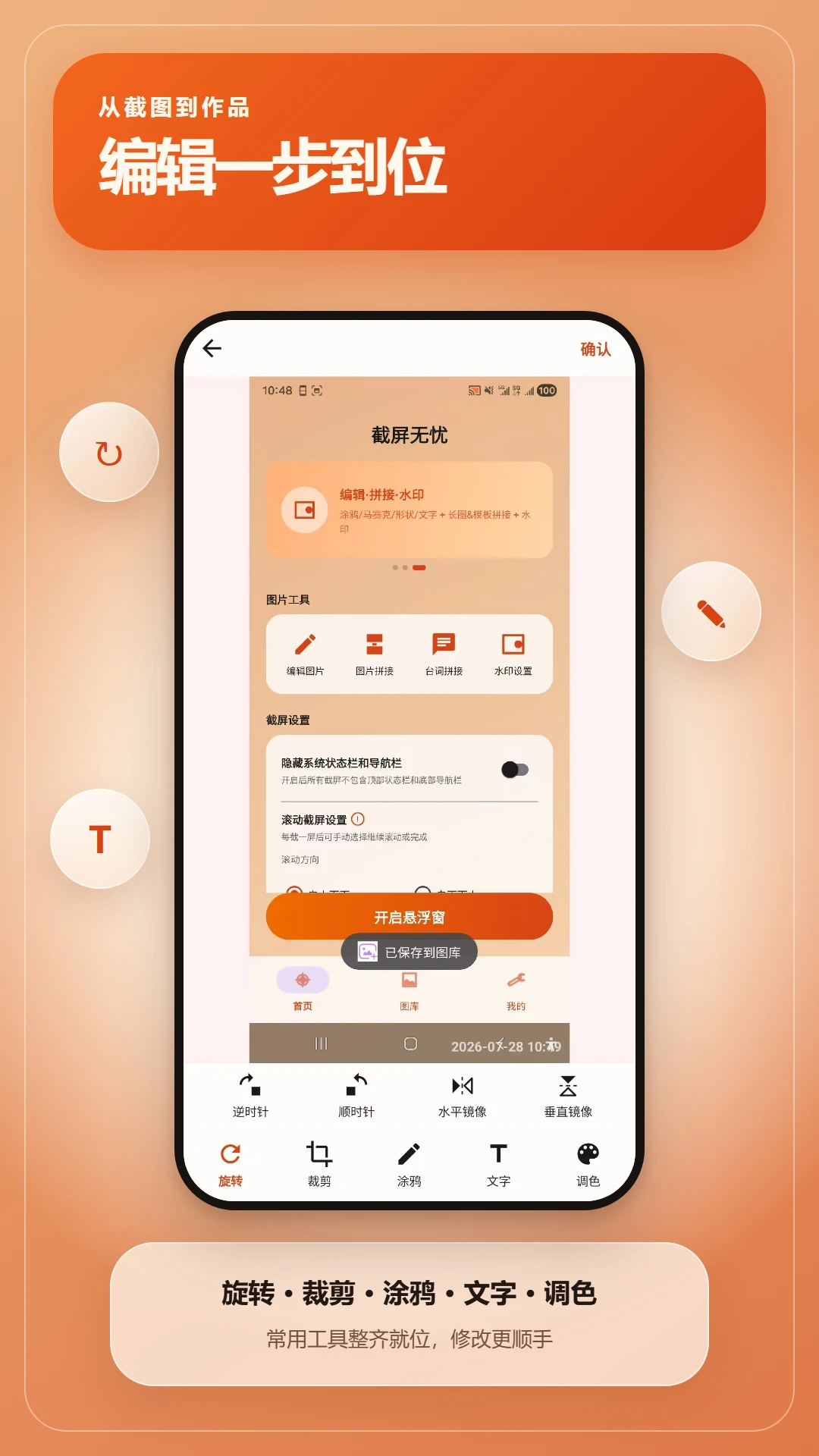
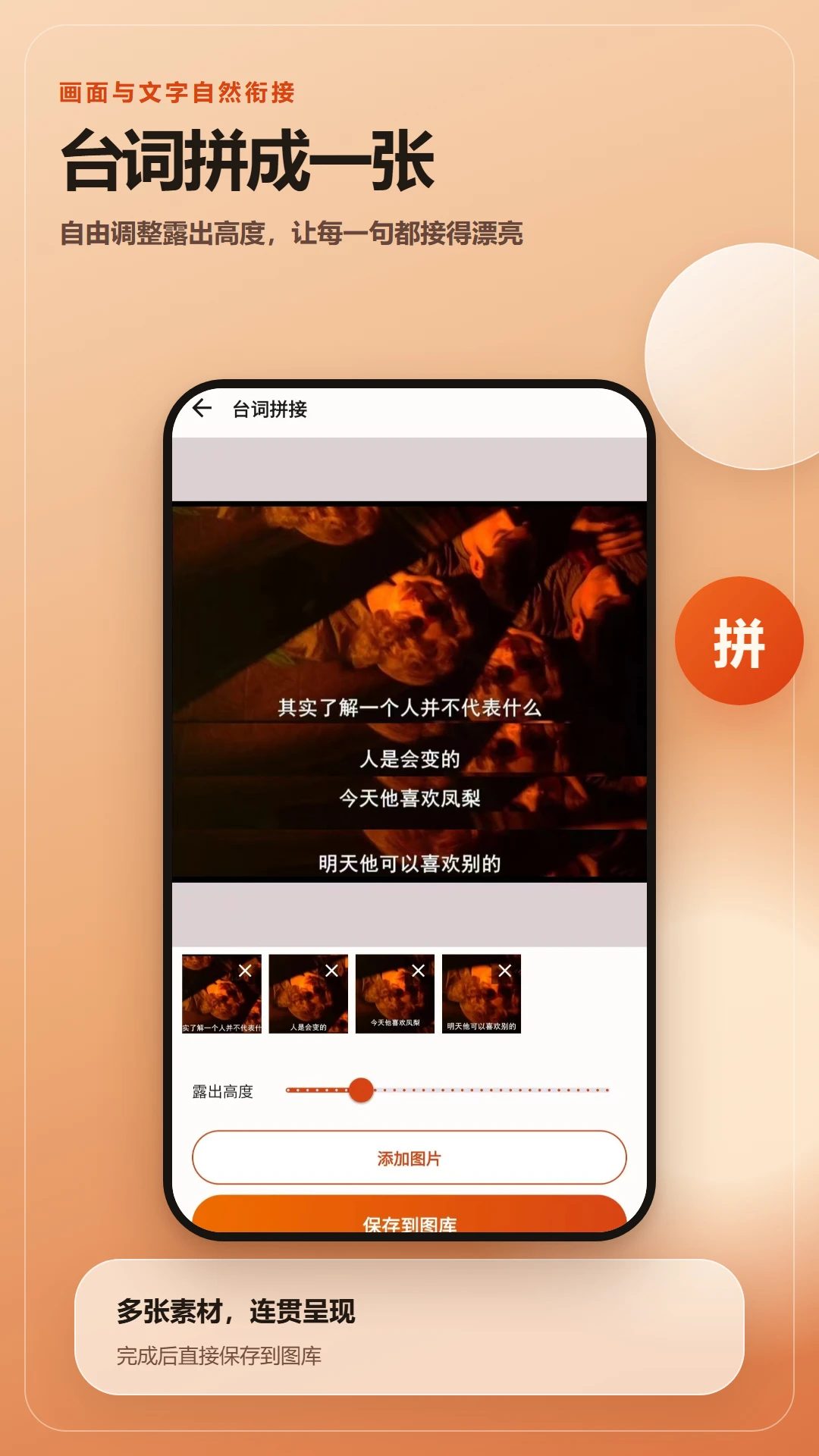
截屏无忧是一款专为 Android 用户打造的轻量级截屏工具,核心功能覆盖长截图、截图编辑与图片拼接,提供一站式闭环解决方案。开启悬浮窗后,可在任意应用界面快速完成单次截屏;自动滚动长截图支持自上而下与自下而上两种滚动方向,拖动浮标可自定义截屏高度,滑块控制最大拼接段数,无论是聊天记录、长网页还是长文章,都能一键搞定。极速截屏模式支持单击悬浮球直接完成截图,摇一摇截屏与定时截屏进一步丰富了触发方式,其中定时截屏还支持隐秘模式,全程无白边、无预览、无提示,静默保存至相册。截图完成后可直接进入编辑页面,涂鸦画笔、马赛克、文字标注、形状、裁剪、色彩调整与橡皮擦等全套工具一应俱全;多图拼接支持纵横长图拼接、2~9 张模板拼图与台词拼接三种模式。截图或编辑导出时还可自动叠加时间戳与自定义文字水印,位置、颜色、字号与透明度均可自由调节。图库按截图类型分类管理,支持多选批量删除,误删后 7 天内可在回收站还原;坚果云 WebDAV 一键绑定备份,所有截图文件均本地保存,让每一张截图都清晰可循。
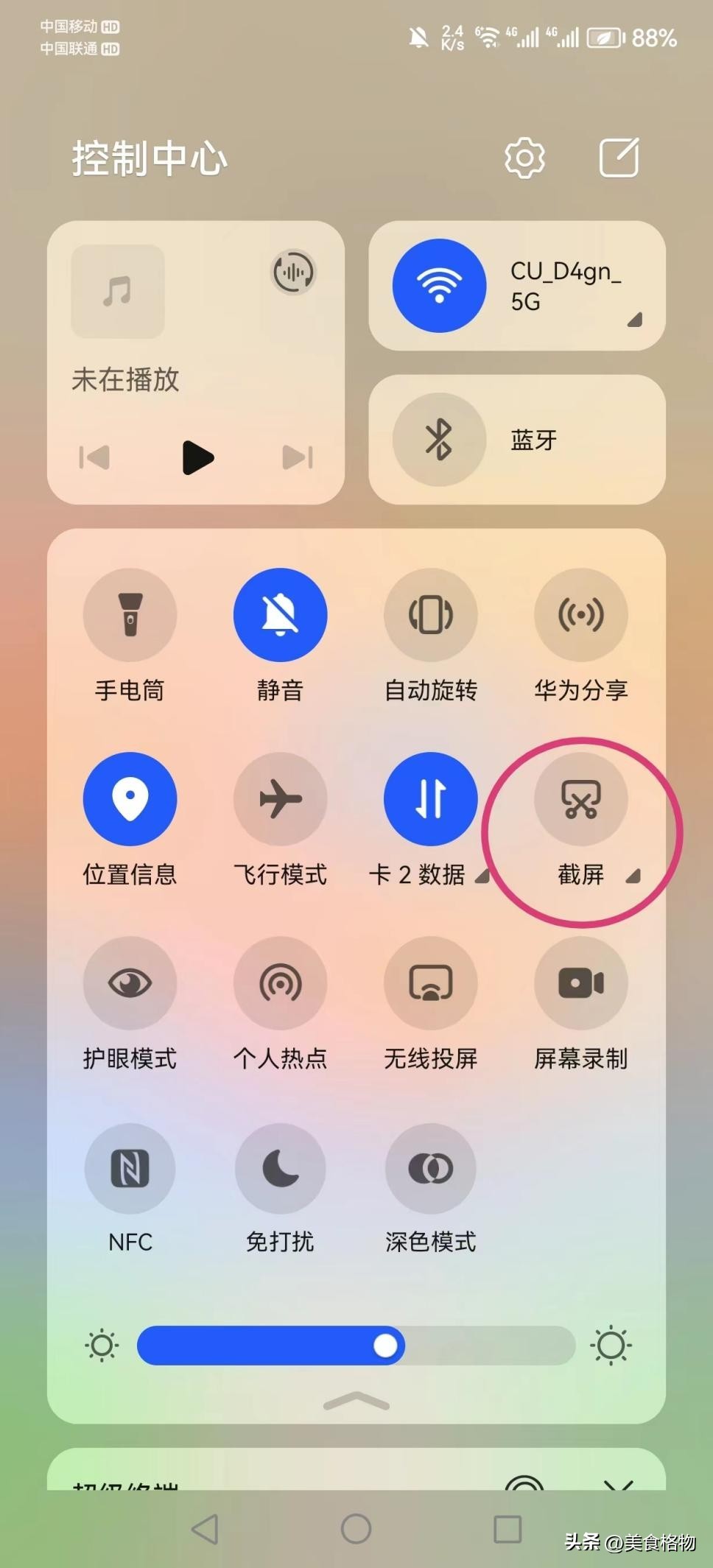
1. 首先在应用商店或官网下载并安装截屏无忧,安装完成后打开应用,根据引导授予必要的存储权限和悬浮窗权限。
2. 进入应用主界面,开启悬浮球功能,悬浮球会出现在屏幕边缘,拖动可调整位置。
3. 在任意需要截屏的界面,点击悬浮球即可快速完成单次截屏,截屏图片会自动保存到应用图库中。
4. 如需长截图,点击悬浮球并选择“长截图”模式,应用会自动滚动屏幕,拖动浮标可调整截屏高度,滑块可控制最大拼接段数,滚动完成后自动生成完整长图。
5. 截图完成后,可直接点击通知栏或悬浮球上的编辑按钮进入编辑页面,使用涂鸦、马赛克、文字标注等工具进行个性化编辑,编辑完成后点击保存即可导出。
1. 打开截屏无忧,点击悬浮球,在弹出菜单中选择“长截图”选项。
2. 进入长截图模式后,可以选择滚动方向,支持自上而下和自下而上两种,根据当前页面内容选择合适的滚动方向。
3. 拖动屏幕上的浮标,可以自定义截屏的高度,滑块则可以控制最大拼接段数,建议根据实际需求调整。
4. 点击开始按钮,应用会自动滚动屏幕并逐屏截取,滚动过程中可以随时点击停止,应用会自动将截取的多张图片拼接为一张长图。
5. 长图生成后,可以预览效果,如果不满意可以重新截取,满意后保存到图库中。
1. 在截屏无忧设置中,找到“定时截屏”选项,开启定时截屏功能。
2. 在定时截屏设置界面,可以设定截屏的间隔时间和总截屏次数,点击“隐秘模式”开关,开启后截屏过程不会有任何提示。
3. 开启隐秘模式后,截屏时不会有白边、预览画面或提示音,图片直接静默保存到图库中。
4. 隐秘模式适用于需要无感截屏的场景,例如记录聊天记录或临时备忘。
5. 需要注意的是,隐秘模式截屏的图片依然保存在本地图库中,可以在应用内查看和管理。
1. 截图完成后,点击编辑按钮进入编辑页面,顶部工具栏提供多种编辑工具。
2. 涂鸦画笔:支持多种颜色和粗细调整,可以自由手绘标注。
3. 马赛克:可以对敏感信息打码,支持矩形和圆形两种马赛克样式。
4. 文字标注:可以添加文字说明,支持自定义字体颜色和大小。
5. 形状工具:可以插入矩形、圆形、箭头等形状,方便重点标注。
6. 裁剪与色彩调整:可以自由裁剪图片尺寸,调整亮度、对比度、饱和度等参数。
7. 橡皮擦:可以擦除不需要的编辑痕迹,随时撤销或重做操作。
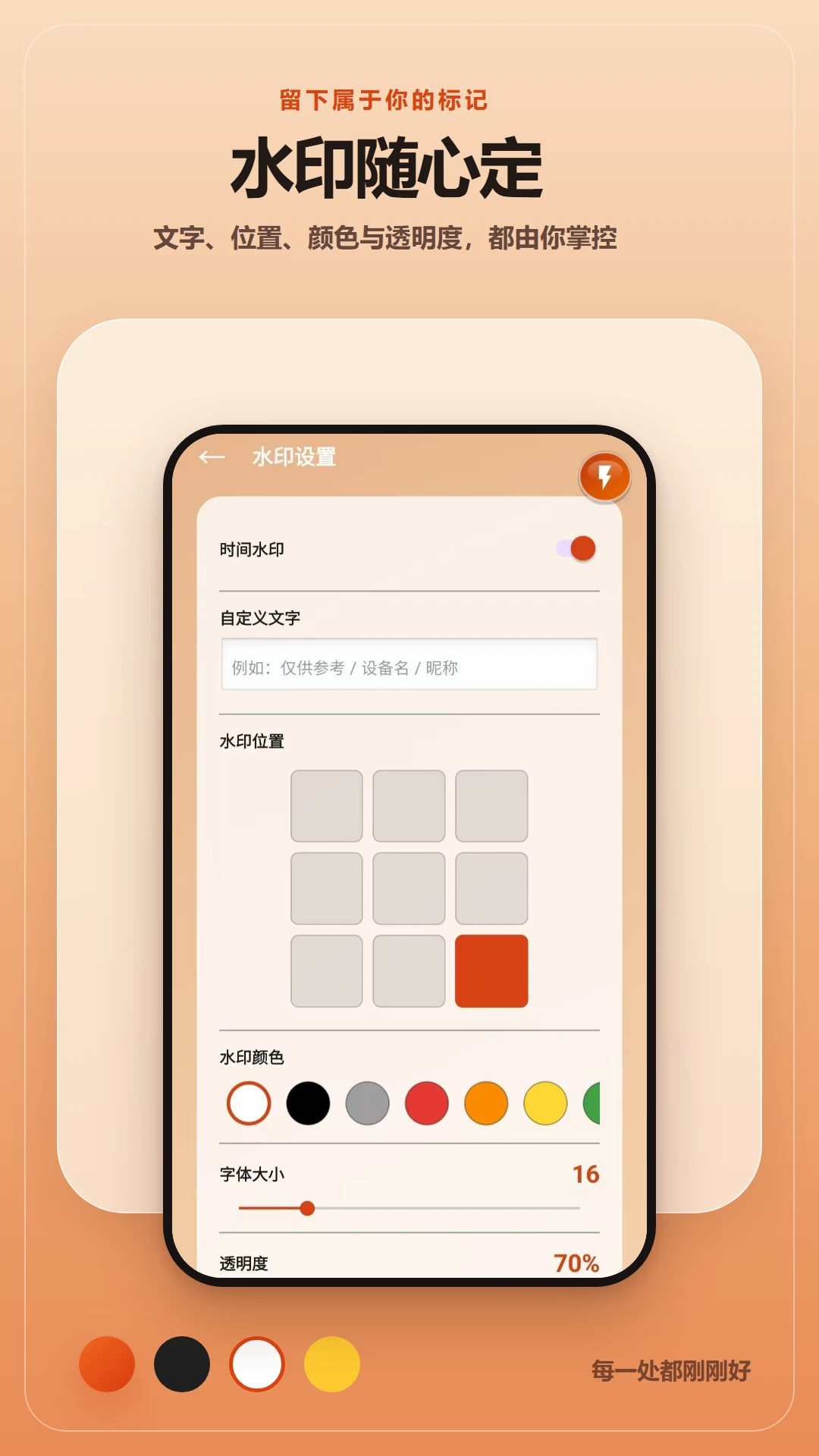
1. 在应用设置中,找到“水印设置”选项,开启水印功能。
2. 可以选择添加时间戳水印或自定义文字水印,输入需要显示的文字内容。
3. 调整水印的位置,支持左上、右上、左下、右下和居中放置。
4. 设置水印的颜色、字号和透明度,实时预览效果,满意后保存设置。
5. 之后截图或编辑导出时,水印会自动叠加在图片上,无需手动添加。
1. 截屏无忧支持坚果云 WebDAV 备份,在设置中进入“备份与恢复”选项。
2. 点击“绑定坚果云”,输入坚果云账号和授权码,完成绑定。
3. 绑定后,可以设置自动备份,选择备份目录和备份频率,应用会将截图自动上传到坚果云。
4. 如果需要在其他设备恢复截图,安装截屏无忧并登录同一坚果云账号,即可从云端下载备份的截图。
5. 所有截图默认保存在本地存储中,即使不开启备份也不影响正常使用。
| 软件名称 | 功能优势 | 评分 |
|---|---|---|
| 截屏助手 | 支持长截图和编辑 | ★★★★☆ |
| 长截屏 | 自动滚动拼接长图 | ★★★★☆ |
| 截图工具 | 多功能截图与标注 | ★★★★ |
| 屏幕捕获 | 支持录屏和截屏 | ★★★☆☆ |
| 截屏录屏 | 截屏录屏二合一 | ★★★★ |
 首页
首页
 安卓游戏
安卓游戏
 安卓软件
安卓软件
 热门专题
热门专题
 更多
更多
 鄂公网安备42011502001927号