
厂商:福州市晋安区安达信智能科技有限公司
备案号:闽ICP备2026022107号-2A
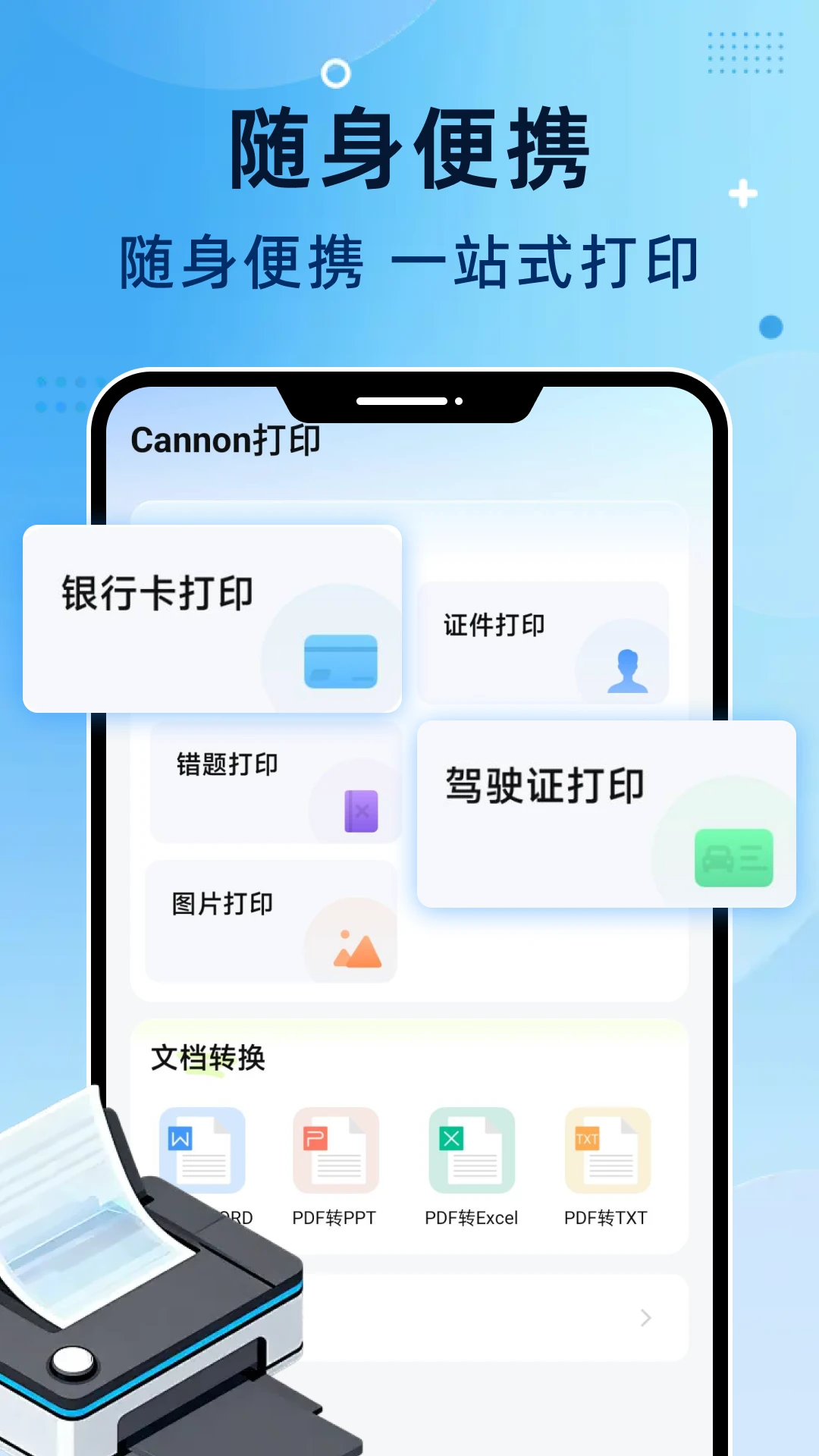
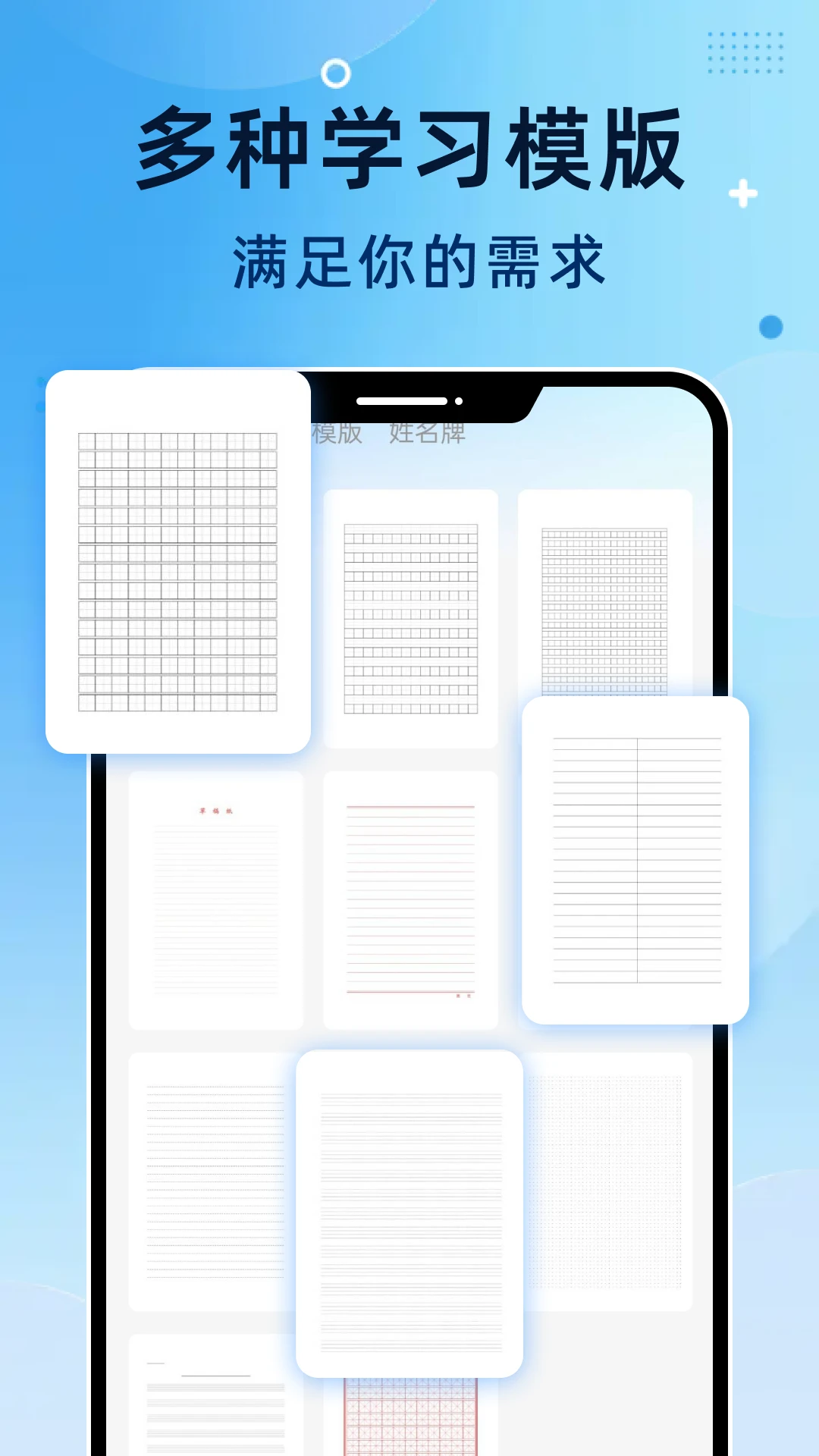
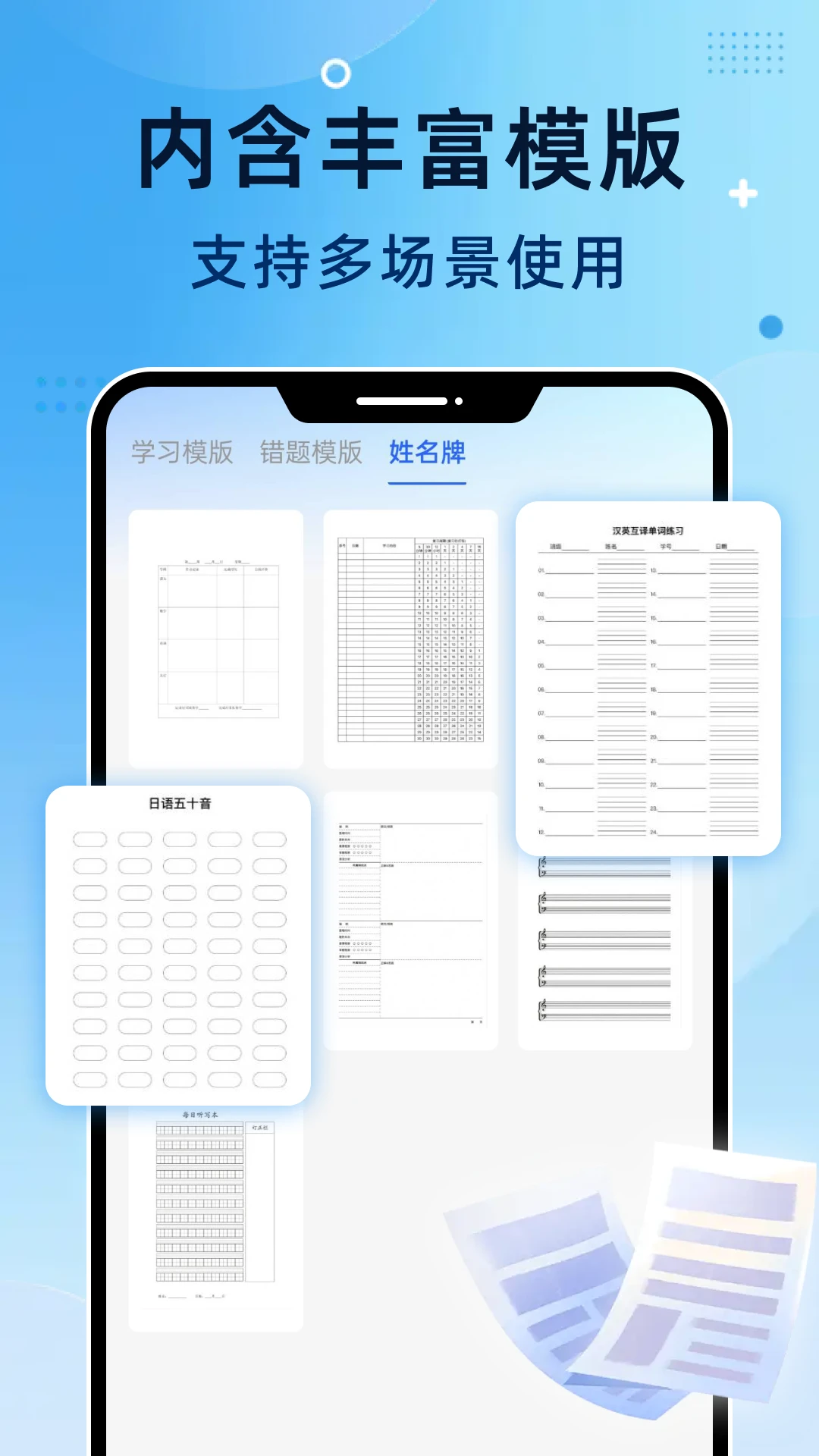
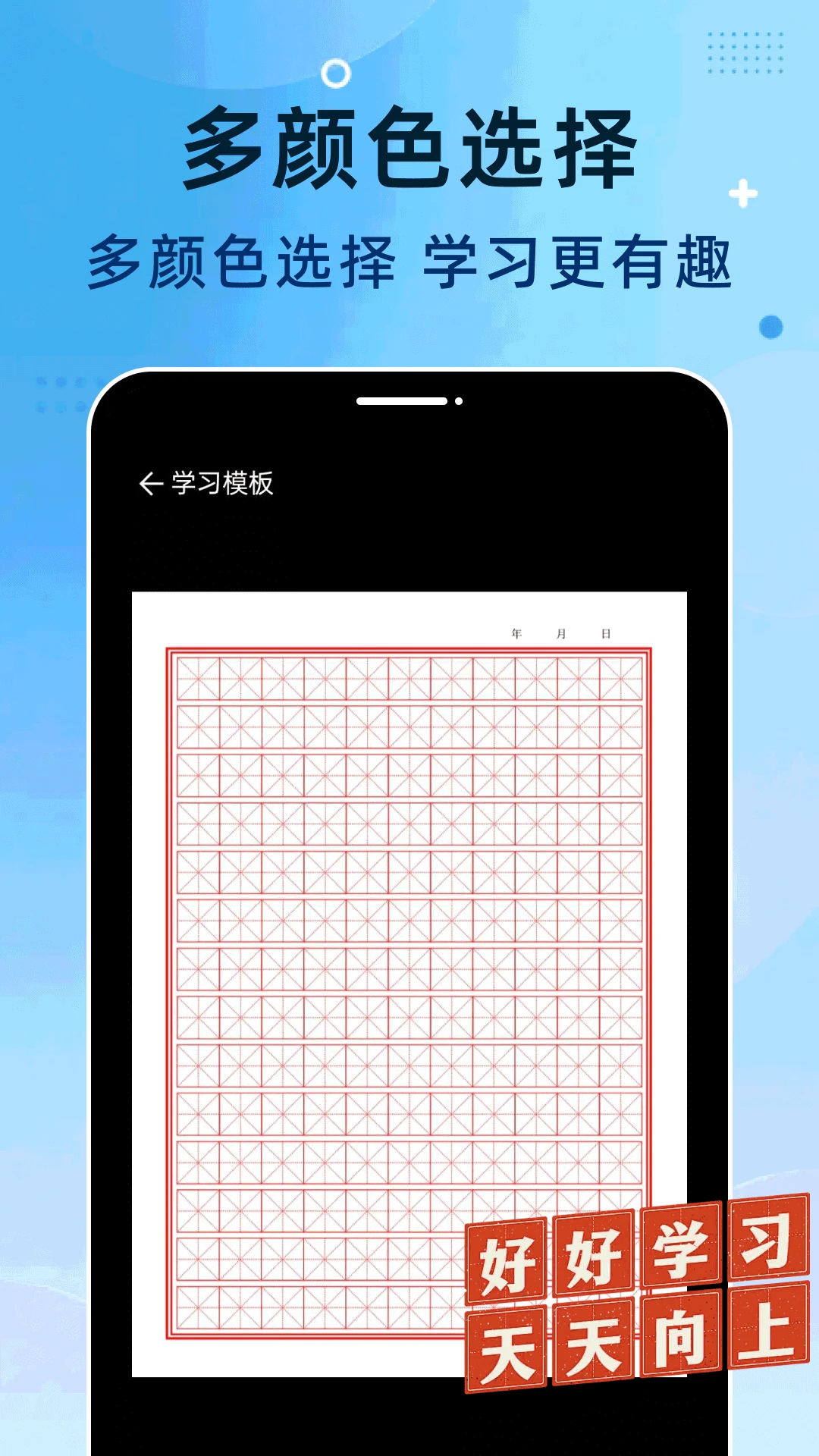
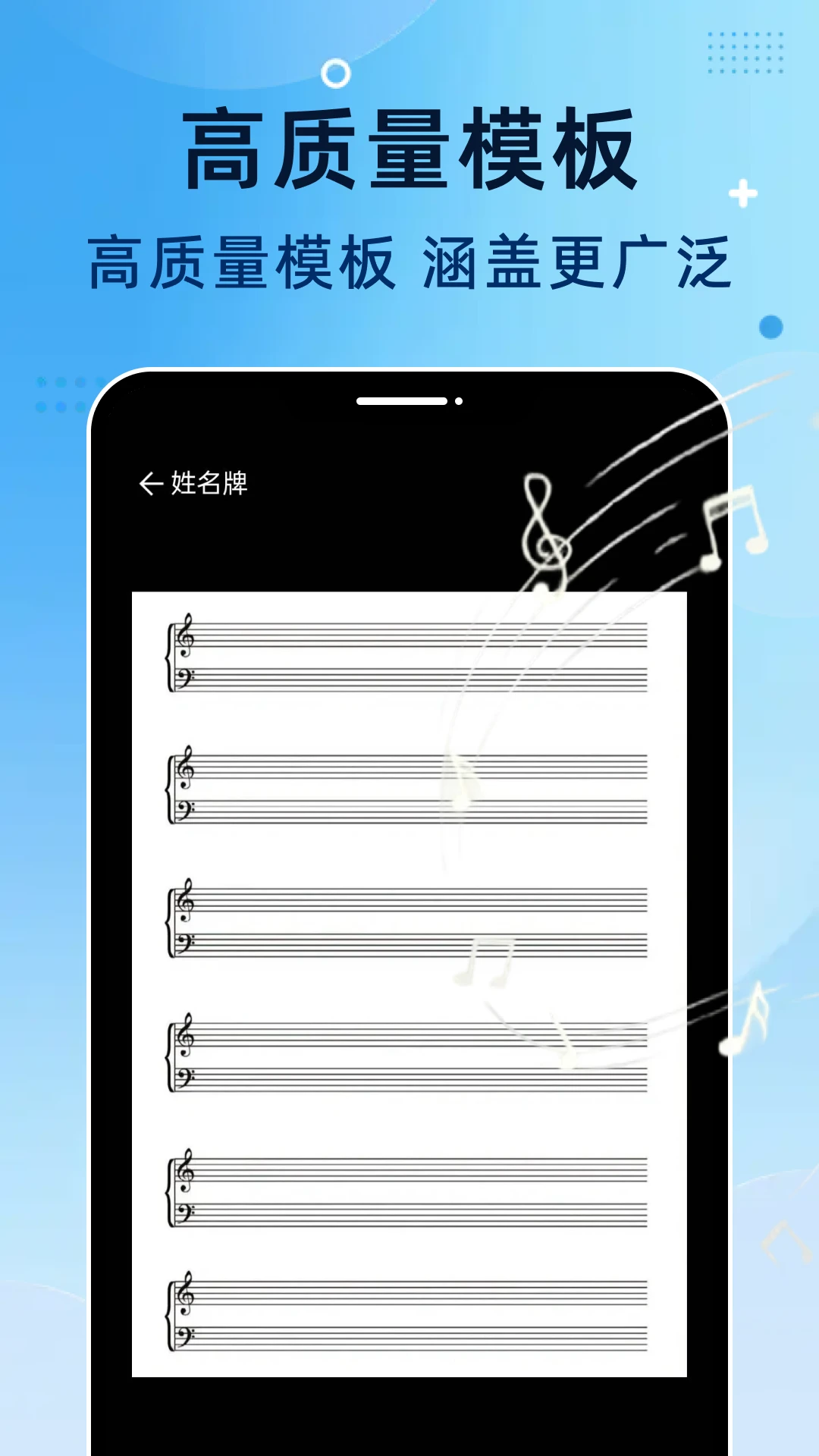
奔马打印机是一款专为移动办公与学习场景打造的自助打印应用,彻底摆脱传统打印对电脑的依赖。通过手机即可无线连接周边打印机,轻松搞定图片、文档的一键输出。内置覆盖学习与工作的丰富模板库,从课程表到考勤表即选即打,让打印更高效,让生活更有序。无论是家庭作业、会议资料还是日常记录,奔马打印机都能帮你快速搞定。
1. 确保手机和打印机处于同一Wi-Fi网络环境下。
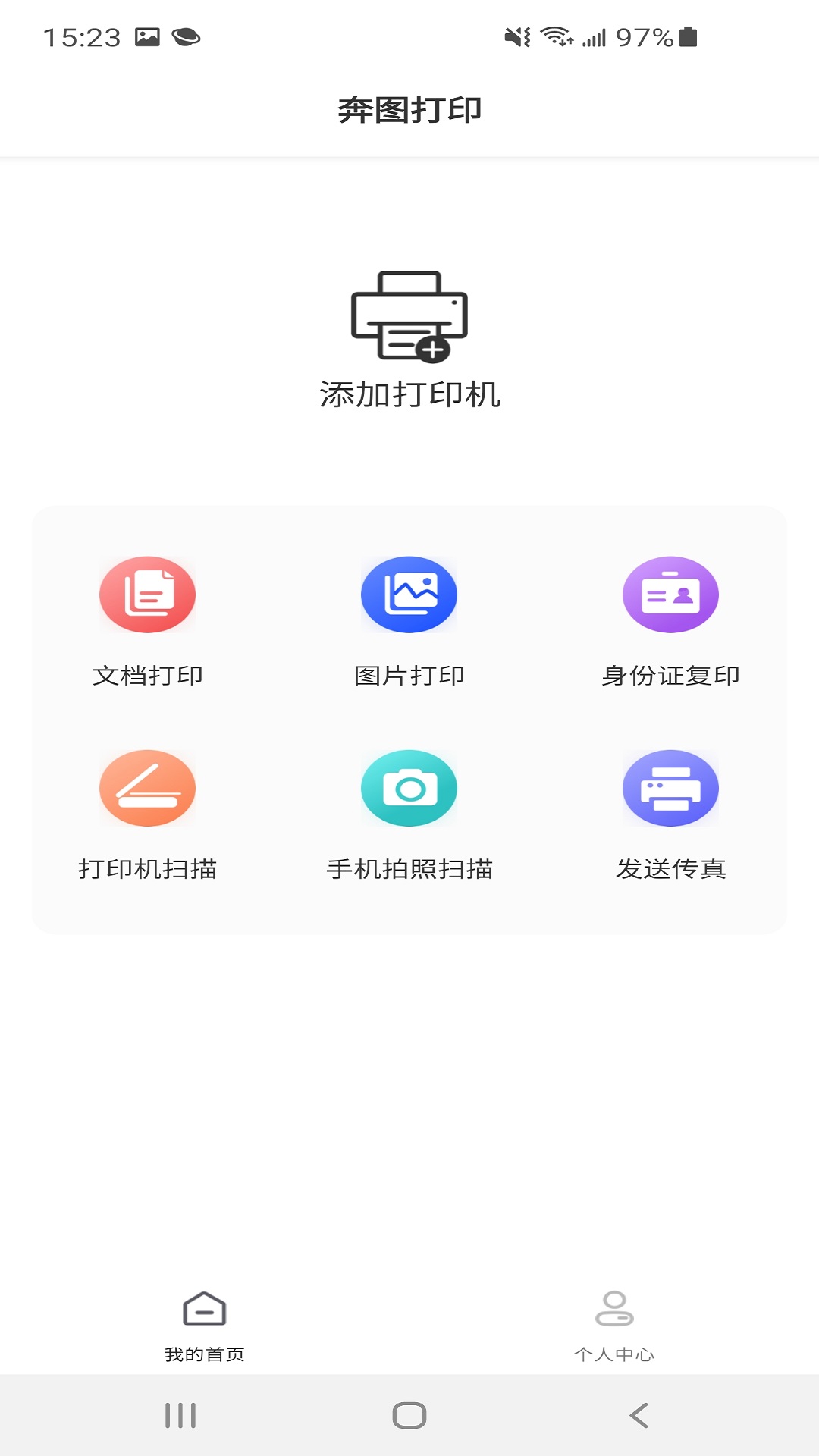
2. 打开奔马打印机App,首页点击“发现打印机”按钮。
3. 应用会自动扫描周边可用的无线打印机设备。
4. 在列表中选中你的打印机型号,点击“连接”即可完成配对。
5. 若列表中没有找到,可尝试手动添加,输入打印机IP地址或使用Wi-Fi直连功能。
6. 连接成功后,App会显示“已连接”状态,即可开始打印任务。
1. 图片打印:支持手机相册中的JPG、PNG、BMP等常见图片格式。
2. 文档打印:支持PDF、Word、TXT等主流文档格式,可直接从文件管理器选择。
3. 模板打印:内置的课程表、考勤表等模板无需转换,即选即打。
4. 网页打印:部分浏览器分享至奔马打印机,可打印网页内容。
5. 若遇到不支持的格式,建议先转换为PDF再打印,兼容性更佳。
1. 先关闭打印机电源,打开前盖或后盖。
2. 慢慢拉出卡住的纸张,注意不要撕裂,避免残留碎片。
3. 检查进纸通道是否有异物或纸屑,清理干净。
4. 重新装好纸张,调整纸张宽度导轨,确保纸张平整。
5. 重新开启打印机,尝试打印测试页,确认故障已排除。
6. 若频繁卡纸,建议检查纸张厚度是否在支持范围内,或联系售后检修。
1. 打开奔马打印机App,点击“文档打印”图标。
2. 选择“从手机文件”或“从云盘”导入文档文件。
3. 在预览界面调整打印份数、色彩、双面等参数。
4. 点击“开始打印”按钮,等待传输完成。
5. 打印完成后,可查看打印记录,方便追溯。
6. 若打印质量不佳,可进入设置调整打印浓度或分辨率。
1. 在主界面点击“图片打印”,进入相册选择。
2. 支持多选图片,批量打印,节省时间。
3. 可对图片进行简单编辑,如裁剪、旋转、调整亮度。
4. 设置每张图片的打印份数和纸张尺寸。
5. 点击“打印”,完成图片输出,色彩还原清晰。
6. 若图片尺寸过大,可先压缩再打印,避免传输延迟。
| 软件名称 | 功能优势 | 评分 |
|---|---|---|
| 打印帮 | 支持多种文件格式 | ★★★★☆ |
| 智慧打印 | 云端存储更便捷 | ★★★★☆ |
| 打印室 | 共享打印更经济 | ★★★★ |
 首页
首页
 安卓游戏
安卓游戏
 安卓软件
安卓软件
 热门专题
热门专题
 更多
更多
 鄂公网安备42011502001927号