


厂商:深圳快造科技有限公司
备案号:粤ICP备19101334号-3A
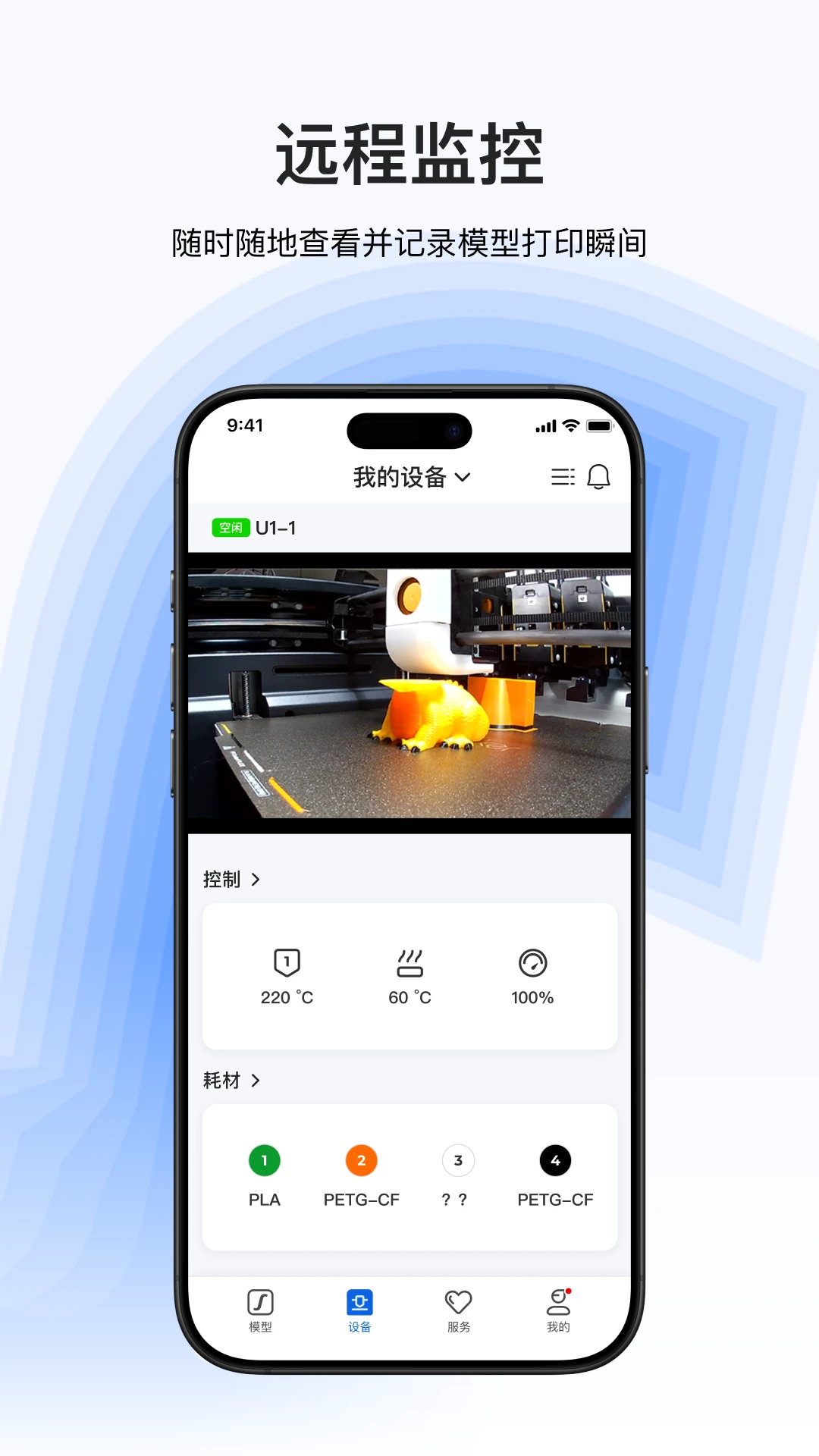
Snapmaker是一款专为Snapmaker 3D打印机用户打造的移动端管理应用,它打破了传统打印的空间限制,让您无论身处何地都能轻松掌控打印机状态。通过这款应用,您可以远程发起打印任务、实时监控打印进度,甚至利用延时摄影功能记录创意的诞生过程。软件界面直观,操作逻辑清晰,无论是初次接触3D打印的新手还是资深创客,都能快速上手,享受更自由、更智能的打印体验。
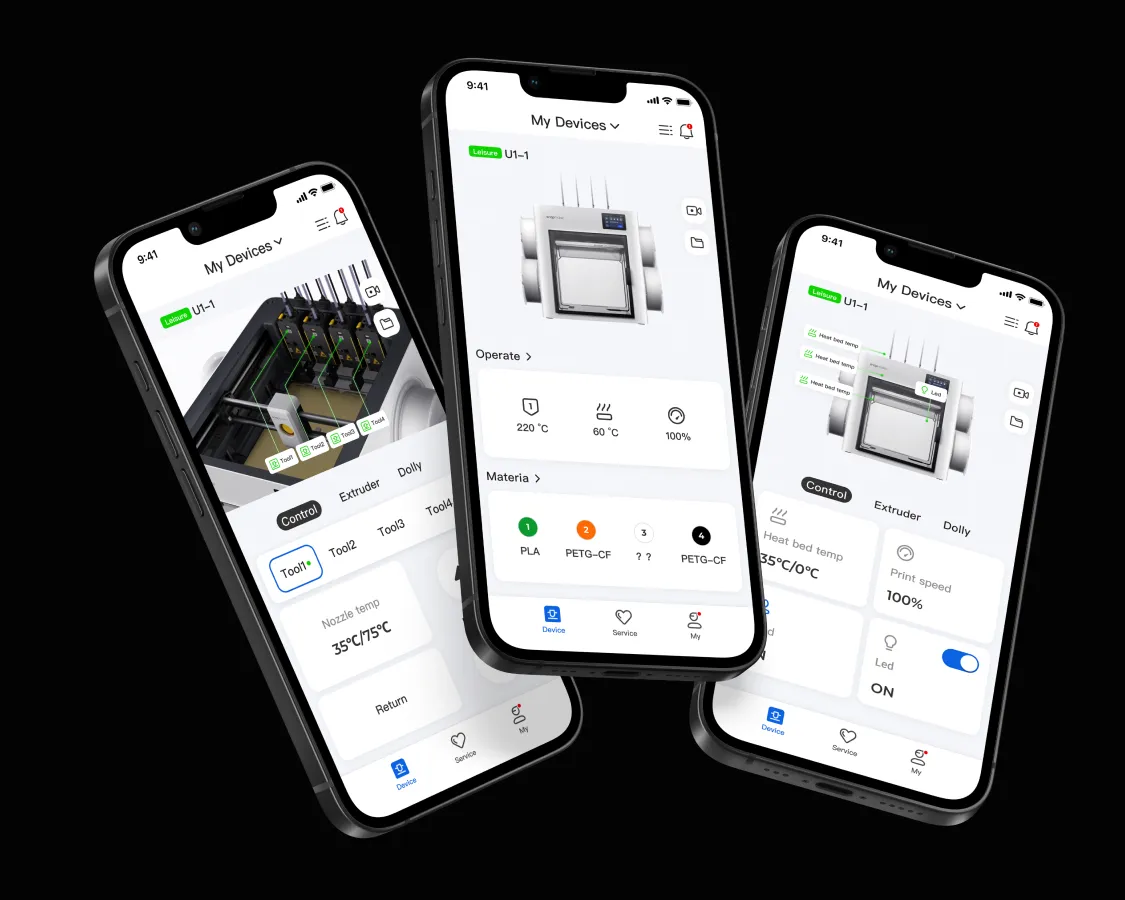
1. 确保您的Snapmaker打印机已开机,并连接到与手机相同的Wi-Fi网络。
2. 打开Snapmaker应用,首次使用需注册或登录Snapmaker账号。
3. 点击应用首页的“添加设备”按钮,应用会自动搜索同一局域网内的打印机。
4. 在搜索结果中选择您的打印机型号,输入打印机屏幕上显示的配对码完成绑定。
5. 绑定成功后,即可在设备列表中看到您的打印机,点击进入控制界面。
6. 如果搜索不到设备,请检查打印机网络设置或尝试使用USB线连接进行有线配对。
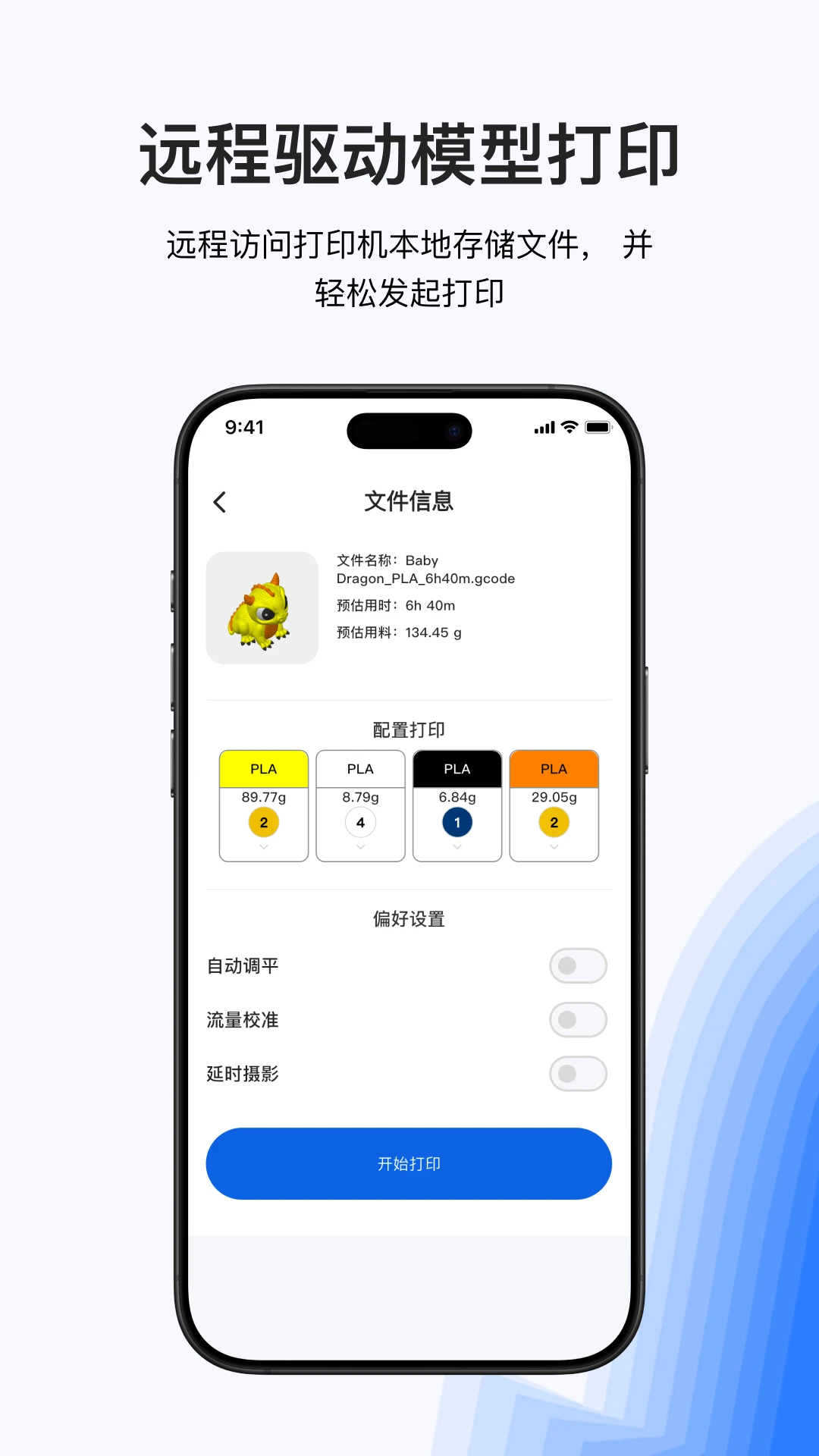
1. 在设备列表中点击您的打印机,进入控制面板。
2. 点击“文件”或“打印”选项,应用会读取打印机本地存储的G-code文件。
3. 选择您想要打印的文件,点击“打印”按钮,打印机将自动开始工作。
4. 您可以在控制界面实时查看打印进度、温度、速度等关键参数。
5. 若需中途暂停或取消打印,点击相应按钮即可远程控制打印机动作。
6. 打印完成后,应用会推送通知到您的手机,方便及时处理。
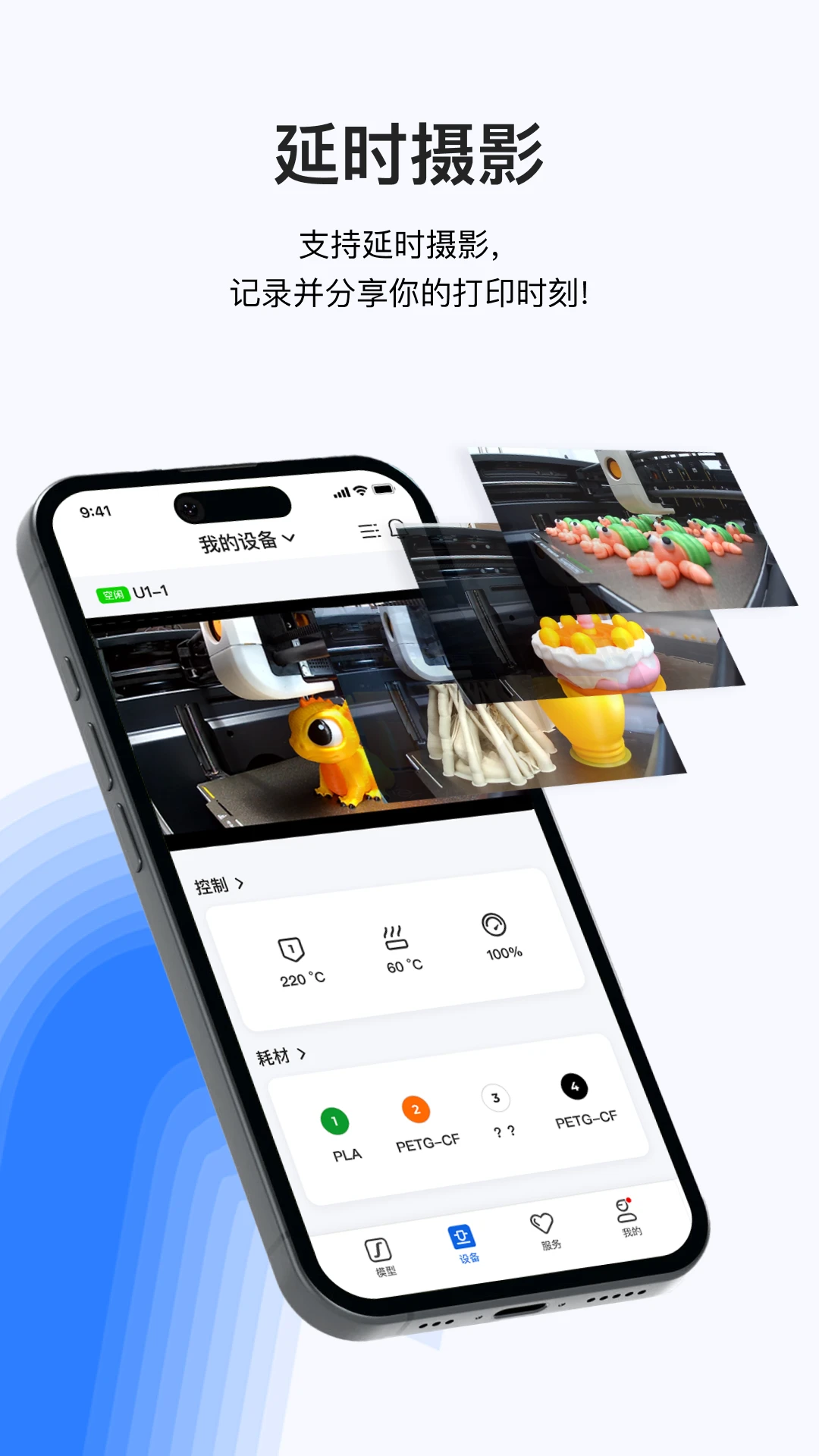
1. 在打印机控制界面,找到“延时摄影”设置入口。
2. 开启延时摄影开关,并可根据需求设置拍摄间隔时间(例如每30秒拍摄一张)。
3. 启动打印任务后,应用将自动按照设定间隔拍摄照片。
4. 打印结束后,应用会自动将照片合成为延时视频。
5. 您可以在“相册”或“作品集”中查看并保存或分享这段精彩视频。
6. 注意:使用延时摄影会占用一定存储空间,建议定期清理。
1. 打开应用,进入“个人中心”或“我的”页面。
2. 点击“打印记录”或“历史记录”选项。
3. 页面会按时间顺序列出所有打印任务,包含文件名、打印时间、状态等。
4. 点击任意记录,可查看详细的打印参数和打印过程中的温度曲线。
5. 如需重复打印,可直接点击“再次打印”按钮,快速发起相同任务。
| 软件名称 | 功能优势 | 评分 |
|---|---|---|
| OctoPrint | 开源远程打印监控 | ★★★★★ |
| AstroPrint | 云切片与打印管理 | ★★★★☆ |
| Repetier Host | 多打印机控制中心 | ★★★★☆ |
| Printer Control | 轻量级打印辅助 | ★★★☆☆ |
| 3D Printer OS | 一体化打印管理 | ★★★★☆ |
 首页
首页
 安卓游戏
安卓游戏
 安卓软件
安卓软件
 热门专题
热门专题
 更多
更多
 鄂公网安备42011502001927号