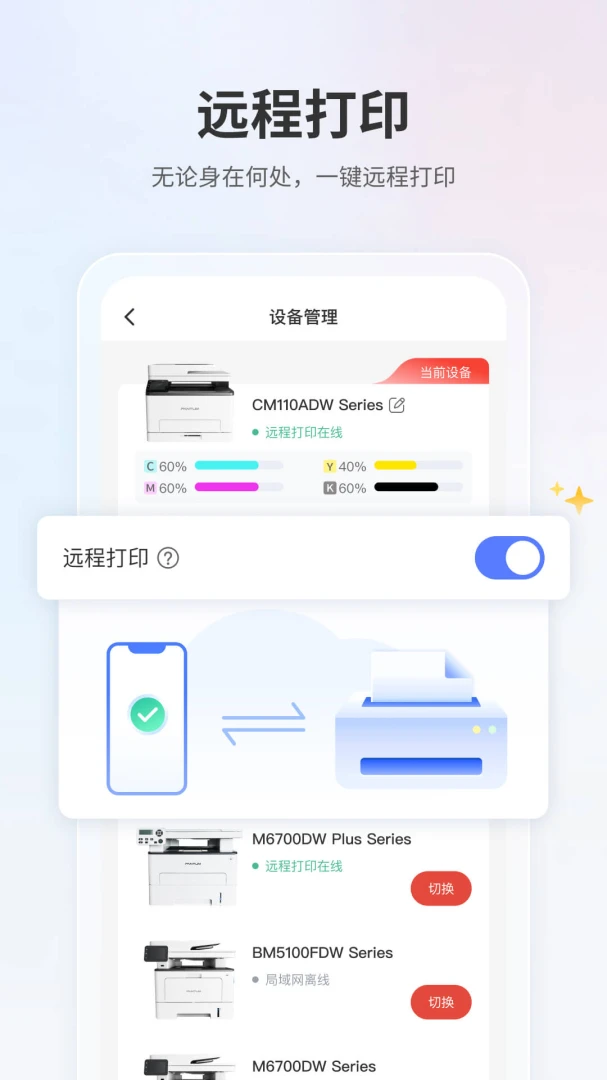


厂商:珠海奔图电子有限公司
备案号:粤ICP备14067015号-4A
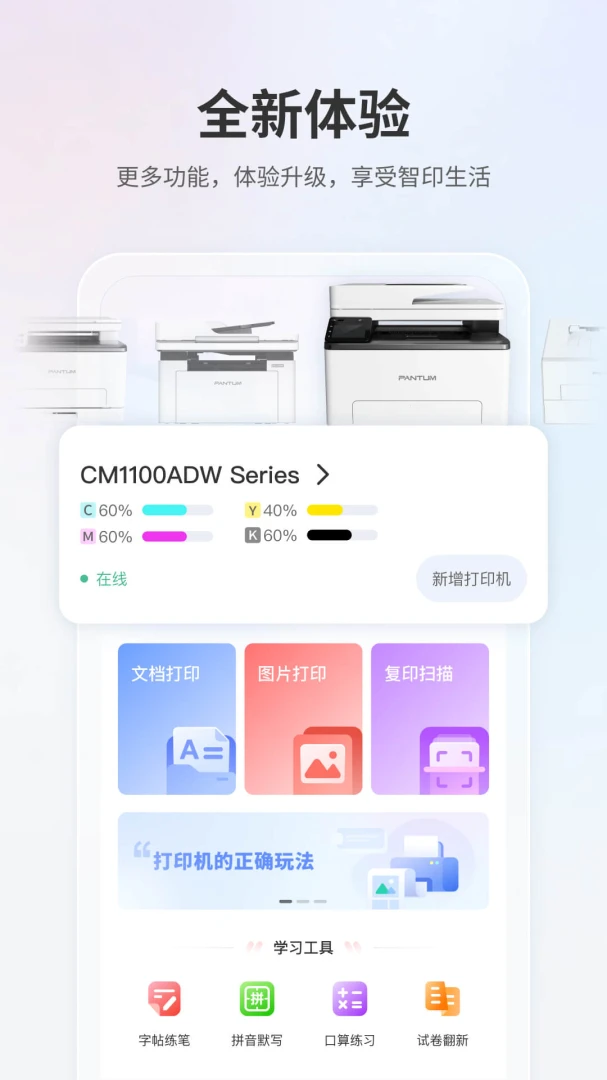
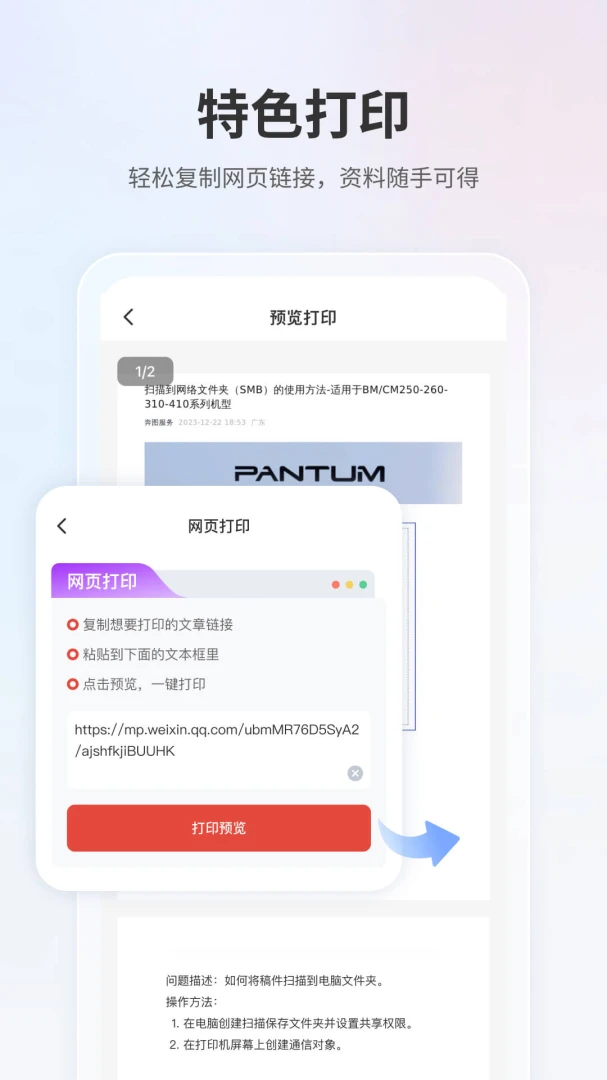
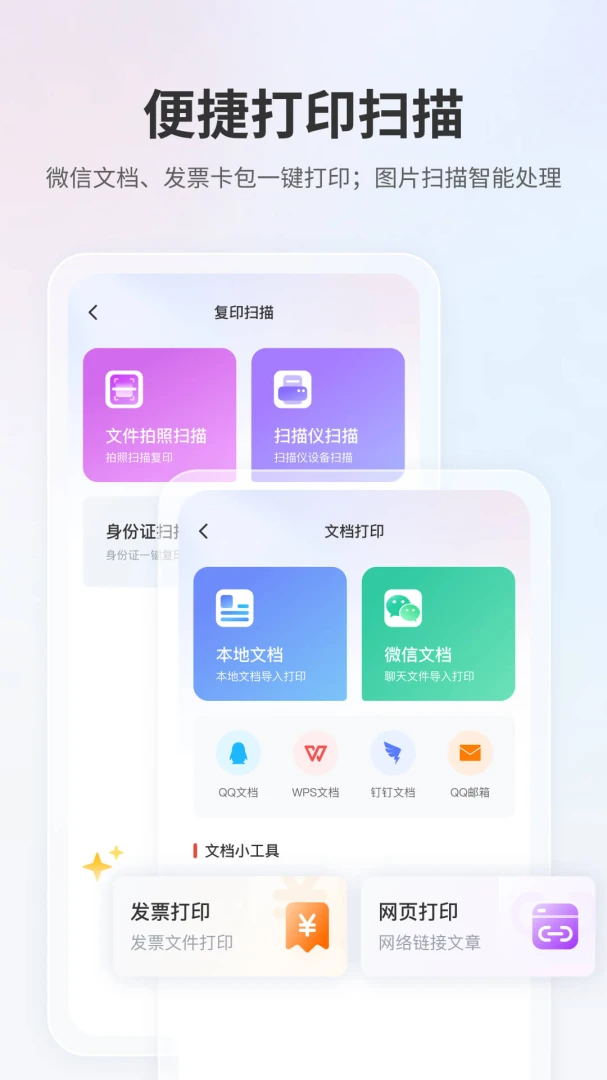
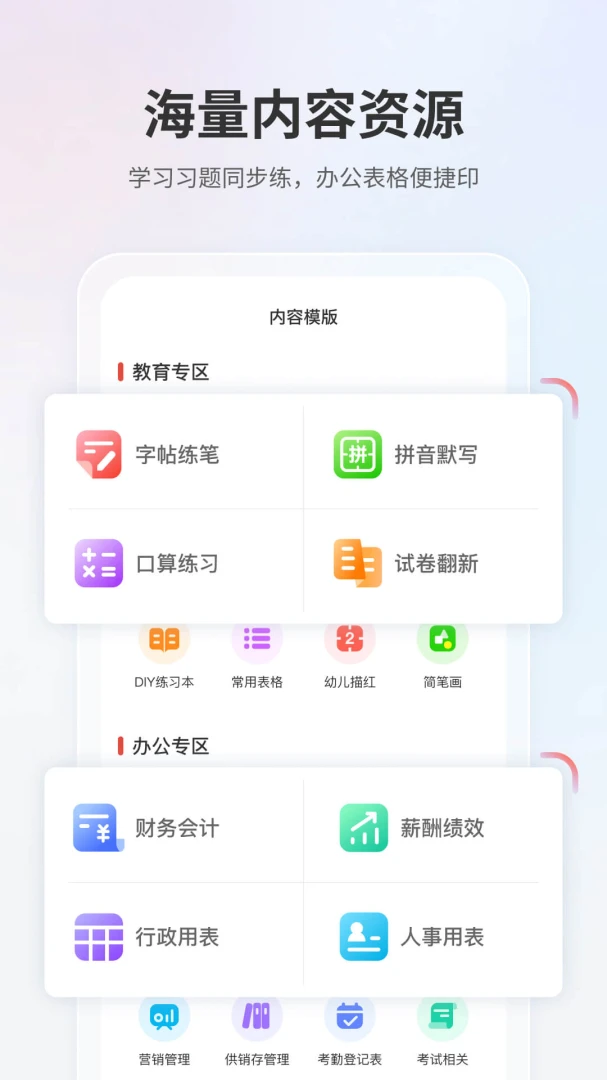
奔图打印是专为奔图激光打印机用户打造的Wi-Fi移动打印应用,它彻底打破了传统打印对电脑的依赖,让您通过手机或平板即可轻松完成文档、图片、网页等内容的无线输出。这款应用不仅支持便捷的局域网无线打印,还集成了复印、扫描、传真等丰富功能,将办公与生活场景中的打印需求一网打尽。其界面设计直观友好,操作流程简洁明了,即使是初次接触无线打印的用户也能快速上手,享受高效、灵活的移动打印新体验。
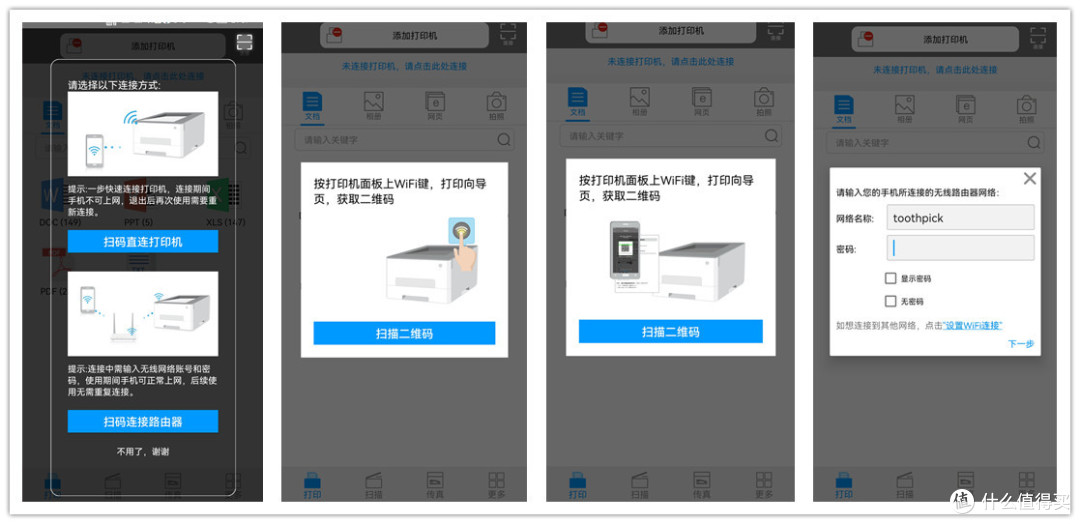
1. 确保您的奔图打印机已开启,并处于与手机相同的Wi-Fi网络环境下(或支持直连模式)。
2. 在手机上安装并打开奔图打印应用,首次启动时会提示开启定位和Wi-Fi权限,请务必允许,以便应用搜索附近的设备。
3. 点击应用首页的“添加打印机”或“+”图标,应用将自动扫描局域网内可用的奔图打印机。
4. 在搜索结果中点击您的打印机型号,按照屏幕提示完成配对。若您的打印机支持直连,也可在打印机面板上开启Wi-Fi直连,然后在手机Wi-Fi列表中选择对应的热点进行连接。
5. 连接成功后,应用主界面会显示打印机状态,此时您就可以选择打印文档、图片或进行其他操作了。
6. 如果搜索不到打印机,请检查打印机是否处于待机状态,并尝试关闭手机和打印机的Wi-Fi后重新连接,或查看打印机说明书确认是否支持当前网络模式。
1. 奔图打印支持打印多种常见办公文档格式,包括PDF、Word、Excel、PowerPoint等,覆盖日常办公学习需求。
2. 对于图片文件,应用支持JPEG、PNG、BMP等主流格式,您可以直接从相册或文件管理器中选取图片进行打印。
3. 除了基础的文档和图片打印,应用还提供了复印功能,您可以使用手机相机拍摄纸质文件,应用会对其进行优化并输出打印,效果等同传统复印。
4. 扫描功能可以调用手机摄像头或一体机的扫描组件,将纸质内容数字化保存为PDF或图片,方便存储与分享。
5. 部分支持传真的型号,可通过该应用实现手机发送传真,操作如同发送邮件一般简单。
6. 应用内还提供了打印预览、份数设置、色彩模式切换、双面打印等实用选项,让打印更灵活。
1. 打印机无法连接手机怎么办?首先确认打印机已开启并处于待机状态,然后检查手机和打印机是否连接到同一Wi-Fi(或正确使用直连),最后尝试重启应用和打印机。
2. 打印任务一直排队中,无响应?这可能是网络延迟或打印机休眠导致。请取消当前任务,然后在打印机的操作面板上按下“取消”按键,再重新发送打印指令。
3. 打印出来的内容模糊或颜色不对?请检查打印机碳粉余量,并尝试在打印设置中调整打印浓度或选择“清晰”模式。若问题依旧,建议清洗打印机硒鼓或联系售后。
4. 扫描功能无法使用?请确保手机摄像头权限已开启,并且扫描时手机稳定握持,避免抖动。若使用一体机扫描组件,需确保一体机已正确连接网络。
5. 如何更新打印机固件?定期打开奔图打印应用,若检测到新固件,会弹出升级提示,按照引导下载安装即可。更新时请勿断电或断开连接。
6. 应用闪退或卡顿?尝试清除应用缓存(手机设置-应用管理-奔图打印-存储-清除缓存),或将应用升级到最新版本,通常能解决问题。
1. 对于经常打印的文档,可以将其保存到应用内的“我的文件”中,后续打印无需再次查找,一键直达。
2. 使用“静音模式”打印,适合夜间或办公室环境,减少噪音干扰。
3. 批量打印多张图片时,可长按选择多个文件一次性发送,无需逐张操作。
4. 在打印设置中自定义纸张大小和类型,例如打印照片时可选择光面纸,提升输出效果。
5. 分享打印机给同事或家人:在应用内可以授权其他设备连接同一台打印机,实现多人共享打印,提高设备利用率。
6. 利用“历史任务”功能快速找到之前的打印记录,方便重新打印或核对信息。
| 软件名称 | 功能优势 | 评分 |
|---|---|---|
| 惠普打印服务插件 | 支持多种HP打印机无线直连 | ★★★★☆ |
| 佳能打印 | 丰富的打印模板与云端打印 | ★★★★☆ |
| 惠普打印 | 界面简洁,功能全面稳定 | ★★★★☆ |
| 惠普打印服务 | 支持远程打印与邮件打印 | ★★★★☆ |
| 兄弟打印 | 兼容多型号,耗材监控实用 | ★★★☆☆ |
| 爱普生打印 | 色彩还原度高,支持多种介质 | ★★★★☆ |
 首页
首页
 安卓游戏
安卓游戏
 安卓软件
安卓软件
 热门专题
热门专题
 更多
更多
 鄂公网安备42011502001927号