

厂商:杭州海康威视数字技术股份有限公司
备案号:浙ICP备05007700号-101A
HikMedio是海康威视倾力打造的信息发布与设备管理工具,作为海康云觅平台的移动端核心,它让LED控制器、信息发布屏、交互平板等设备的集中管控变得前所未有的简单。无论您是项目集成商、连锁门店管理者还是企业IT运维人员,都能通过这款APP实现远程的设备状态监测、节目内容一键下发、素材库云端管理以及多项目协同运维,真正打破地域限制,让每一个屏幕的运营都尽在掌握。软件以稳定、高效、安全为设计初衷,旨在帮助用户降低管理成本,提升信息触达效率,畅享智能物联带来的全新工作模式。
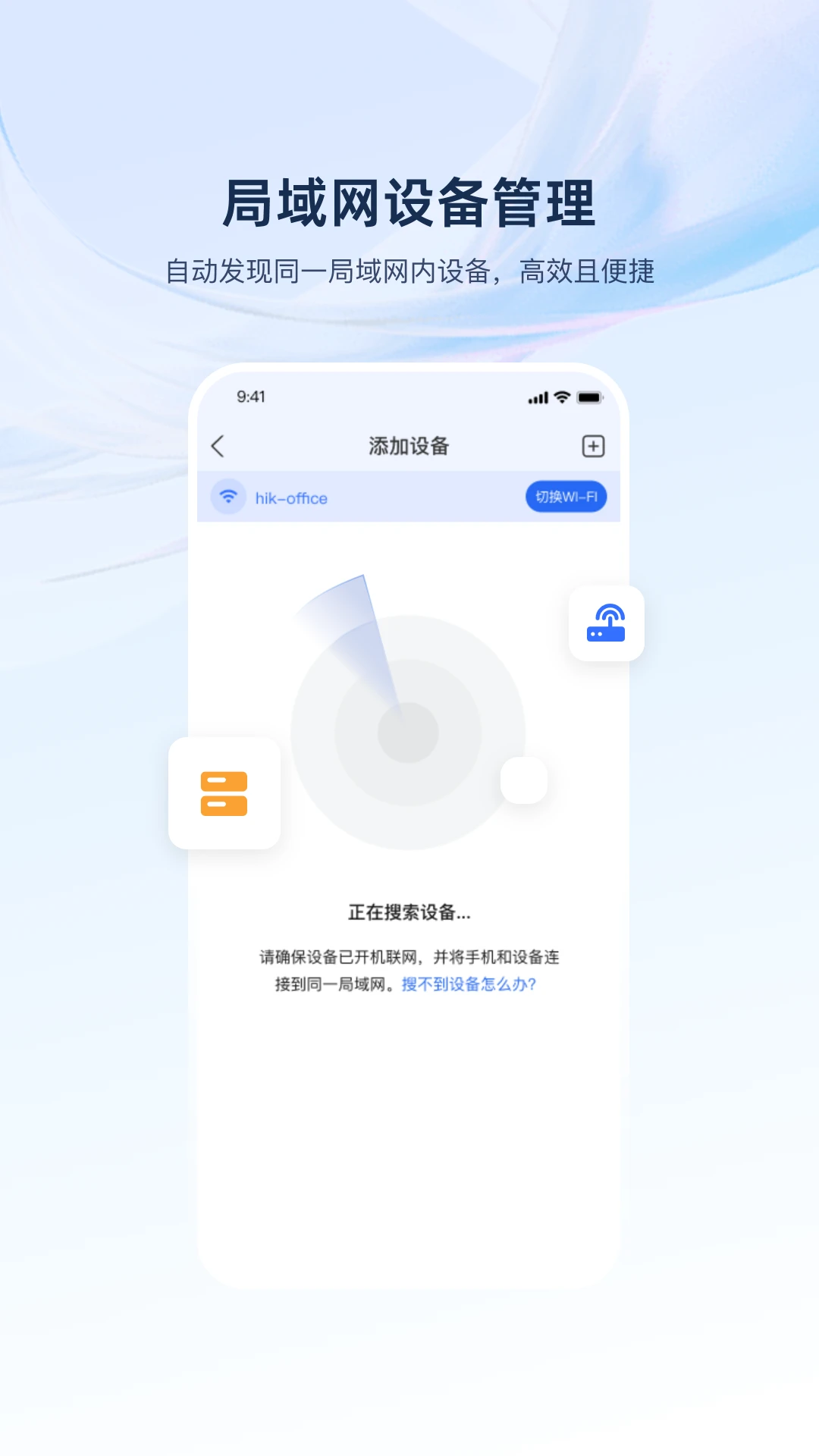
1. 首先,请确保您的手机与需要管理的LED控制器、信息发布屏等设备处于同一局域网内,或者设备已经通过海康云觅平台完成公网注册。
2. 打开HikMedio应用,使用您的海康云觅平台账号登录。如果没有账号,可以在登录页面点击“注册”按钮,按照提示填写手机号、验证码及密码完成账号创建。
3. 登录成功后,进入应用主界面,点击右下角或顶部的“+”号图标,选择“添加设备”选项。
4. 在添加设备页面,您可以选择“扫码添加”直接扫描设备机身或包装上的二维码,也可以选择“手动添加”,输入设备的序列号(SN)和验证码。请务必确保输入信息准确无误。
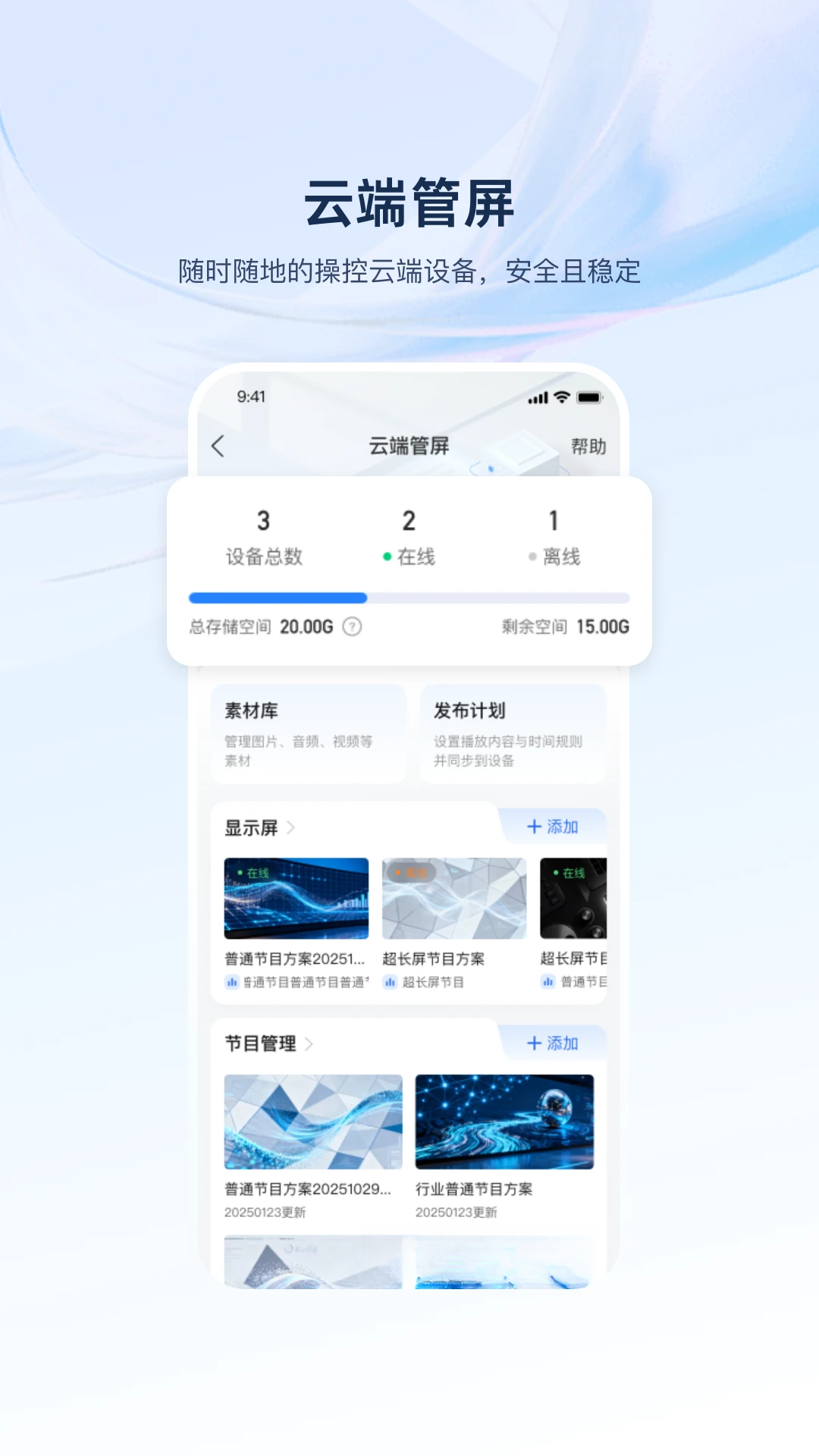
5. 设备添加成功后,它会出现在首页的设备列表中。您可以点击设备名称进入详情页,查看设备在线状态、运行时长、网络信号等实时信息。如需修改设备名称或所在分组,点击右上角的“编辑”按钮即可操作。
6. 为了便于后期维护,建议您根据项目或门店位置对设备进行分组管理。在设备列表页点击“分组管理”,创建新的分组并将对应设备移动至组内,后续筛选和批量操作将更加高效。
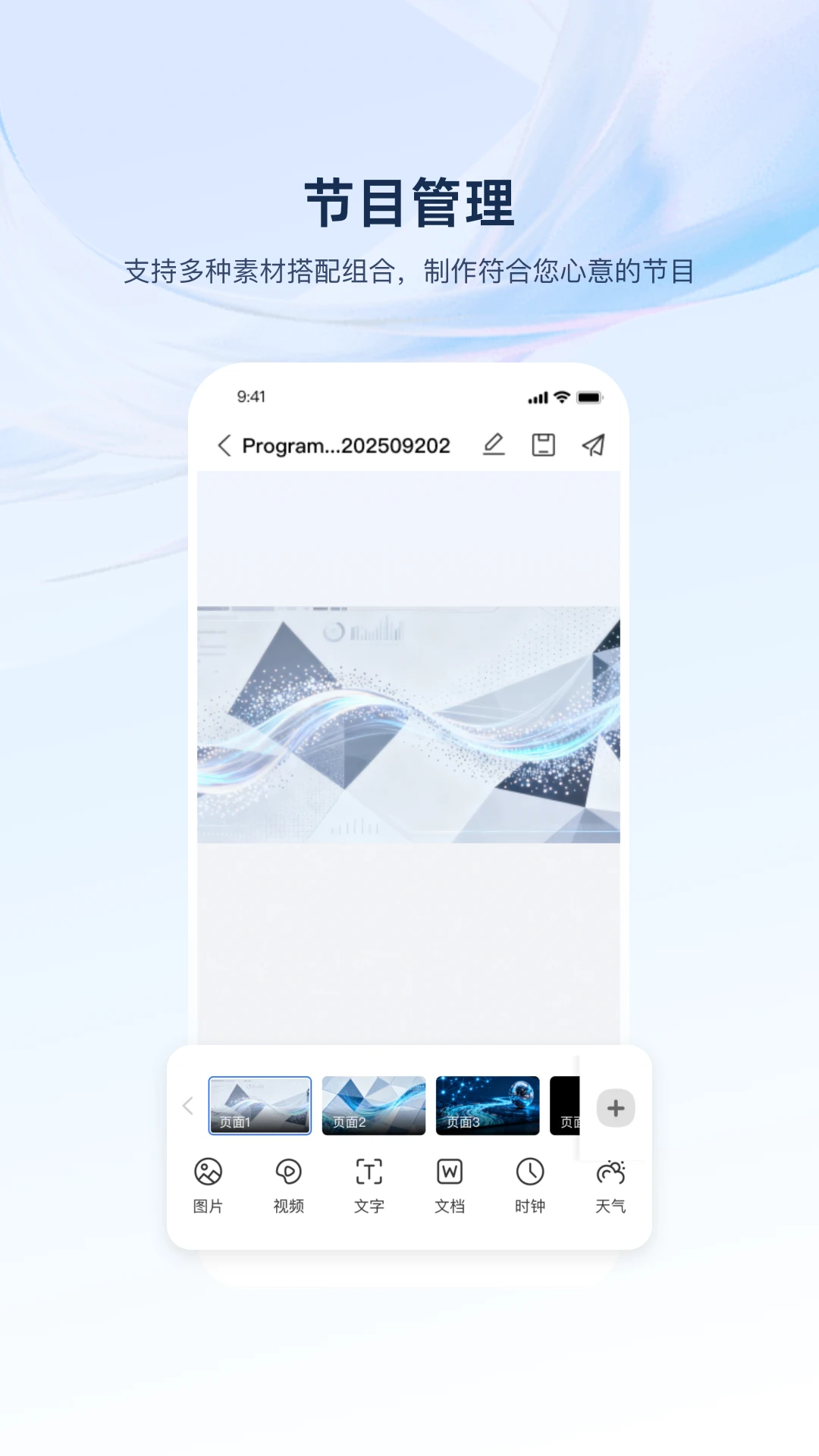
1. 在HikMedio主界面下方导航栏中,点击“节目”或“内容”标签页,进入节目管理模块。
2. 点击页面底部的“创建节目”按钮,首先为您的节目命名,例如“门店促销海报”,并选择合适的画布分辨率(如1920x1080或1080x1920),分辨率需与目标屏幕的物理分辨率匹配。
3. 进入节目编辑界面后,您可以从左侧素材库拖拽图片、视频或文本组件到中间的画布区域。点击画布上的组件,右侧会弹出属性设置面板,可以调整素材的尺寸、位置、透明度、播放时长等参数。
4. 如需添加动态文本(如日期时间、滚动字幕),可从组件库选择“文本”工具,并在内容栏中输入固定文字或插入动态变量,设置字体、颜色及滚动方向。
5. 编辑完成后,点击右上角的“保存”按钮。返回节目列表页,找到刚刚创建的节目,点击“发布”或“下发”按钮。
6. 在发布设置弹窗中,勾选您需要播放该节目的目标设备(可多选),并设定播放时间段(如全天或自定义时段)。确认无误后,点击“立即下发”,系统将自动将节目推送至所选设备。
7. 您可以在“下发记录”中查看每个设备的接收状态和播放反馈,确保节目已成功生效。
1. 打开HikMedio并进入设备列表,选择一台在线状态的设备,点击进入设备详情页。
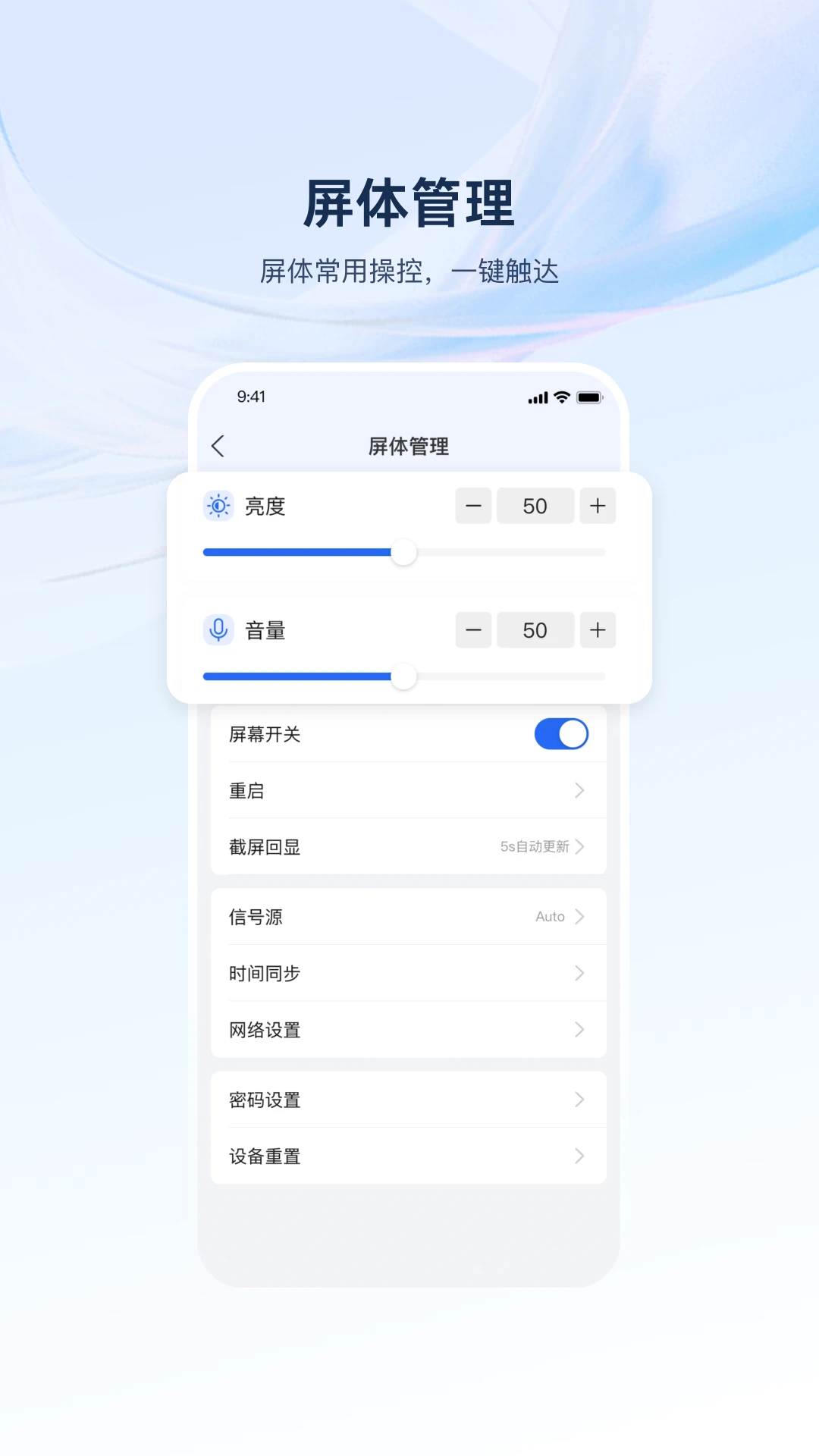
2. 在设备详情页中,您会看到“远程控制”功能区域。点击“开关机”按钮可以远程控制设备屏幕的开启或关闭,方便非营业时间统一管理。
3. 点击“音量调节”图标,拖动滑块即可远程调整设备外接扬声器的音量大小,无需亲临现场。
4. 如需对设备进行重启或恢复出厂设置,可在“更多设置”中找到对应选项。请注意,恢复出厂设置会清除设备本地数据,请谨慎操作。
5. 在“集控管理”模块,您可以创建定时任务。例如设置每周一至周五早上8点自动开机并播放指定节目,晚上22点自动关机。点击“定时策略”,按提示添加时间点和重复周期即可。
6. 如果设备连接了摄像头或其他传感器,您还可以在“外设管理”中查看其实时状态,并调整相关采集参数。
1. 在HikMedio底部导航栏点击“素材”模块,进入素材库管理界面。这里集中展示了您上传到云端的图片、视频和音频文件。
2. 点击右上角的“上传”按钮,您可以从手机相册、文件管理器中选择需要上传的文件。支持JPG、PNG、GIF等常见图片格式,MP4、AVI、MOV等主流视频格式,以及MP3、WAV等音频格式,单文件大小限制请参见平台说明。
3. 上传过程中,请保持网络畅通,您可以在上传列表中查看进度。上传完成后,素材会自动同步到云端,并可在任何绑定的设备上下载使用。
4. 为了方便查找,您可以为素材创建文件夹分类,比如“品牌LOGO”、“促销活动”、“节日素材”等。长按素材文件即可进行移动、重命名或删除操作。
5. 在制作节目时,您可以直接从素材库拖拽已上传的图片或视频到画布,无需重复上传,大大提升内容制作效率。
6. 对于经常使用的素材,您可以点击素材右下角的星标图标将其添加到“我的收藏”,后续调用将更加快捷。
| 软件名称 | 功能优势 | 评分 | 下载链接 |
|---|---|---|---|
| HikCentral | 综合安防与设备管理平台 | ★★★★☆ | 下载 |
| 海康互联 | 轻量级设备管控工具 | ★★★★☆ | 下载 |
| 信发盒子 | 信息发布屏快速管理 | ★★★★☆ | 下载 |
| 屏信通 | 多屏互动内容分发 | ★★★★ | 下载 |
| 云屏管家 | 一站式屏幕云管理 | ★★★★☆ | 下载 |
 首页
首页
 安卓游戏
安卓游戏
 安卓软件
安卓软件
 热门专题
热门专题
 更多
更多
 鄂公网安备42011502001927号