
厂商:深圳市集贤科技有限公司
备案号:粤ICP备16087228号-4A
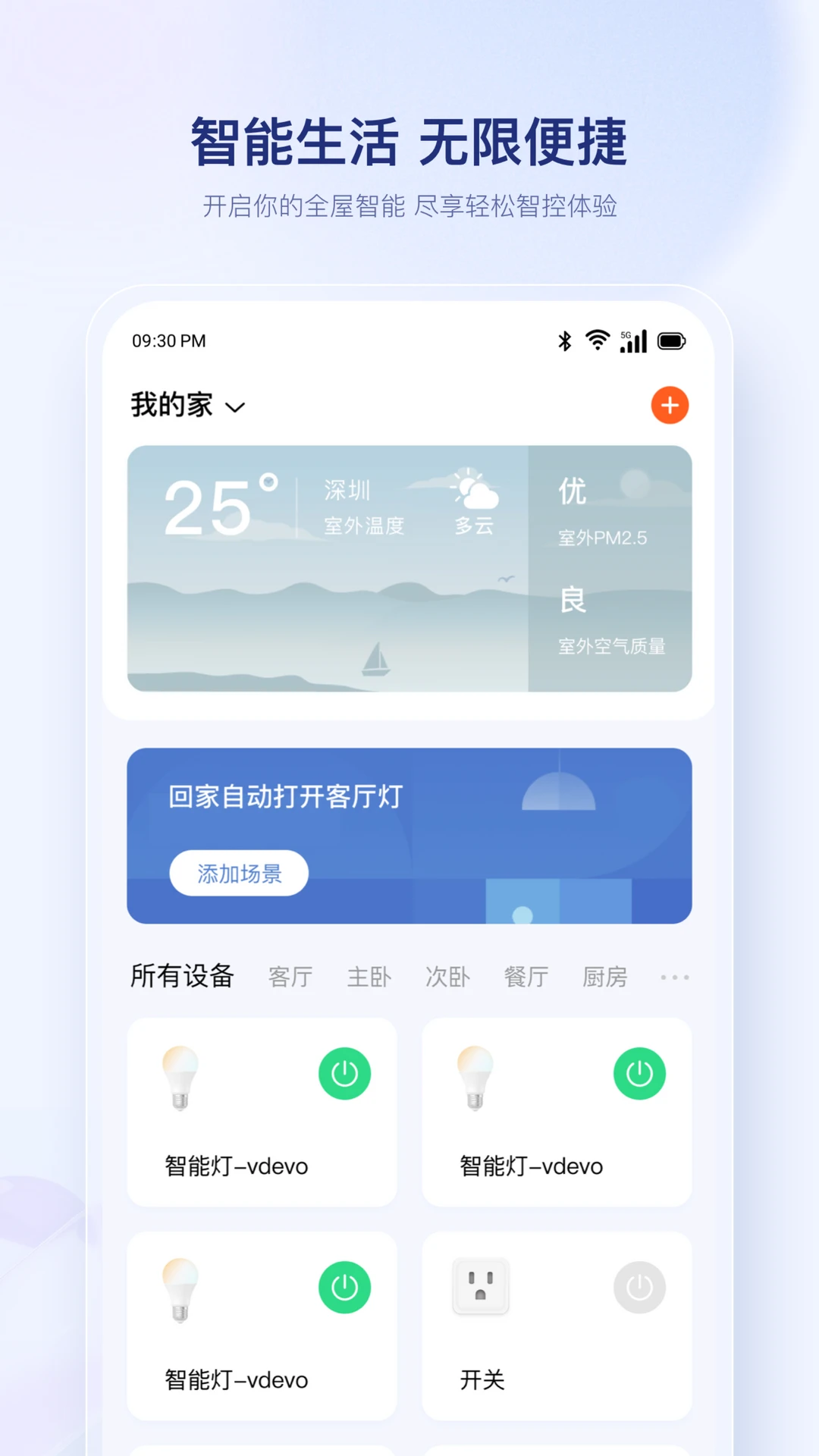
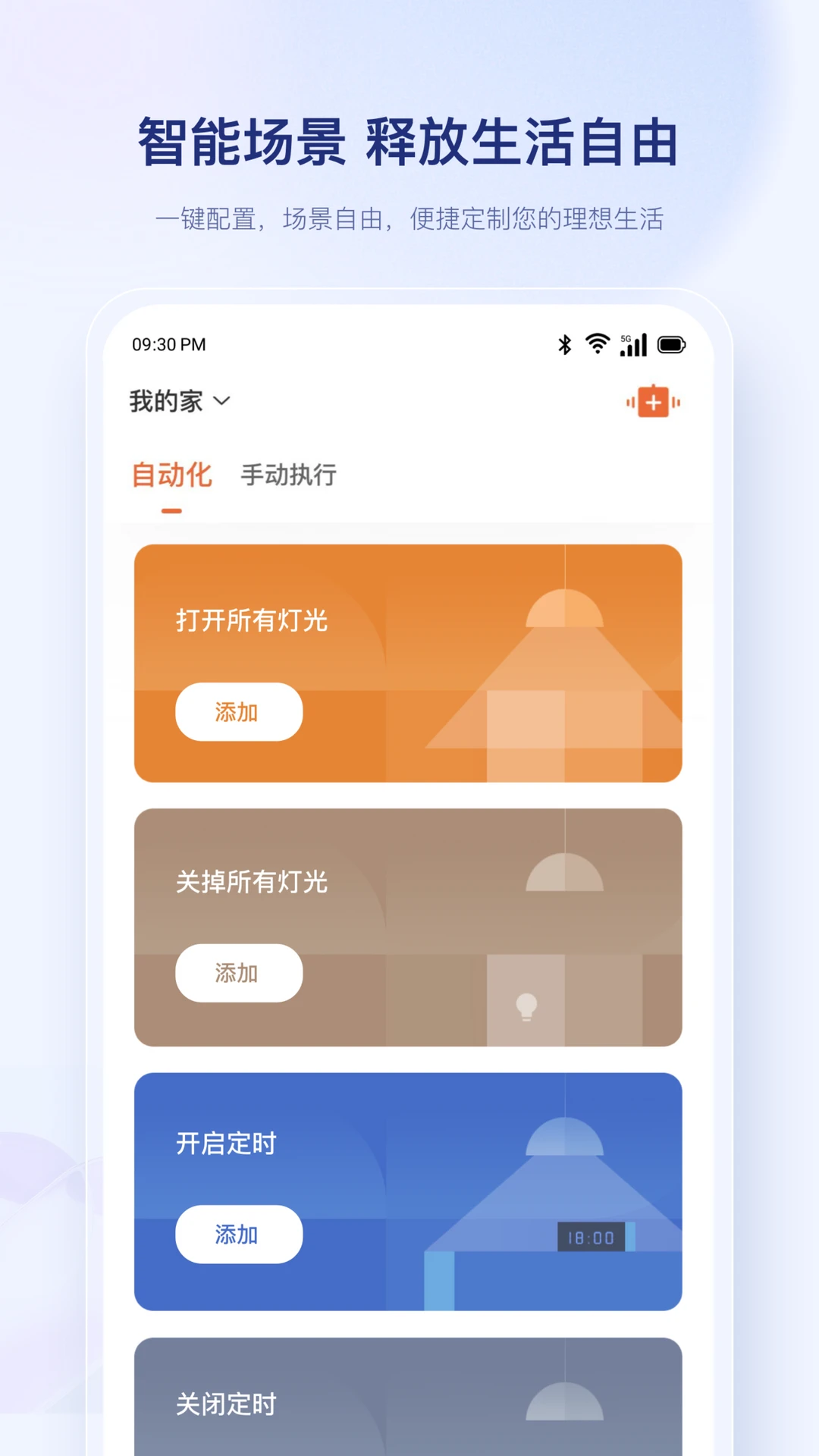
uHome+ 是一款专为国内用户打造的智能家居控制应用,它打破了不同品牌设备之间的壁垒,让用户可以轻松地通过手机统一管理家中的智能设备。软件支持蓝牙辅助配网,并兼容 BLE、WiFi、Matter、Zigbee 等多种主流连接协议,无论是灯具、插座、窗帘还是传感器,都能快速接入。借助 uHome+,你不仅能够远程控制单个设备,还能根据日常生活习惯,创建个性化的场景联动,实现全屋智能的自动化运行,真正享受科技带来的便捷与舒适。
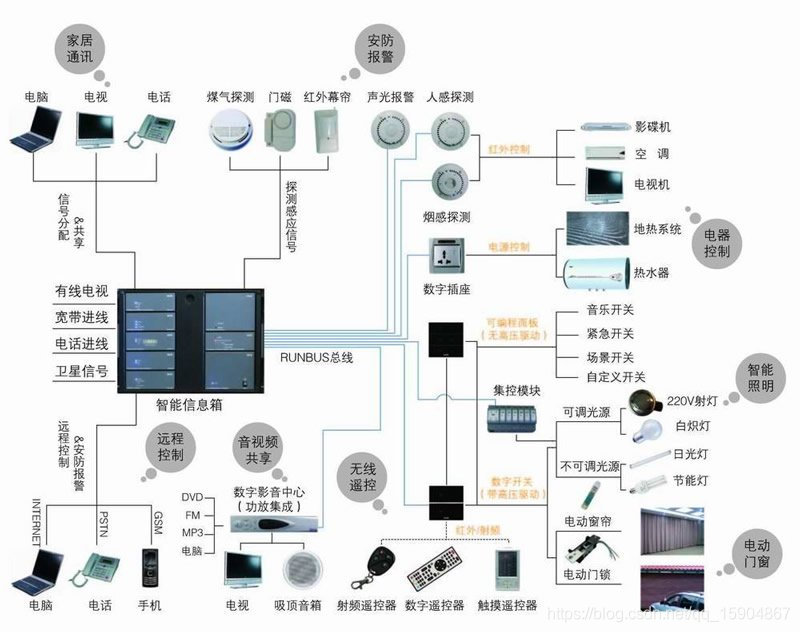
1. uHome+ 集成了对多种主流物联网协议的支持,包括 BLE(蓝牙低功耗)、WiFi、Matter 和 Zigbee,这意味着市场上大多数智能设备都能尝试接入。
2. 对于支持蓝牙辅助配网的设备,你只需在 App 内点击添加,靠近设备即可快速完成配对,无需复杂的网关设置。
3. 使用 WiFi 协议的设备,uHome+ 会引导你输入家庭无线网络密码,通过声波或二维码方式快速配置入网。
4. Matter 作为新兴的统一连接标准,uHome+ 也提供了完善的兼容,让不同品牌的 Matter 设备无缝协作。
5. 若你拥有 Zigbee 网关,可在 uHome+ 的“添加设备”中选择“Zigbee 网关”,扫码或手动输入网关序列号,即可将 Zigbee 子设备统一纳入管理。
6. 在添加设备前,建议先确认设备说明书上的协议标识,以便选择正确的添加路径,避免反复尝试。
1. 打开 uHome+ 主界面,点击底部导航栏的“场景”标签页,进入场景管理面板。
2. 点击右上角的“+”号,选择“创建场景”,输入场景名称,例如“回家模式”或“观影模式”。
3. 在“触发条件”区域,你可以设定手动点击触发,也可以设置定时、设备状态变化(如门磁打开)或传感器触发(如人体感应)。
4. 在“执行动作”区域,点击“添加设备”,勾选需要联动的设备,并设置每个设备的目标状态(如打开客厅灯、关闭窗帘)。
5. 调整动作顺序,uHome+ 支持拖拽排序,确保设备按你期望的先后顺序执行,比如先开灯再关窗帘。
6. 保存场景后,点击场景卡片即可一键执行,也可以让 App 根据触发条件自动运行。
7. 建议将常用场景添加到手机桌面快捷方式,通过小组件一键控制,提升使用效率。
1. 首先检查手机和智能设备是否处于同一局域网下,若使用远程控制,请确保设备已绑定到 uHome+ 云账号,且家庭路由器网络畅通。
2. 在 uHome+ 主界面左上角点击“家庭管理”,确认当前家庭名称正确,且设备归属于该家庭。
3. 尝试在 App 内下拉刷新设备列表,重新获取设备状态,有时候网络波动会导致状态同步延迟。
4. 如果远程连接一直失败,请检查手机后台是否限制了 uHome+ 的网络权限,允许其后台联网。
5. 重启一下家中的无线路由器和智能设备网关,等待两分钟后重新连接,通常能解决大部分网络异常问题。
6. 若问题依旧,可尝试删除故障设备并重新添加,在“设备详情”页选择“删除设备”,然后按首次添加流程重新配对。
7. 查看 uHome+ 官方帮助中心或联系技术支持,提供设备型号和问题描述,以便获得针对性解决方案。
1. 确保手机蓝牙已开启,并连接至 2.4G 频段的家庭 WiFi,uHome+ 暂不支持 5G 频段配网。
2. 打开 uHome+ App,点击首页右上角的“+”图标,选择“添加设备”。
3. 在设备列表中选择设备类型(如照明、插座、窗帘),或使用“按品牌搜索”快速定位。
4. 根据设备提示,长按设备按键直到指示灯快闪,进入配网模式。
5. 在 App 内输入 WiFi 密码,等待进度条完成,设备指示灯变为常亮即表示添加成功。
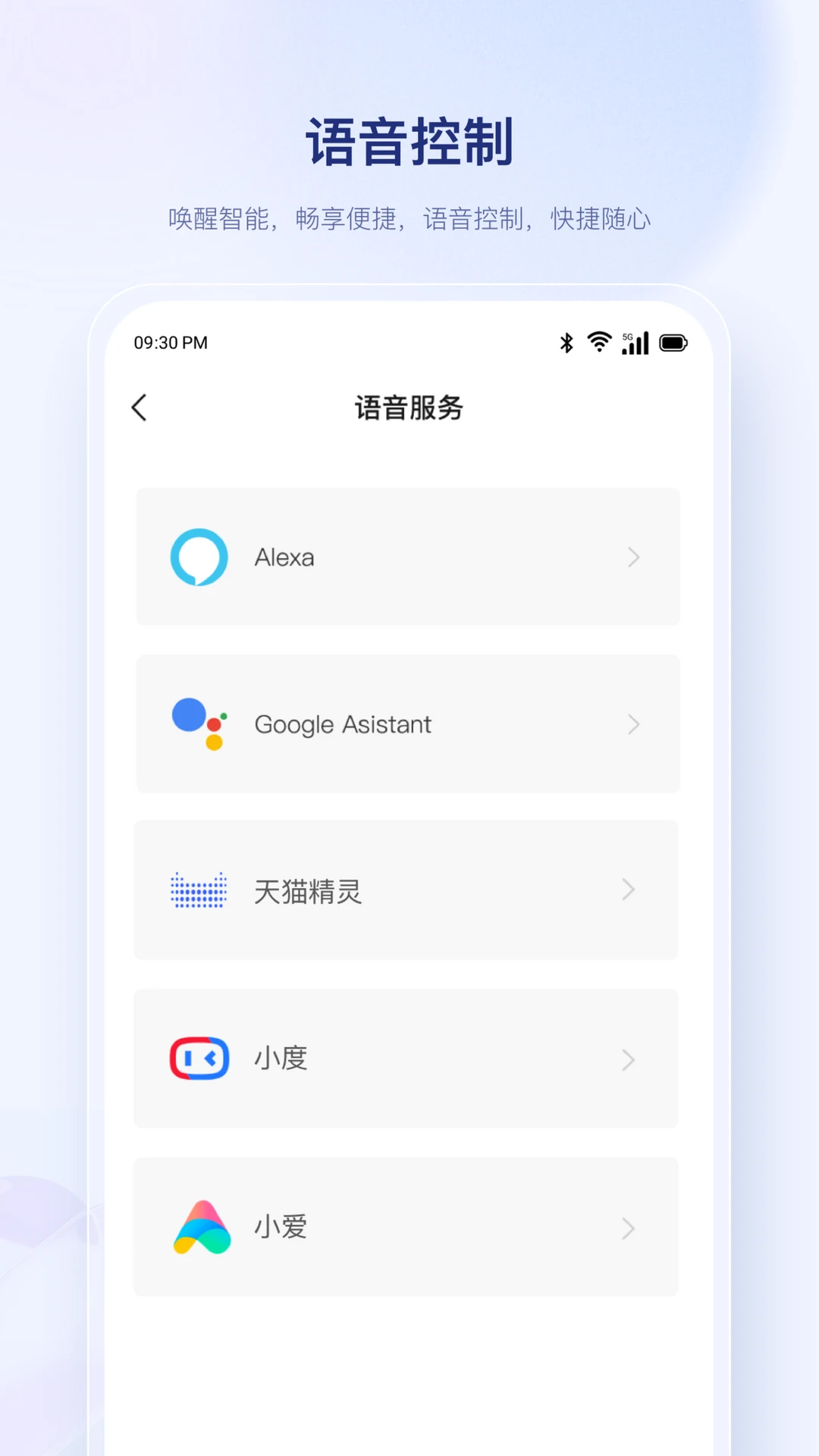
6. 重命名设备并分配房间,方便后续语音控制或场景联动时快速识别。
| 软件名称 | 功能优势 | 推荐指数 |
|---|---|---|
| 小米家 | 米家设备生态完善 | ★★★★★ |
| 智能生活 | 支持多品牌设备接入 | ★★★★☆ |
| 天猫精灵 | 语音控制智能家居 | ★★★★☆ |
| 华为智能生活 | 鸿蒙生态无缝协同 | ★★★★☆ |
| HomeKit | 苹果生态隐私安全 | ★★★★☆ |
 首页
首页
 安卓游戏
安卓游戏
 安卓软件
安卓软件
 热门专题
热门专题
 更多
更多
 鄂公网安备42011502001927号