

厂商:湖州瑰眸软件科技有限责任公司
备案号:
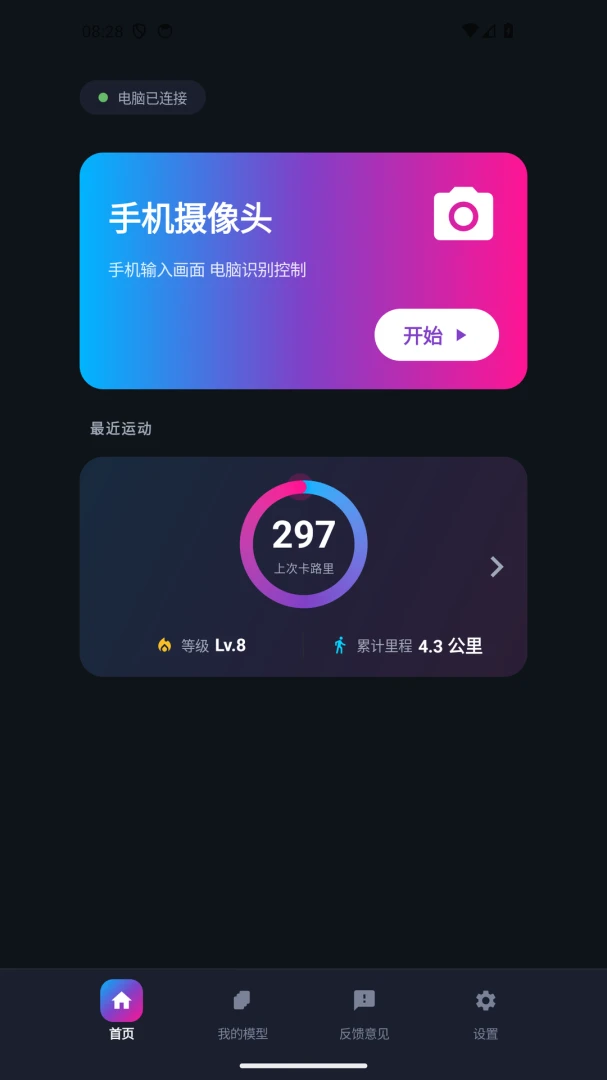
灵可The Link是一款专为体感交互打造的辅助应用,它能把你的手机瞬间变成无线摄像头,配合电脑端“The Link”软件实现人体姿态识别与游戏控制。无需任何穿戴设备,也不用专用手柄,只需在同一局域网内即可完成连接,让手机画面实时传输给电脑,由电脑完成复杂的动作映射与指令转化。同时,它还提供了体感模型管理、运动数据统计等功能,适合追求新奇交互体验的玩家和关注日常运动数据的用户。摄像头画面仅通过局域网传输,不上传服务器,保障隐私安全。
1. 首先确保手机和电脑连接在同一个Wi-Fi网络下。
2. 打开电脑上的“The Link”软件,并进入设置界面,开启“无线摄像头”模式。
3. 在手机上打开灵可The Link应用,首次启动时会自动扫描同一局域网内的可用电脑设备。
4. 扫描到电脑后,点击设备名称即可发起连接请求,电脑端会弹出确认窗口,点击“允许”即可配对成功。
5. 如果自动扫描失败,也可以使用二维码配对:在电脑端显示二维码,手机端点击“扫码连接”并扫描。
6. 连接成功后,手机屏幕会显示摄像头预览画面,此时电脑端即可识别你的身体动作。
7. 若网络环境复杂(如有多个路由器),还可点击“手动IP连接”,输入电脑的局域网IP地址进行直连。
1. 检查手机和电脑是否处于同一网段,例如都连接同一个路由器的Wi-Fi,且没有开启访客网络隔离。
2. 在电脑端确认“The Link”软件中的“允许无线连接”选项已开启,并且没有防火墙拦截UDP端口。
3. 尝试重启手机上的灵可The Link应用,并下拉刷新设备列表。
4. 如果依然搜不到,可以手动输入电脑的IP地址,在电脑端命令行输入ipconfig(Windows)或ifconfig(Mac)即可查看。
5. 部分安全软件可能阻止应用间通信,请将“The Link”和灵可The Link都加入信任列表。
6. 也可以尝试用手机热点临时建立局域网测试,排除路由器AP隔离问题。
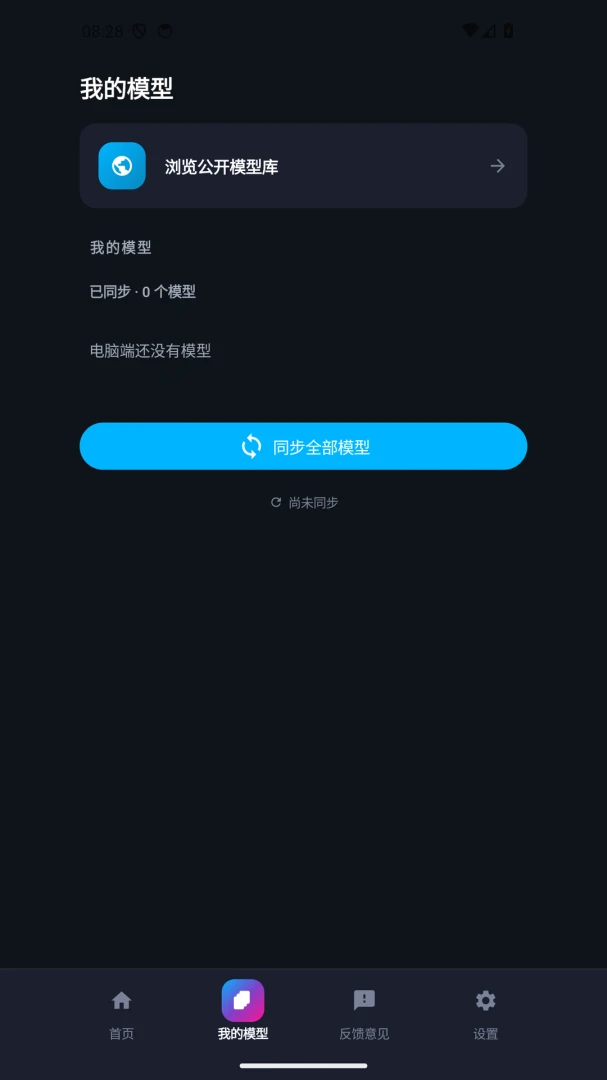
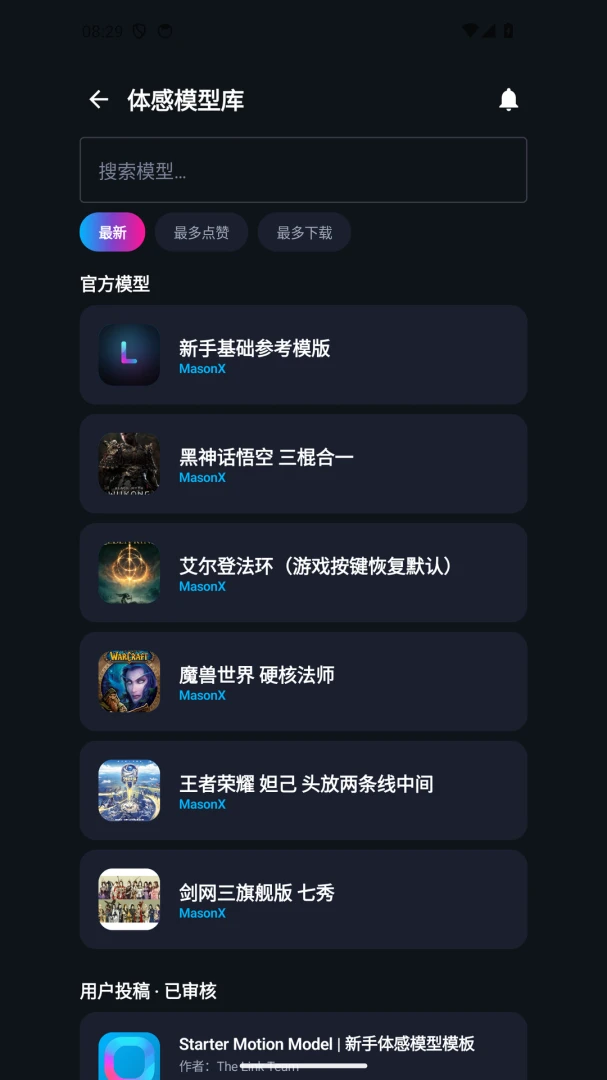
1. 打开手机应用,进入“体感模型”或“模型社区”板块,浏览已保存的动作映射配置。
2. 在电脑端的“The Link”软件中,同样进入模型管理页面,确保当前电脑与手机处于同一局域网。
3. 在手机端选择需要同步的模型,点击“同步到电脑”按钮。
4. 电脑端会收到同步请求,确认后模型配置即会通过局域网传输到电脑,并自动覆盖同名配置。
5. 如果模型较多,支持批量选择同步,减少重复操作。
6. 同步完成后,建议重启电脑端的识别引擎,让新配置立即生效。
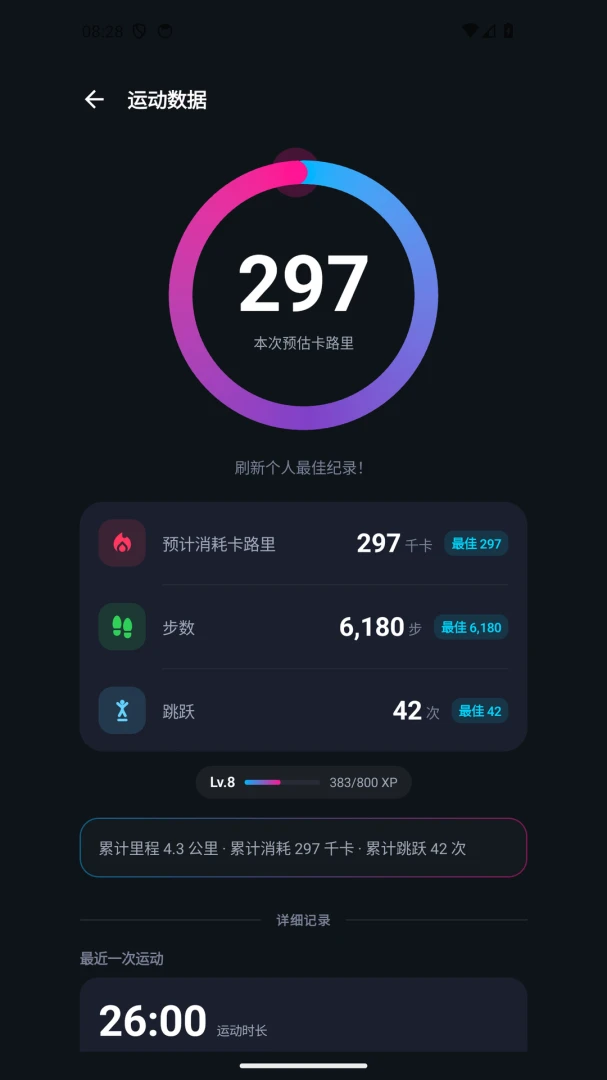
1. 完成一次体感游戏或运动后,应用会自动记录本次运动的卡路里、距离、步数、跳跃等数据。
2. 在应用首页或“运动数据”板块,可以直接看到最近一次运动的统计摘要。
3. 点击历史记录可查看按天、周、月汇总的图表,直观了解运动趋势。
4. 每次运动结束,应用还会弹出总结反馈,并给出简单的完成度评价。
5. 如果你希望清零数据或重新统计,可以在设置中找到“重置运动数据”选项。
1. 新版应用已优化:现在摄像头分辨率只显示当前镜头真实支持的选项,不再列出所有理论分辨率。
2. 如果你切换了前后摄像头,分辨率列表会自动更新,请留意屏幕上的提示。
3. 若发现分辨率选项与电脑端显示不一致,请检查手机系统相机权限是否正常授予。
4. 部分安卓机型在省电模式下可能会限制摄像头输出,建议关闭省电模式再试。
5. 如果连接后画面卡顿,可尝试降低分辨率或帧率,优先保证流畅度。
| 软件名称 | 功能优势 | 评分 |
|---|---|---|
| 灵动体感助手 | 简易动作捕捉 | ★★★★ |
| 智感体感运动 | 运动数据记录 | ★★★★☆ |
| 互联体感室 | 多设备联动 | ★★★★ |
| 动作识别玩家 | 手势控制游戏 | ★★★★ |
| 体感运动数据 | 热量消耗计算 | ★★★★ |
 首页
首页
 安卓游戏
安卓游戏
 安卓软件
安卓软件
 热门专题
热门专题
 更多
更多
 鄂公网安备42011502001927号