

厂商:深圳市中科智汇信息技术有限公司
备案号:粤ICP备17068721号-13A
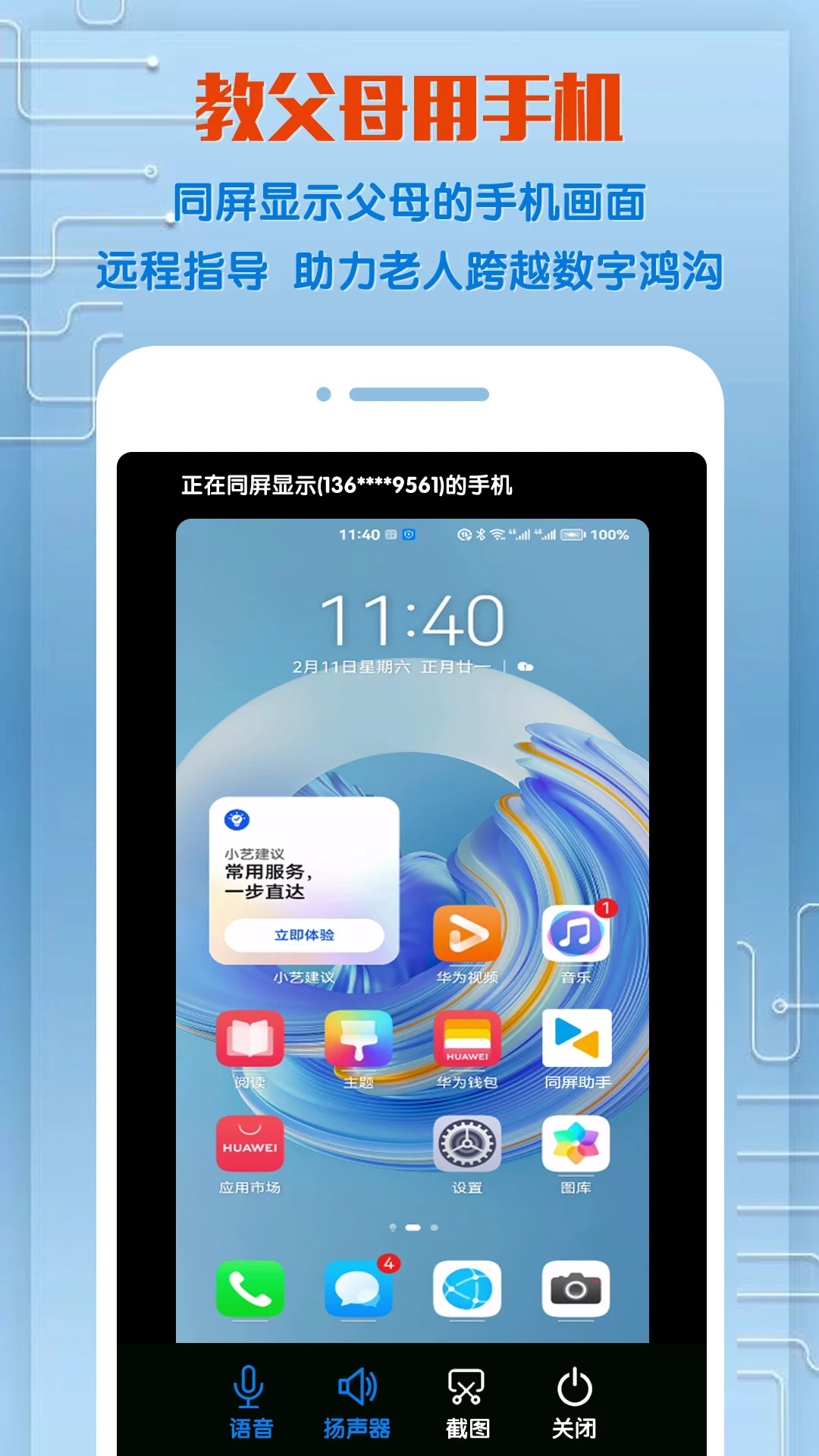
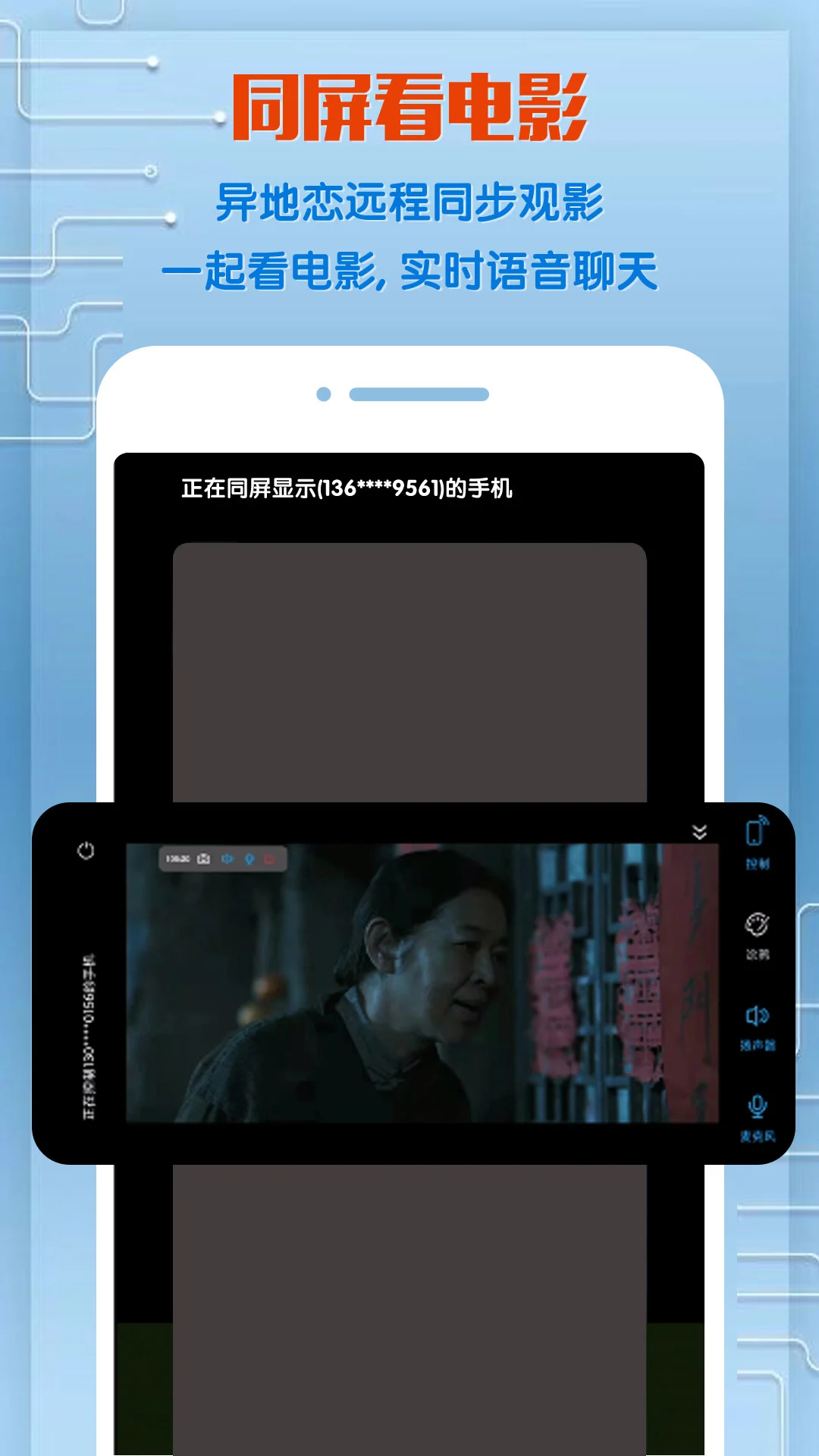
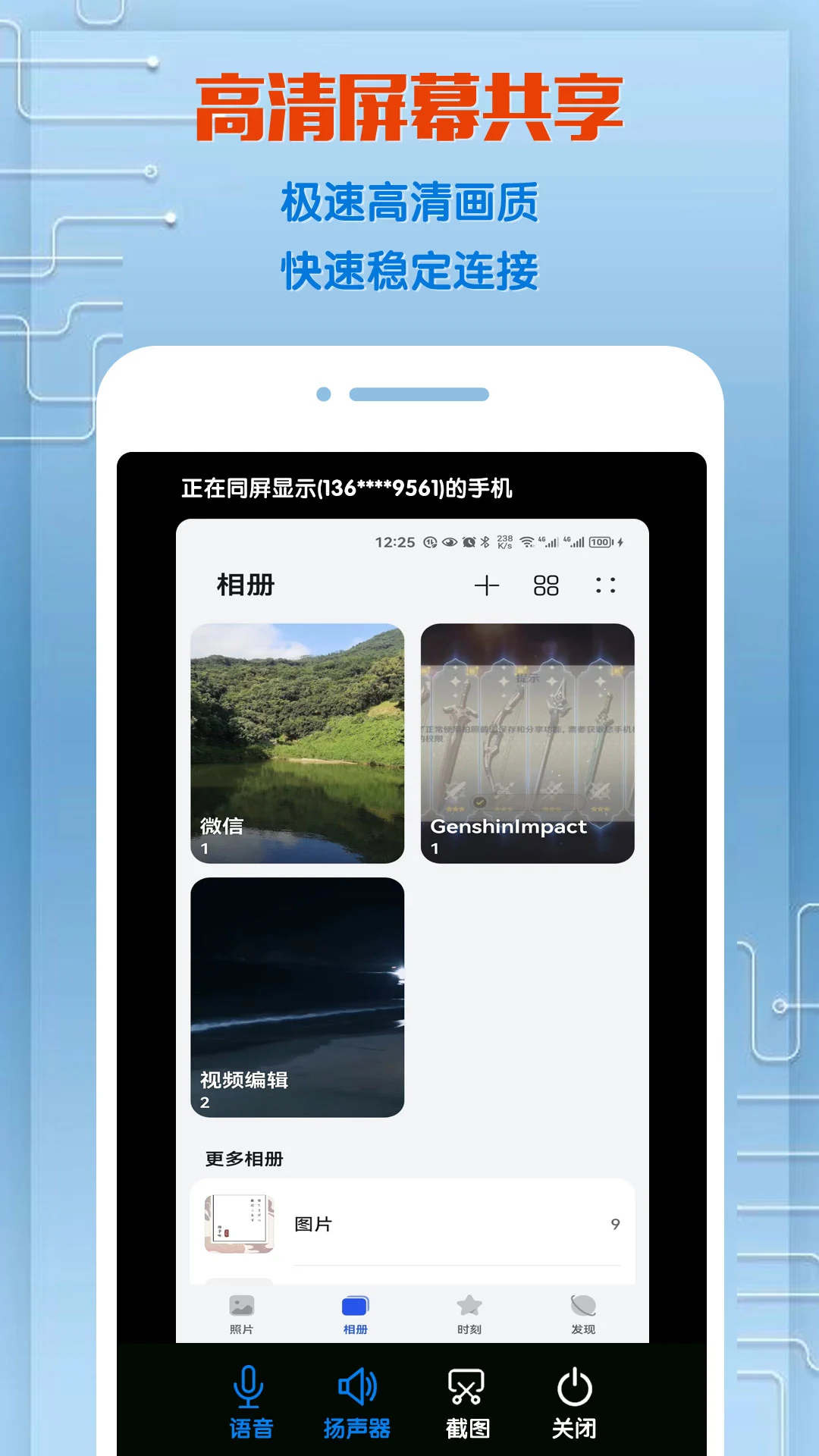
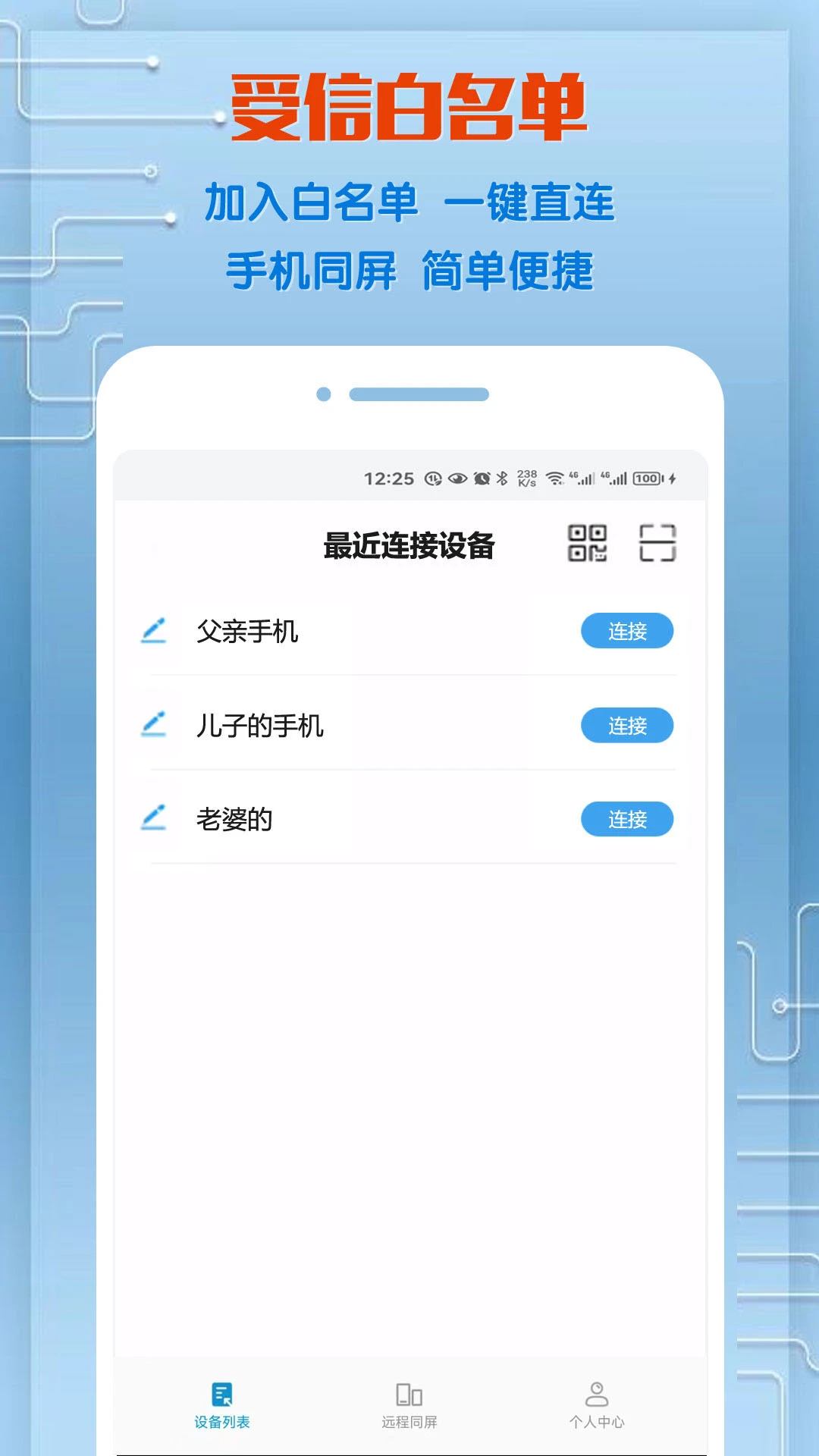
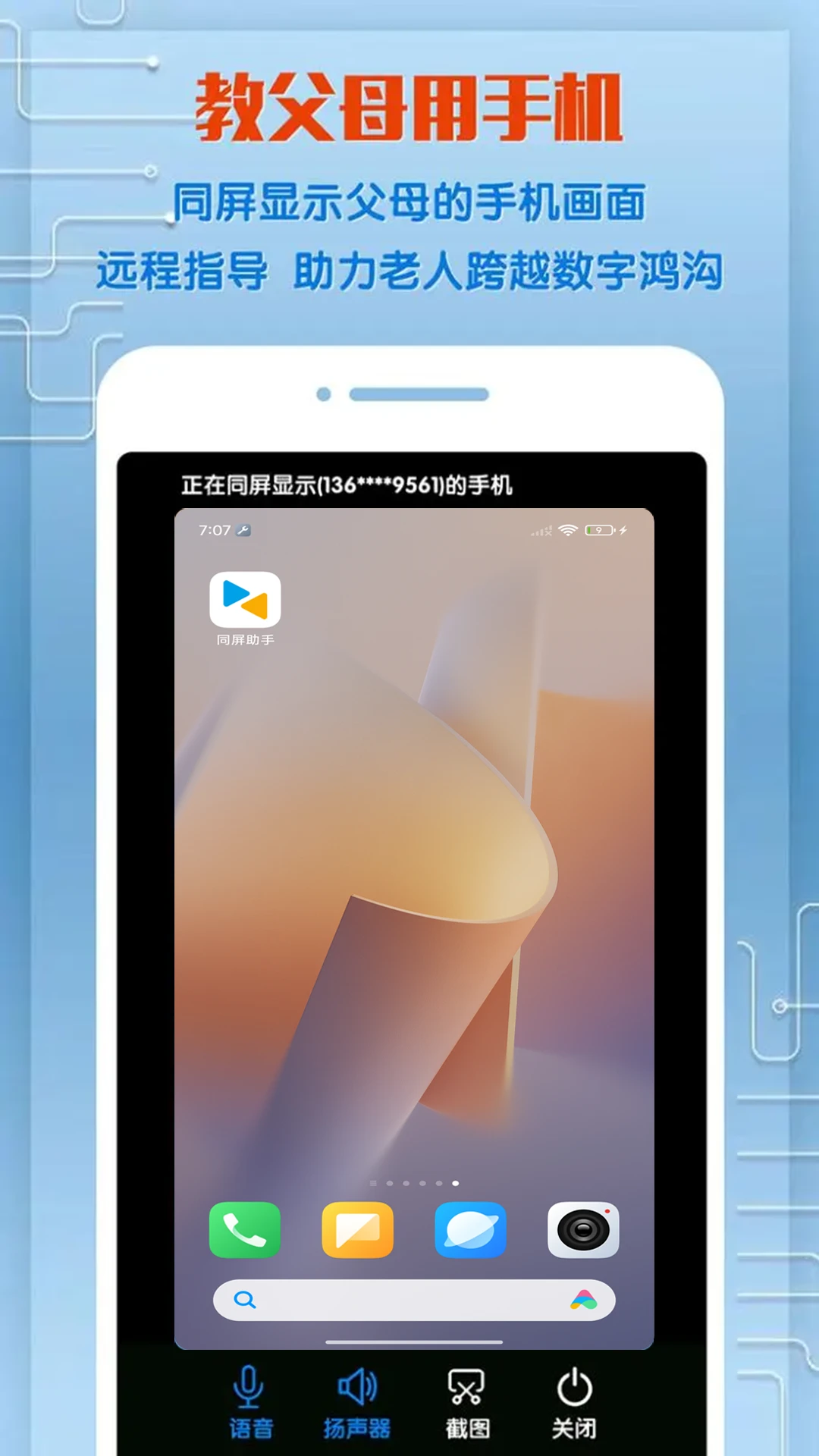
同屏助手是一款专为安卓用户打造的远程同屏工具,它能让两部手机通过互联网实现屏幕实时共享,无论身处何地,都能轻松查看对方屏幕内容。这款软件特别适合用来协助家人朋友解决手机设置难题,也是异地情侣共享手机乐趣的绝佳桥梁。它操作简单,连接稳定,无需复杂root权限,普通用户也能快速上手。无论是远程指导父母调整手机,还是和恋人一起同步观影、刷视频,同屏助手都能带来近乎零延迟的流畅体验,让沟通更直观,让陪伴更贴心。
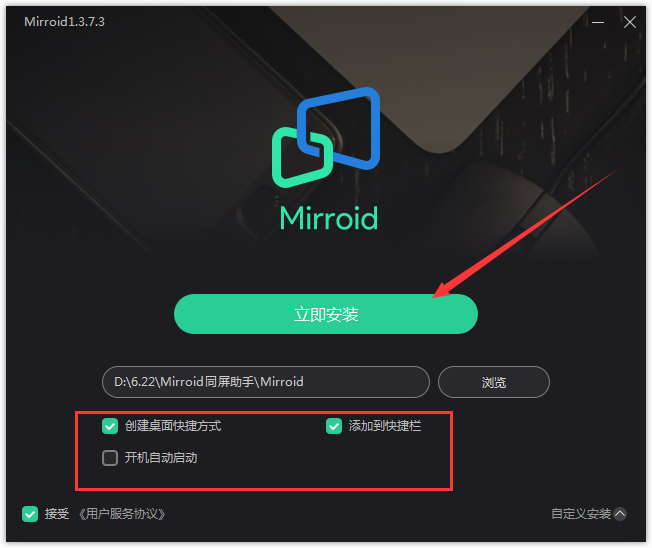
1. 首先,确保两部手机都已安装同屏助手应用,并且都处于联网状态(WiFi或移动数据均可)。
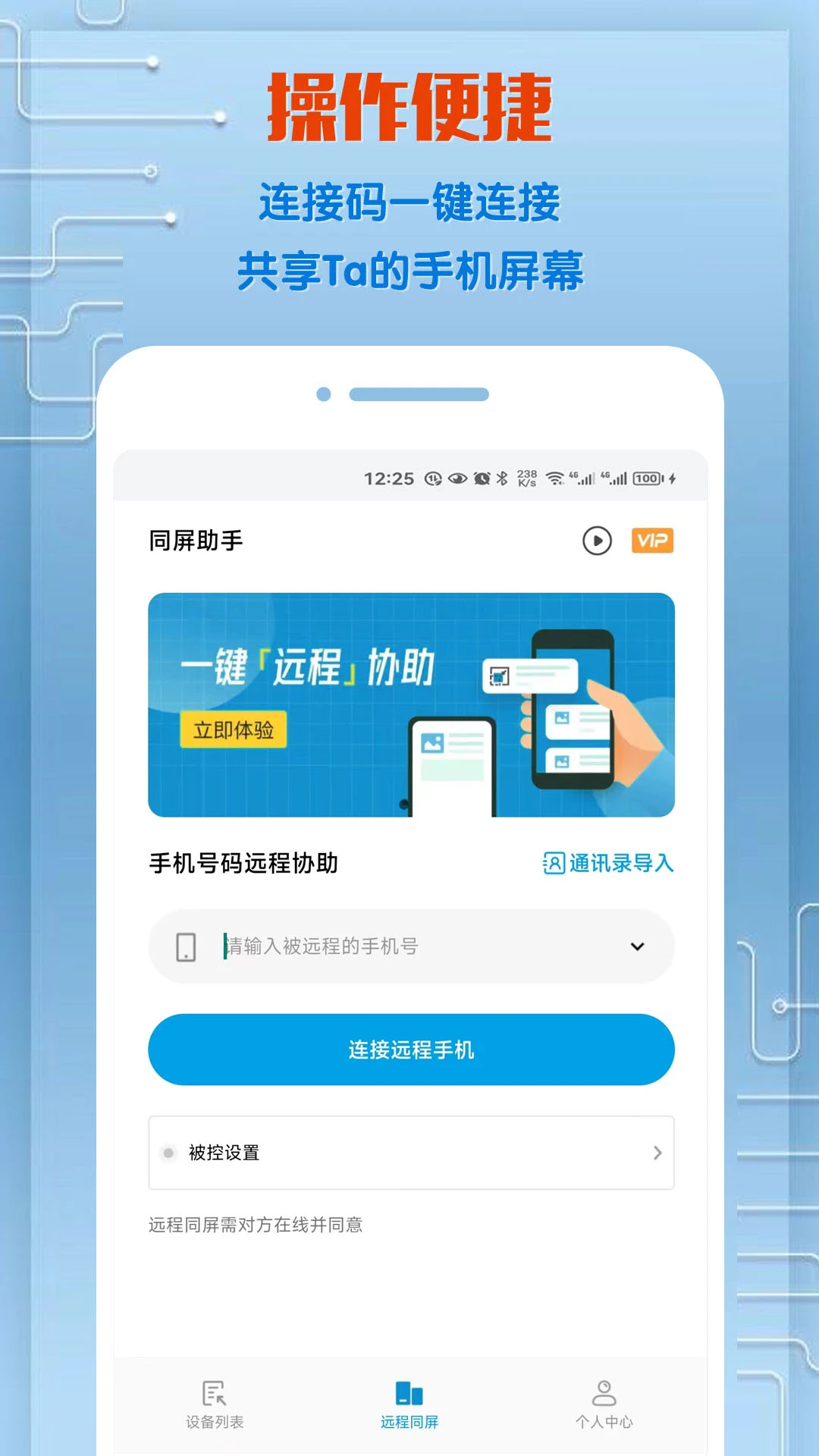
2. 在两部手机上分别打开同屏助手,主控方(需要查看对方屏幕的一方)点击主界面的“远程连接”按钮。
3. 被控方(屏幕被共享的一方)点击“允许被连接”或“分享屏幕”选项,此时屏幕上会生成一个临时的连接码。
4. 主控方输入被控方显示的连接码,点击“连接”按钮,等待对方确认授权。
5. 被控方收到连接请求后,点击“同意”即可建立连接。连接成功后,主控方就能实时看到被控方的手机屏幕了。
6. 如需断开连接,任何一方点击界面上的“断开”按钮,或直接退出应用即可。
1. 检查两部手机的音量设置,确保媒体音量没有被调至静音或最低。
2. 在同屏助手的连接界面中,查看是否有“声音传输”或“音频同步”的开关,确保该功能已开启。
3. 如果使用的是蓝牙耳机,尝试断开蓝牙连接,改用手机外放或有线耳机测试。
4. 确认被控方手机没有开启“勿扰模式”或“静音模式”,这些模式可能会阻断音频输出。
5. 尝试断开连接后重新配对,有时音频通道会因网络波动而异常,重新连接通常能解决。
6. 如果问题依旧,请检查同屏助手是否有新版本,升级到最新版本后再试一次。
1. 确保两部手机都连接着高速稳定的网络,建议使用5G或光纤WiFi,避免在信号弱的环境下使用。
2. 关闭后台不必要的应用程序,释放手机CPU和内存资源,保证同屏助手有足够的运行空间。
3. 降低屏幕共享画质:在同屏助手的设置中,将画面清晰度调整为“流畅”或“标清”,以减少数据传输量。
4. 尽量让两部手机靠近路由器,或者使用网速测试工具检查当前网络的上传和下载速度是否达标。
5. 避免在手机充电时使用高耗电功能,充电状态有时会触发CPU降频,导致性能下降。
6. 如果以上方法均无效,可以尝试更换连接方式,比如从WiFi切换到移动数据,或反过来操作,看是否有所改善。
1. 目前同屏助手主要面向手机端,但你可以通过安卓模拟器(如BlueStacks、夜神等)在电脑上安装并运行同屏助手。
2. 先在电脑上下载并安装一款安卓模拟器,然后打开模拟器,登录你的Google账号或使用本地应用商店。
3. 在模拟器内置的应用商店中搜索“同屏助手”,点击安装,等待模拟器自动完成部署。
4. 安装完成后,在模拟器主界面找到同屏助手图标,点击启动,其操作逻辑与手机端完全一致。
5. 使用电脑的摄像头和麦克风,配合模拟器的虚拟定位功能,同样可以实现远程同屏和语音通话。
6. 注意:模拟器版本可能会影响软件性能,建议使用较新版本的模拟器,以获得更流畅的体验。
1. 检查连接码是否输入正确,数字和字母容易混淆,建议复制粘贴或让被控方口述确认。
2. 确保两部手机的系统时间与网络时间同步,时间偏差过大可能导致加密握手失败。
3. 查看被控方是否在有效期内点击了“允许被连接”,如果超时未确认,连接请求会自动失效。
4. 关闭防火墙或安全拦截软件,某些手机管家类应用会阻止同屏助手的网络权限,请将其加入白名单。
5. 尝试重启路由器,或者切换网络环境(比如从WiFi切到4G),排除临时性网络故障。
6. 最后,卸载并重新安装同屏助手,清除应用缓存数据,重新登录后再试一次。
| 软件名称 | 功能优势 | 评分 |
|---|---|---|
| 远程控制助手 | 稳定流畅,支持双向控制 | ★★★★☆ |
| 屏幕共享助手 | 轻量无广告,连接极速 | ★★★★☆ |
| 远程协助工具 | 专为老人设计,界面简洁 | ★★★★ |
| 手机同屏助手 | 画质高清,游戏低延迟 | ★★★★☆ |
| 互联屏幕 | 支持跨平台,操作简单 | ★★★★ |
 首页
首页
 安卓游戏
安卓游戏
 安卓软件
安卓软件
 热门专题
热门专题
 更多
更多
 鄂公网安备42011502001927号