

厂商:深圳市驿道智能科技有限公司
备案号:
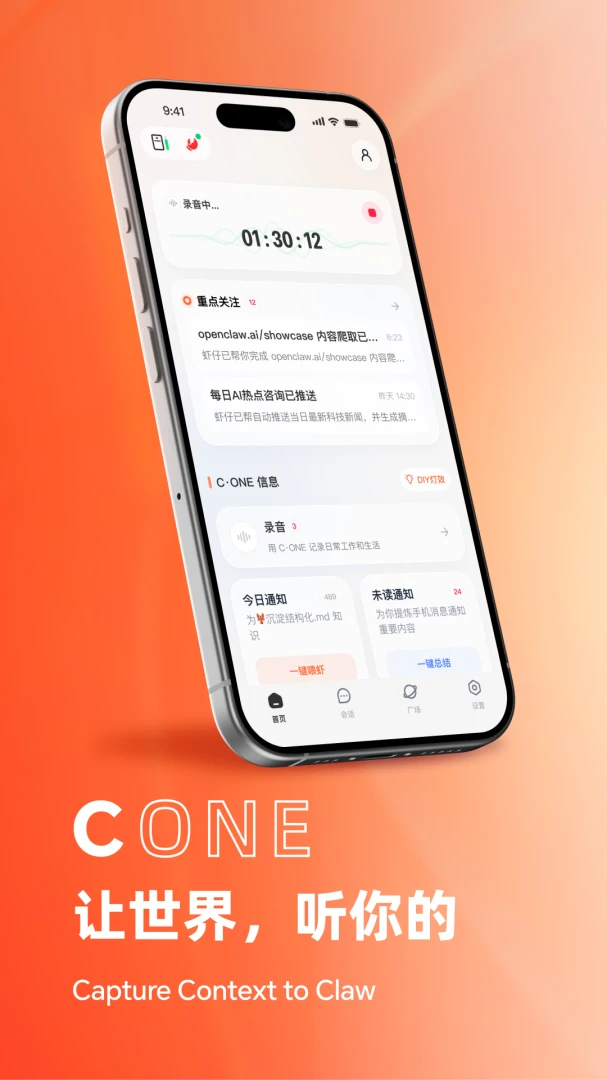
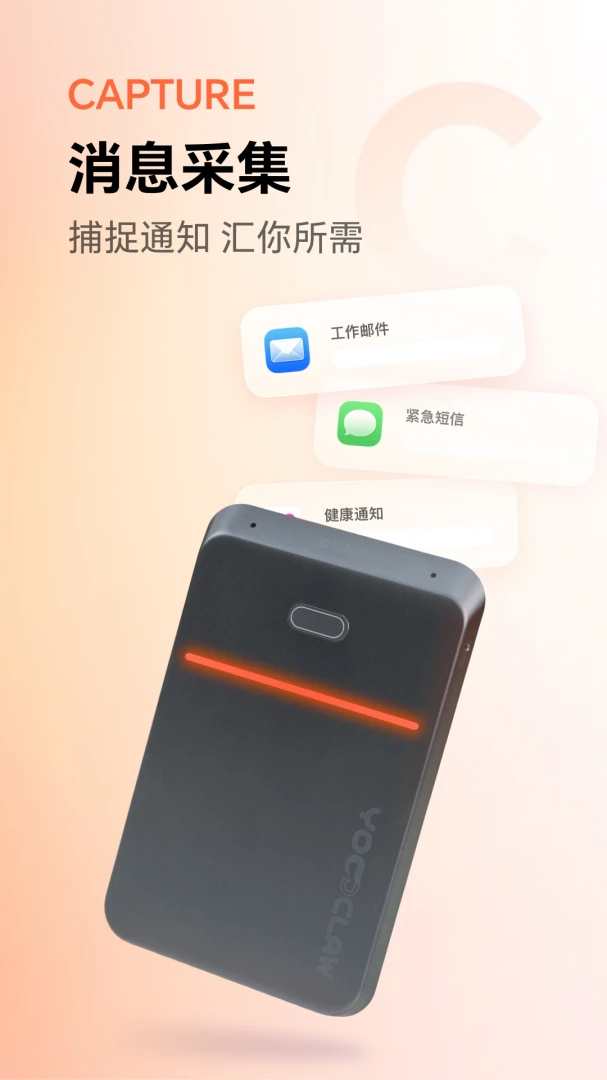
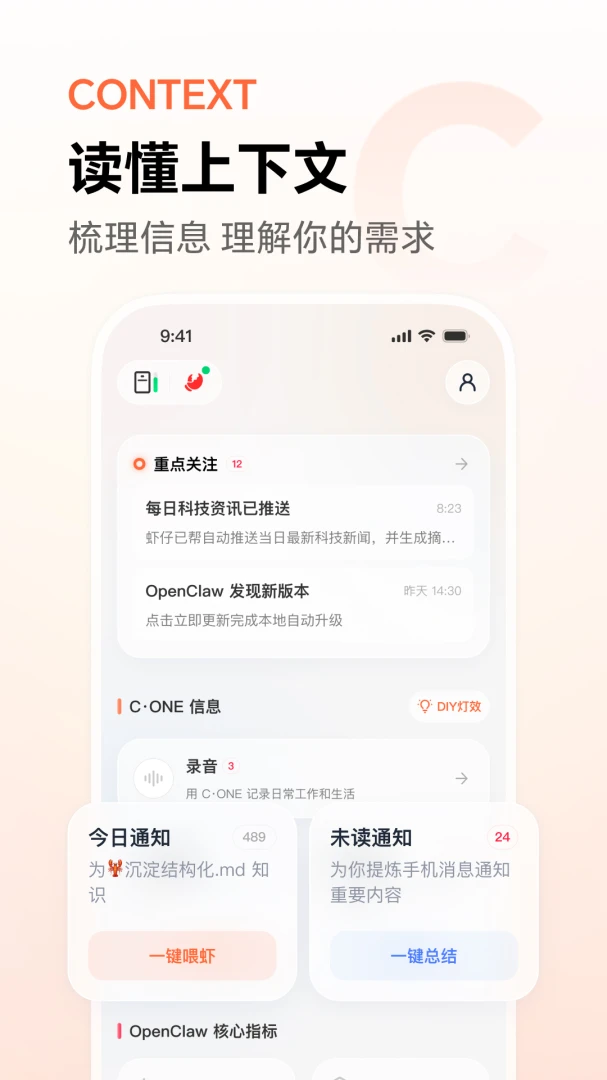
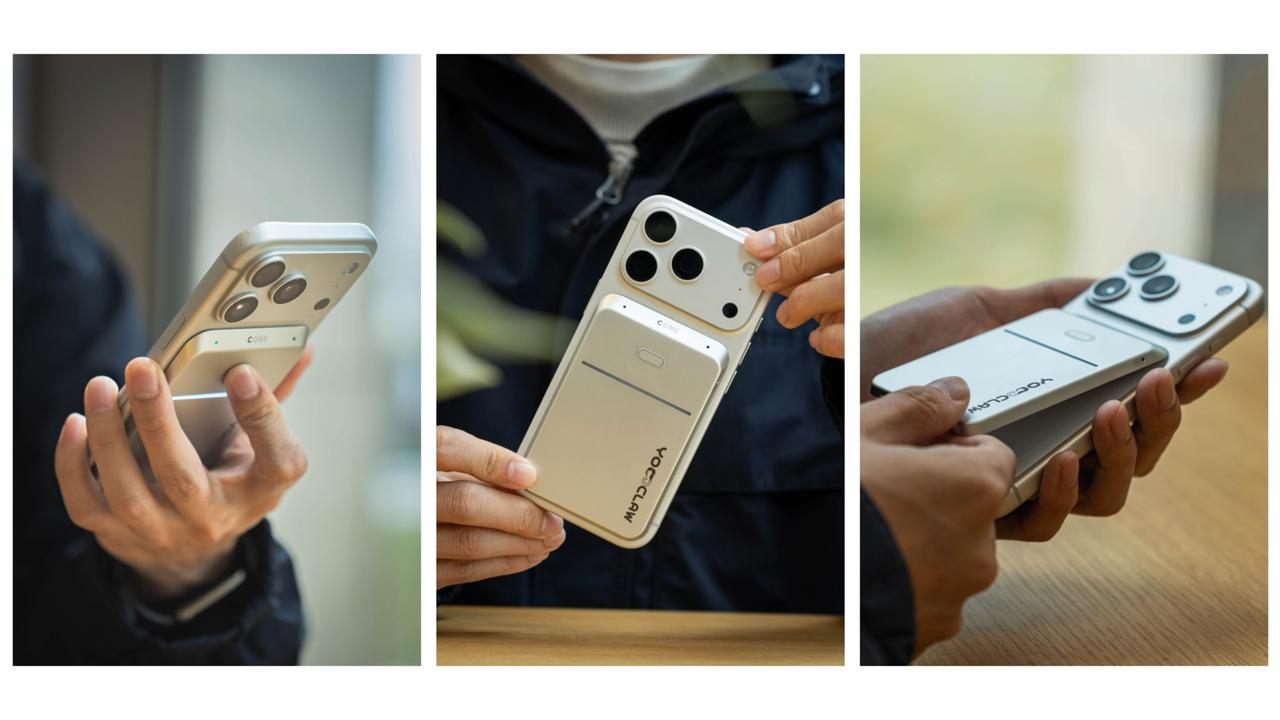
YoooClaw 是一款专门为移动场景打造的本地智能辅助应用,它打破了传统工具类软件的单一局限,将设备连接、状态查看、信息同步、长录音与对话体验融为一体。特别是与 C ONE 配套硬件协同工作时,能够为用户带来更加连续、直观且高效的移动端智能服务。无论你是科技爱好者还是普通用户,都能通过 YoooClaw 感受到智能科技带来的便捷与乐趣,让日常操作化繁为简。
1. 首先,请确保你的手机系统版本满足 YoooClaw 的最低要求,并且已经从官方渠道下载安装了最新版本的应用,避免因版本过旧导致兼容性问题。
2. 接着,检查手机蓝牙功能是否已经开启,并确保 YoooClaw 应用拥有“附近设备”或“蓝牙”的系统权限。权限不足是导致连接失败的常见原因,请在系统设置中手动为应用授权。
3. 然后,确认配套的 C ONE 硬件设备电量充足,并且处于可被发现的状态。通常需要长按硬件上的功能键数秒,直到指示灯开始闪烁,表示进入配对模式。
4. 在 YoooClaw 应用的主界面,下拉刷新设备列表,找到你的 C ONE 设备名称并点击进行配对。如果列表中没有出现,可以尝试关闭蓝牙再重新开启,或者重启一次手机和硬件设备。
5. 若以上步骤均无效,请尝试在手机的蓝牙设置中忽略(或取消配对)该设备,然后在 YoooClaw 中重新执行搜索和配对流程,这能解决大部分由于缓存数据导致的连接异常。
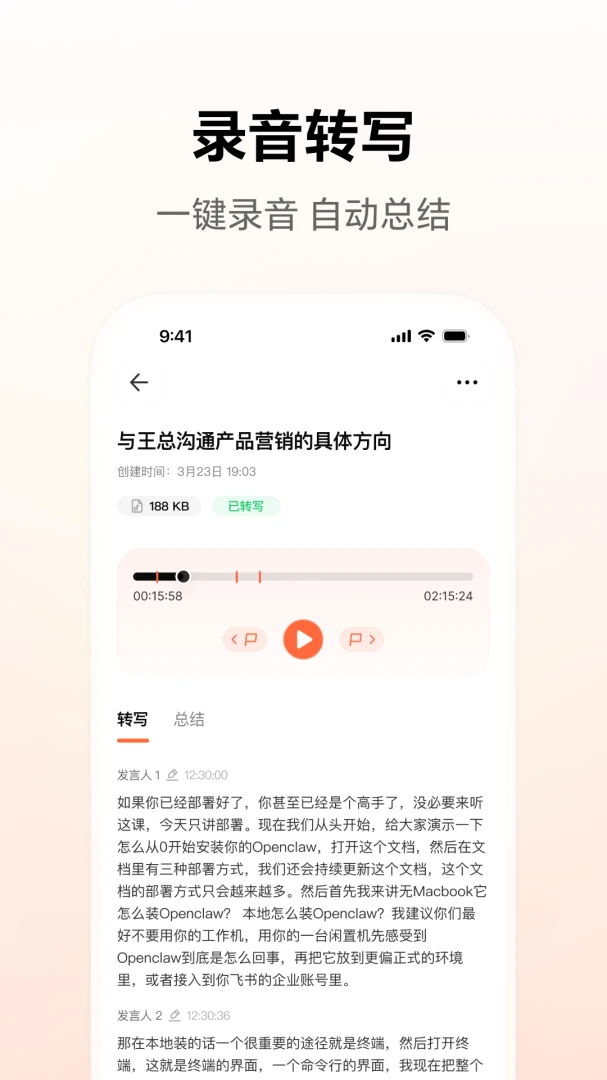
1. 打开 YoooClaw 应用,在主界面找到并点击“长录音”或类似的录音功能入口,进入录音准备界面。
2. 录音时长并不受软件本身的绝对限制,主要取决于你手机剩余存储空间的大小以及当前的电量状况。理论上可以持续录制数小时,但为了数据安全,建议分段录制。
3. 在录音过程中,YoooClaw 会实时显示已录制的时长和占用的存储空间,你可以随时点击暂停或停止按钮,手动保存当前录音文件。
4. 录音文件会自动保存在应用指定的文件夹内,你可以在“文件管理”或“录音记录”模块中查看和管理这些音频文件,支持播放、重命名、分享或删除操作。
5. 为了保证录音的连续性体验,建议在录音前关闭其他不必要的后台应用,并确保手机电量充足,避免在录制过程中因资源冲突或电量耗尽而中断。
1. 首先确保你已经拥有 C ONE 硬件设备,并按照说明书完成充电和开机操作。
2. 在手机上打开 YoooClaw,首次使用时会引导你进行设备绑定。点击“添加设备”或“+”号图标,应用会自动搜索附近的 C ONE 设备。
3. 当搜索到设备后,点击该设备名称,手机屏幕会弹出配对请求,同时需要在 C ONE 硬件上进行确认操作(通常是短按一次按键),即可完成配对绑定。
4. 绑定成功后,C ONE 的关键状态信息(如电量、连接状态、工作模式等)会实时同步显示在 YoooClaw 的主界面上,让你随时掌握设备情况。
5. 你可以在 YoooClaw 中设置 C ONE 的工作模式或查看由硬件收集的数据,并利用“信息同步”功能将数据上传至云端或分享给其他应用,实现更智能的联动体验。
1. 打开 YoooClaw 应用,进入首页,这里会直观地展示当前已连接的所有设备卡片。
2. 点击任意一个设备卡片,即可进入该设备的详细信息页面,查看其具体的状态参数,例如连接信号强度、硬件剩余电量、固件版本号以及最近一次同步时间等。
3. 如果设备支持,你还可以在详情页内对设备进行远程控制或参数设置,例如调整提示音音量、修改设备名称等。
4. 对于历史状态记录,YoooClaw 通常会在“历史记录”或“数据统计”板块中提供图表或列表形式的展示,方便你分析设备的使用趋势。
5. 若发现设备状态显示异常,首先尝试在 YoooClaw 中点击“刷新”按钮,若无效,则检查设备是否在有效连接范围内,或者尝试重新连接。
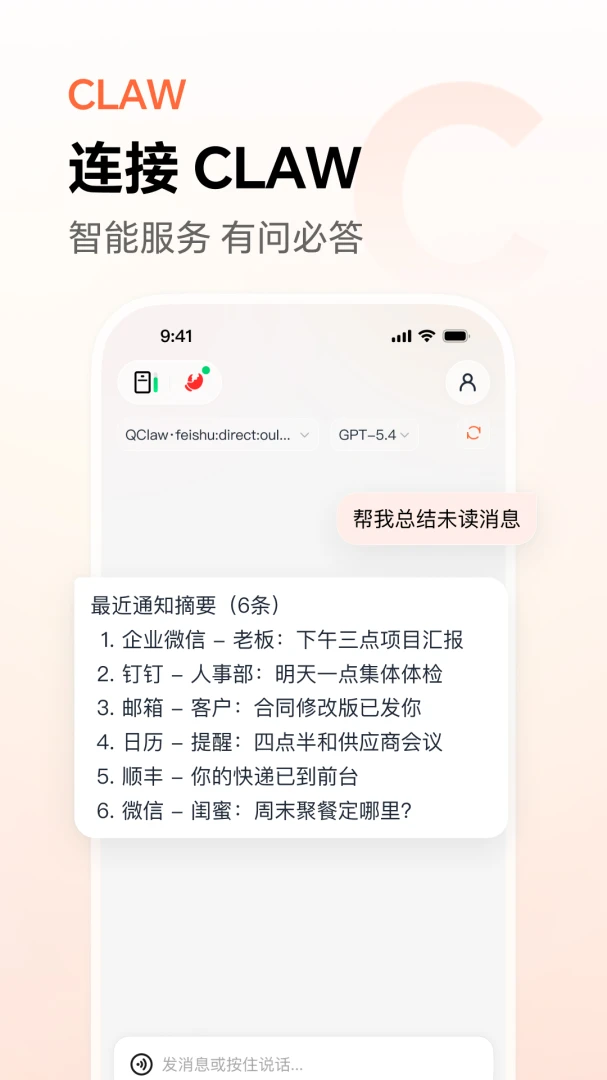
1. 在主界面下方或侧边栏找到“对话”或“智能助手”的入口,点击进入对话模式界面。
2. 确保你的手机已连接网络,因为对话功能可能需要调用云端服务来处理你的语音或文字指令。
3. 你可以直接点击屏幕上的麦克风图标说出你的需求,或者在输入框中打字输入问题,YoooClaw 会结合当前设备上下文给出智能回应。
4. 在与助手对话时,可以尝试询问关于设备操作的问题,例如“如何开启省电模式”,或者直接下达指令,例如“播放一段白噪音”。
5. 对话界面会保留历史记录,你可以随时回看之前的交互内容。如果对话过程中出现无响应或答非所问的情况,请检查网络连接,或尝试更换更明确的问法。
| 软件名称 | 核心优势 | 用户评分 |
|---|---|---|
| 小爱同学 | 智能语音联动全屋设备 | ★★★★★ |
| 天猫精灵 | 购物与语音助手深度结合 | ★★★★☆ |
| 密码里域 | 本地加密存储敏感信息 | ★★★★☆ |
| 耳机音乐音效 | 专业级耳机音效调校 | ★★★★☆ |
| 智能家居 | 一站式管理家中智能设备 | ★★★★★ |
 首页
首页
 安卓游戏
安卓游戏
 安卓软件
安卓软件
 热门专题
热门专题
 更多
更多
 鄂公网安备42011502001927号