
厂商:成都众语文化传媒有限公司
备案号:
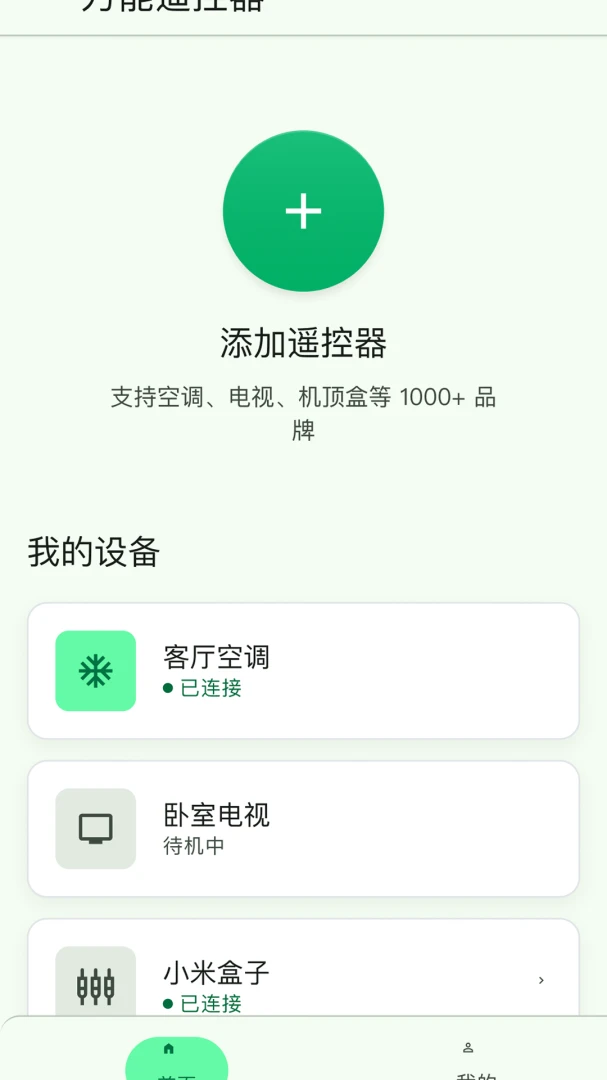
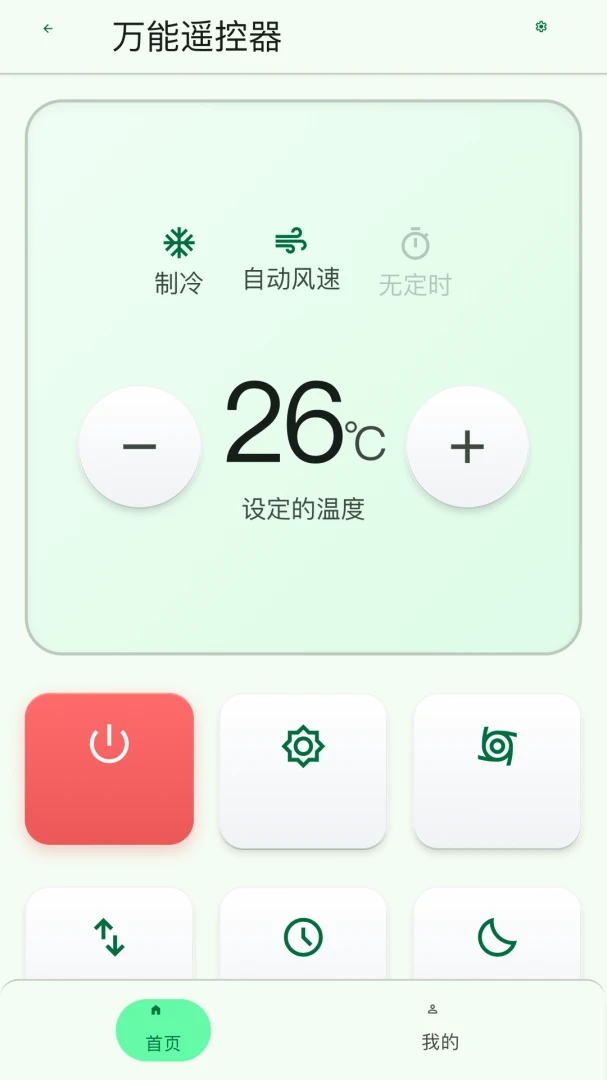
万能遥控器集成控是一款专为智能生活打造的遥控管理工具,它让家中各类遥控器实现“化零为整”,仅需一部手机即可轻松掌管电视、空调等常用设备。软件支持快速配对,免除手动设置的繁琐,其特色“集成场景”功能可实现一键联动多个设备,操作便捷高效。界面采用卡片式布局,常用设备一目了然,并支持语音指令与分组管理,让操控更智能。无需联网,不申请多余权限,无广告干扰,离线也能畅快使用,真正为用户带来简洁、安全、高效的遥控体验,让杂乱遥控器归于一键掌控,智能生活轻松集成。
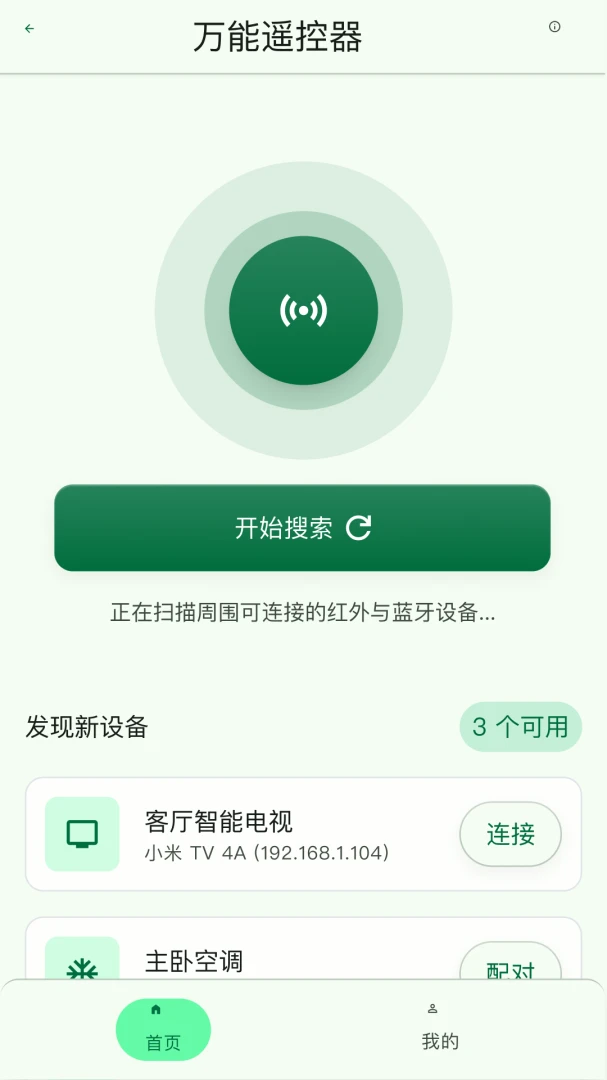
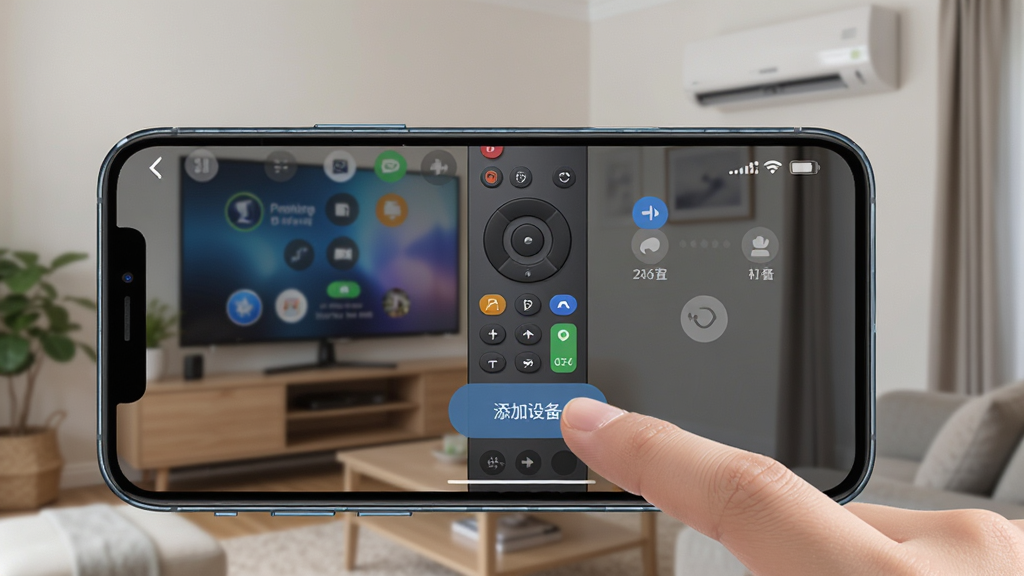
1. 打开万能遥控器集成控应用,进入主界面后点击右下角的“+”号按钮,选择“添加设备”选项。
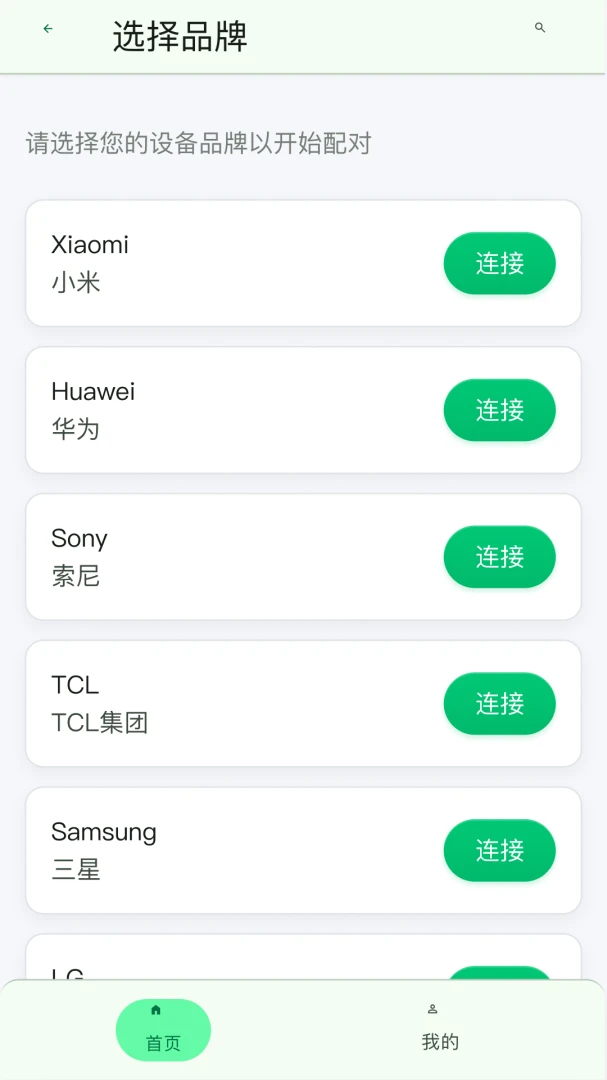
2. 在设备列表中,根据您需要控制的设备类型(如电视、空调、机顶盒等)进行选择,点击对应的图标进入配对模式。
3. 确保您的手机与待配对设备处于同一房间,且设备已通电并处于待机状态,然后点击“开始配对”按钮。
4. 软件会自动搜索附近的红外信号,此时请将手机顶部(红外发射区域)对准设备,保持约10-20厘米距离,不要遮挡。
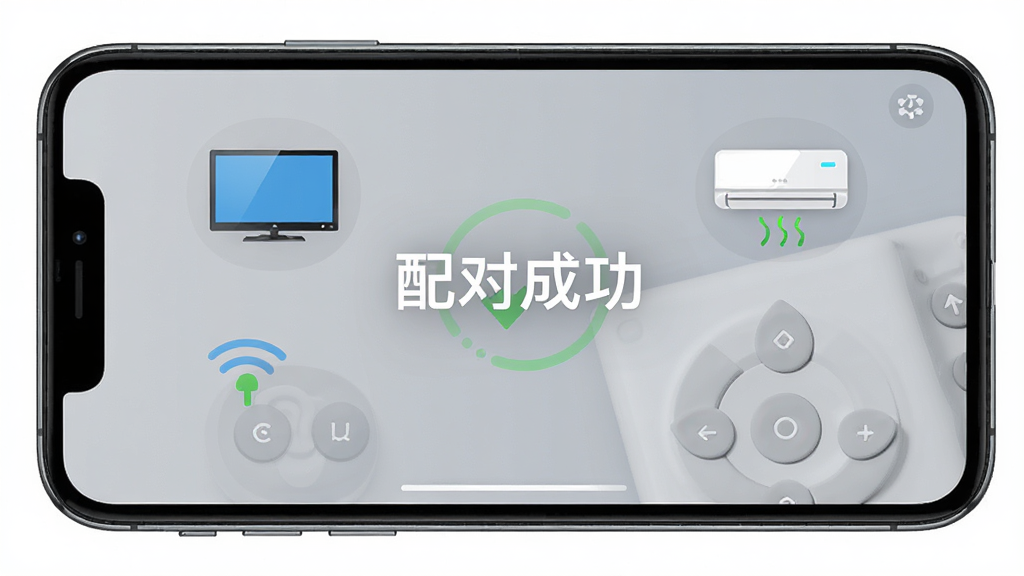
5. 当屏幕出现配对成功的提示后,您可以自定义设备名称(如“客厅电视”)并选择所属分组(如“客厅”),点击“保存”即完成添加。
6. 若配对失败,请检查设备是否支持红外遥控,并尝试更换手机位置或重新进入配对模式,通常重复2-3次即可成功。
1. 在主界面底部导航栏找到“场景”选项卡,点击进入场景管理页面。
2. 点击“新建场景”按钮,为场景命名,例如“观影模式”或“回家模式”。
3. 点击“添加动作”,选择需要联动的设备,并设置该设备的具体状态(如电视开机、空调调至26℃)。
4. 可以继续添加多个动作,最多支持同时控制10台设备,满足家中多设备联动需求。
5. 保存场景后,您可以通过点击场景卡片、语音指令(如“开启观影模式”)或定时任务来一键触发场景。
6. 如需修改,进入场景详情页,可随时增删动作或调整设备状态,让场景设置更灵活。
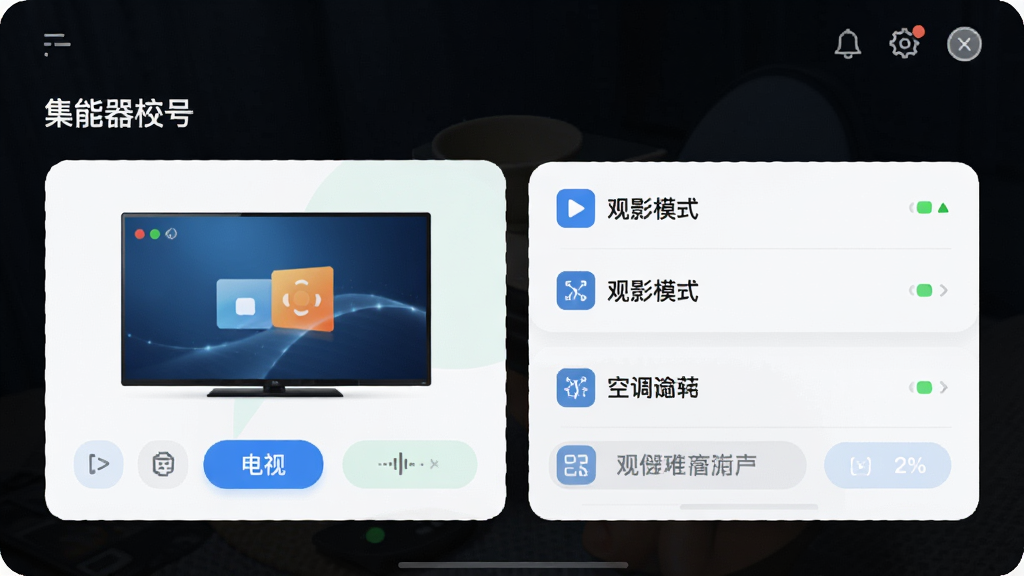
1. 确保手机已开启语音助手功能(如Google助手或系统自带语音),并授权万能遥控器集成控的麦克风权限。
2. 直接说出“打开电视”或“调高空调温度”,软件会自动识别并执行对应设备的控制指令。
3. 您也可以使用自定义语音指令,例如“进入观影模式”,提前在场景设置中关联该语音短语。
4. 语音指令支持连续性操作,比如“关闭电视并打开空调”可一次完成多步控制。
5. 若语音识别不准,可以进入“设置-语音控制”中重新录制指令样本,提升识别率。
6. 离线状态下,基础语音指令(如开关机)仍可使用,但高级联动指令需联网,请按需使用。
采用智能红外匹配算法,自动搜索并识别设备型号,无需手动输入代码,配对成功率高达98%以上,大幅简化设置流程。
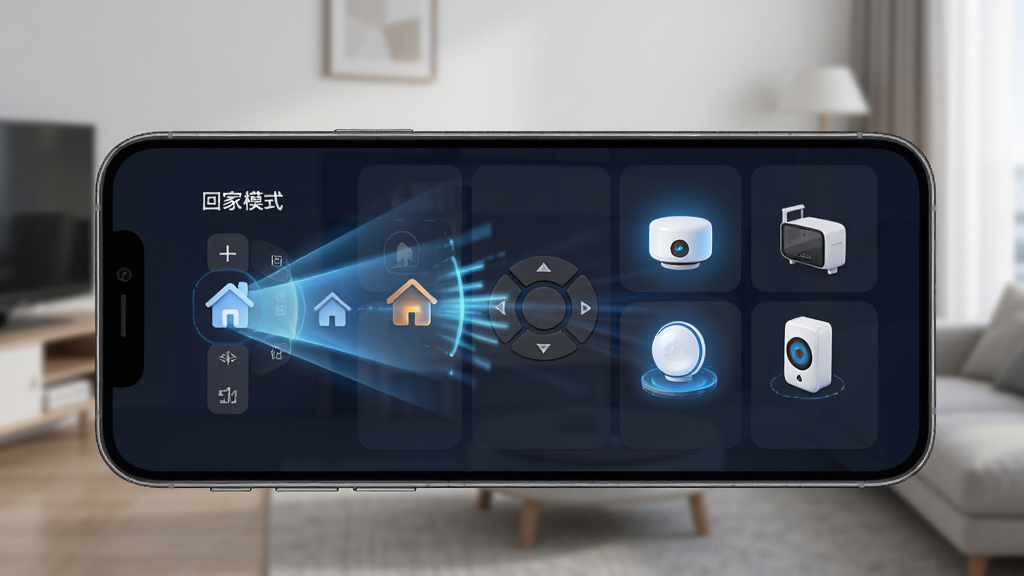
支持创建多设备联动场景,一键触发即可同时调整多台设备,如“回家模式”自动开灯、开空调、开电视,让生活更具仪式感。
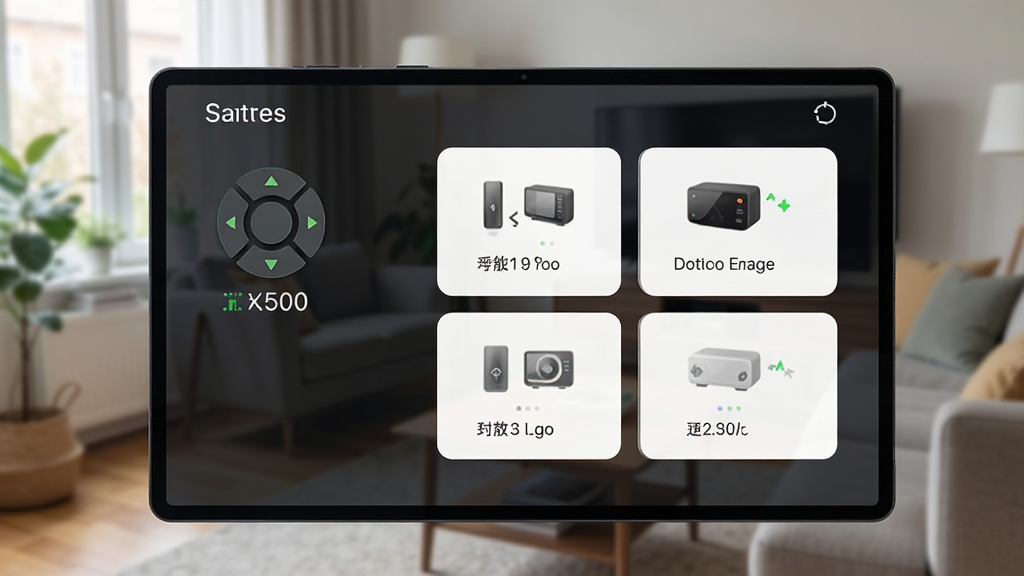
核心遥控功能完全离线运行,不依赖网络,且不申请多余权限,无任何广告弹窗,保障用户隐私与使用体验。
| 功能模块 | 操作说明 | 亮点提示 |
|---|---|---|
| 设备分组管理 | 进入“设备列表”,点击右上角编辑,可创建“客厅”“卧室”等分组,拖拽设备到对应分组 | 分组后控制更清晰,支持批量操作 |
| 定时任务 | 在“场景”中新建任务,选择时间与动作,可设定重复周期(如每天) | 定时开关空调,节能省电 |
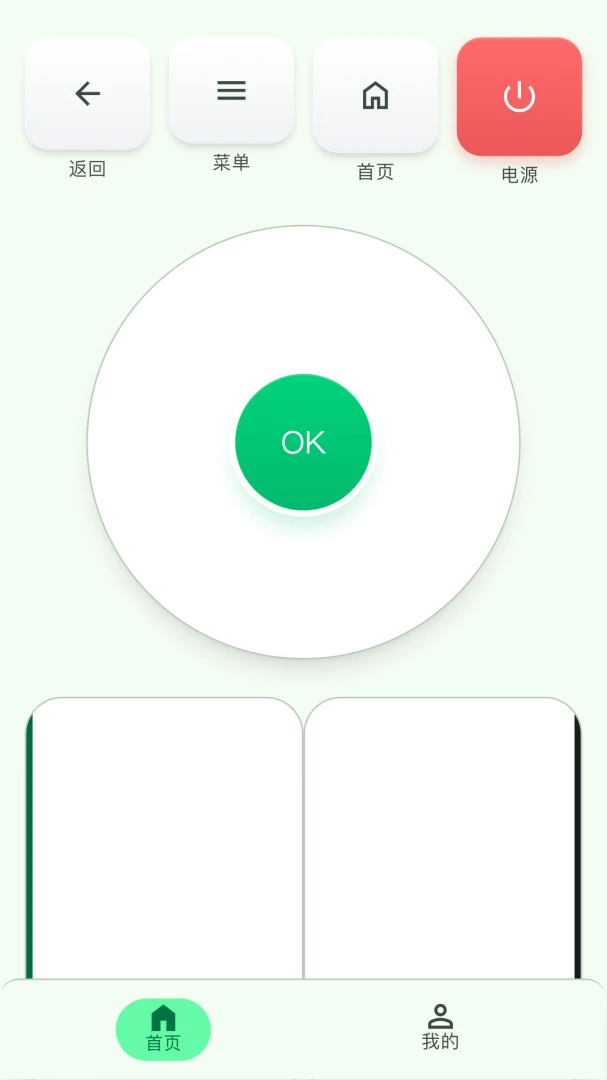
| 自定义遥控界面 | 在设备控制页点击“编辑”,可隐藏不常用按键,调整按钮布局 | 让遥控面板更符合个人习惯 |
| 学习功能 | 支持复制原装遥控器信号,在“设置-学习”中按提示操作 | 兼容老旧或小众品牌设备 |
万能遥控器集成控是一款正规开发的实用工具,其安全性与可靠性可以从多个维度考量。首先,应用在功能上完全不需要联网,这意味着您的使用行为不会上传至服务器,有效避免了数据泄露风险;其次,在权限申请上,应用仅请求红外遥控所需的必要权限,不涉及通讯录、位置等敏感信息,符合Android系统安全规范。此外,应用内无任何广告插件,不会跳转外部链接,也杜绝了恶意扣费的可能。从用户反馈来看,其配对速度和稳定性在同类产品中表现优秀,获得广泛好评。因此,只要通过官方或可信渠道下载,您可以放心使用。
万能遥控器集成控兼容市面上绝大多数主流家电品牌,包括但不限于:电视(小米、海信、TCL、创维、索尼等)、空调(格力、美的、海尔、奥克斯等)、机顶盒(中国移动、中国电信、华为等)、投影仪、风扇、DVD播放机等。对于较老的设备,您可以使用“自定义学习”功能,通过原装遥控器进行信号复制,从而实现对非标准设备的控制。需要注意的是,该应用仅支持具备红外接收功能的设备,对于纯蓝牙或WiFi智能设备(如智能灯泡)则无法直接控制,请根据您的实际需求进行选择。
是的,万能遥控器集成控的核心遥控功能完全支持离线使用,无需连接Wi-Fi或移动网络即可正常控制电视、空调等红外设备。这是因为应用通过手机内置的红外发射器直接发送指令,不依赖云端服务。但部分附加功能如“语音识别”在离线状态下仅支持预设的基础命令,而对于需要动态更新的设备数据库或智能场景联动,则建议在网络环境下进行同步,以便获取最新设备支持列表和固件优化。总体而言,离线体验不影响日常使用,用户可以放心在无网络环境中使用。
| 软件名称 | 功能特点 | 推荐指数 |
|---|---|---|
| 万能遥控器 | 支持电视空调等设备 | ★★★★★ |
| 智能遥控器 | 界面简洁,配对快捷 | ★★★★☆ |
| 红外遥控 | 支持学习功能 | ★★★★☆ |
| 遥控助手 | 场景联动一键触发 | ★★★★★ |
| 家居遥控 | 极简设计无广告 | ★★★★☆ |
 首页
首页
 安卓游戏
安卓游戏
 安卓软件
安卓软件
 热门专题
热门专题
 更多
更多
 鄂公网安备42011502001927号