

厂商:武汉哒哒软件科技有限公司
备案号:鄂ICP备16001036号-13A
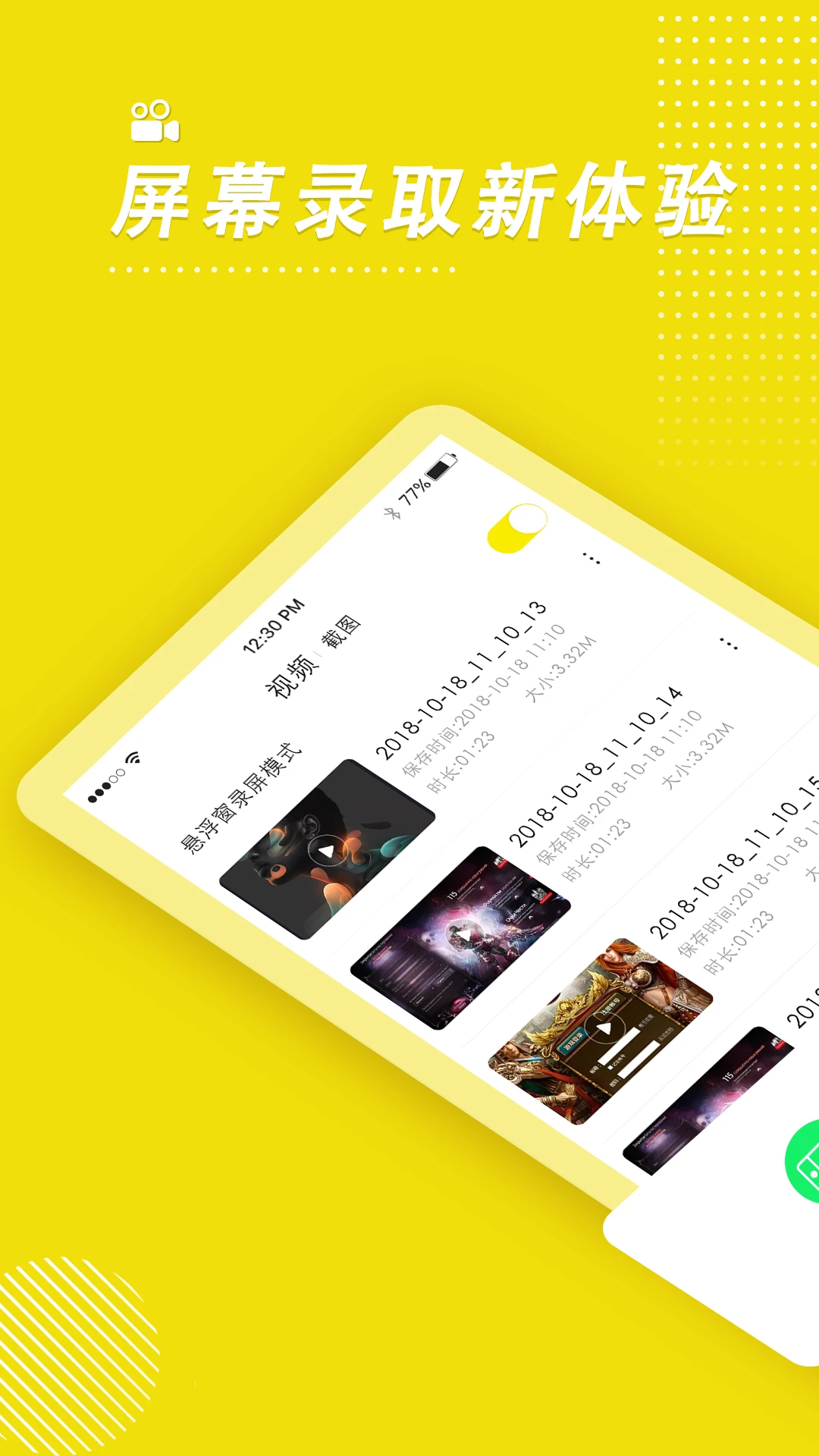
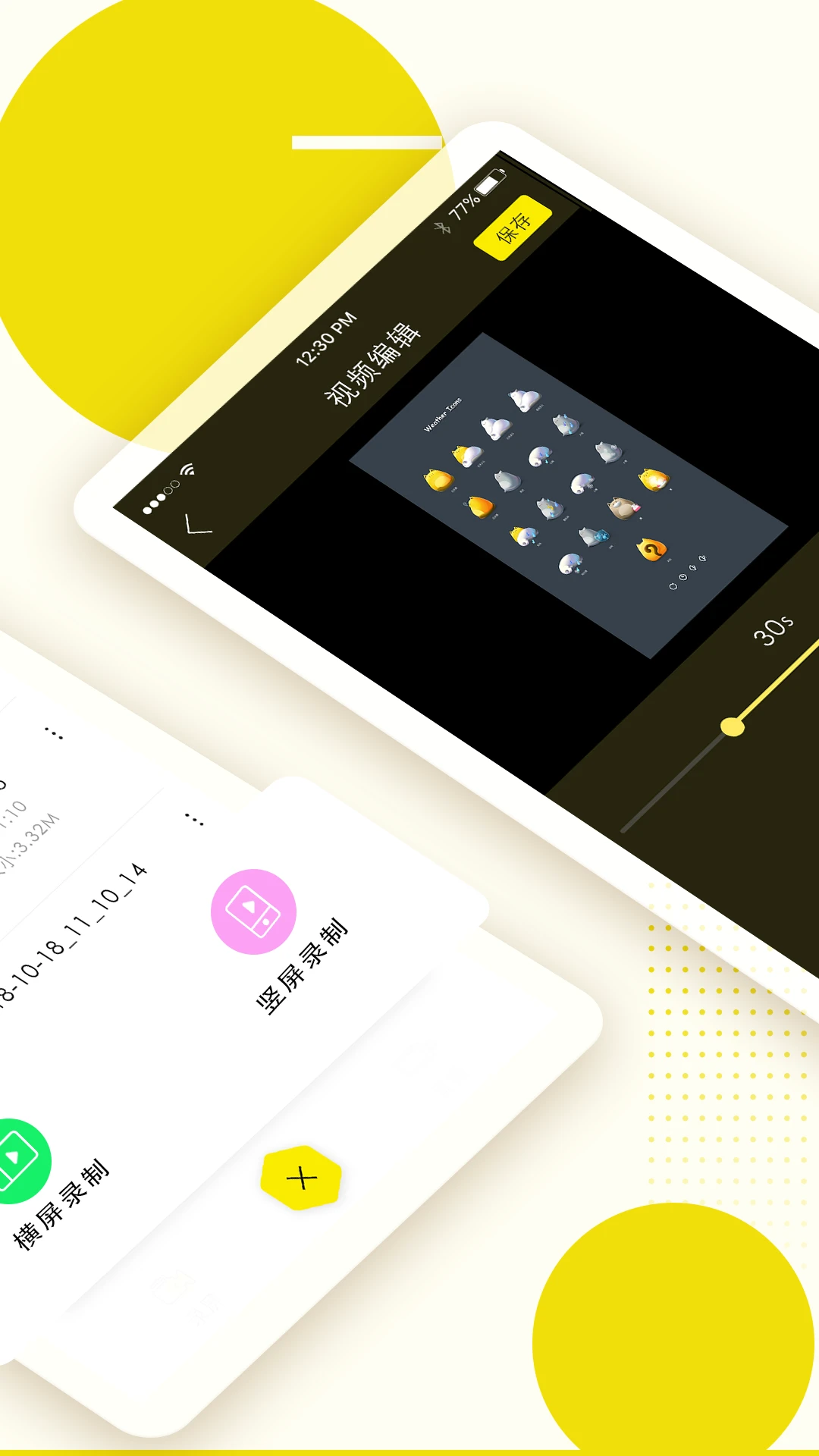
录屏高手是一款专为安卓用户打造的轻量级屏幕录制工具,凭借其小巧的体积与零广告干扰的特性,迅速成为众多手游玩家和APP评测达人的首选。无论是记录游戏中的五杀高光时刻,还是制作软件操作的演示教程,它都能以清晰流畅的画质一键搞定。软件内置了强大的视频编辑功能,支持裁剪、配音、暂停续录等实用操作,让每一次录制都能直接产出高质量成品。更贴心的是,所有录制视频均支持免费导出,并可直接分享至各大社交平台,真正实现了从录制到分享的无缝衔接。简洁直观的界面设计配合傻瓜式操作流程,即便是初次接触录屏的用户也能即刻上手,轻松享受专业级的录屏体验。
1. 首先在手机设置中允许录屏高手“悬浮窗”权限,确保后续操作可正常显示。
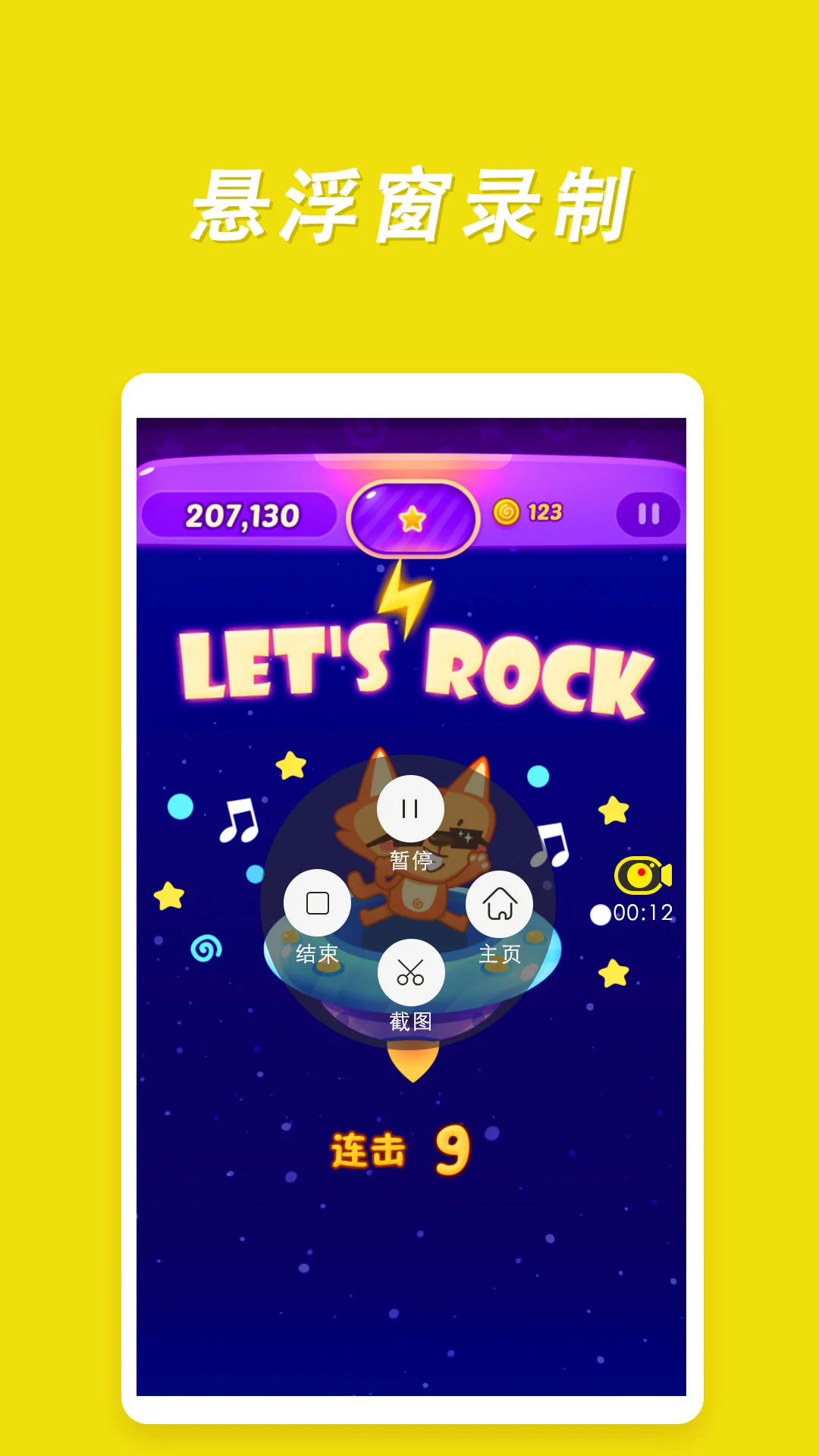
2. 启动录屏高手APP,在主界面选择“悬浮窗录屏”模式,并点击底部“开始录制”按钮。
3. 退出应用返回桌面或进入任意需要录制的界面,此时屏幕边缘会出现一个半透明的悬浮球。
4. 点击悬浮球上的红色录制图标,即可开始正式录制;录制过程中可随时拖动悬浮球至屏幕任意位置,避免遮挡关键内容。
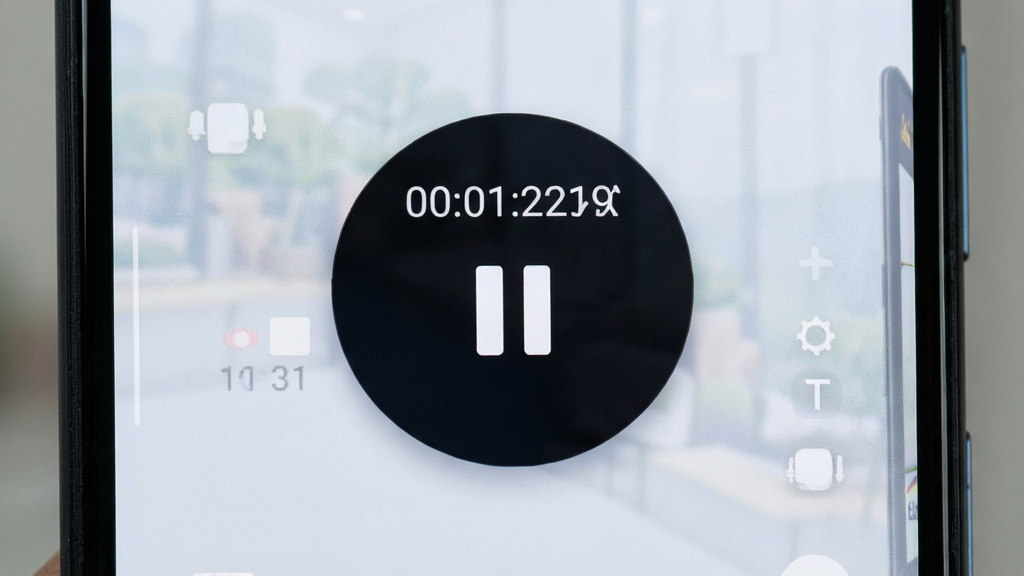
5. 如需暂停录制,点击悬浮球上的“暂停”按钮,再次点击即可继续,实现分段录制。
6. 录制结束后,点击“停止”按钮,视频将自动保存至相册,并弹出预览窗口供用户快速查看或编辑。
7. 若在录制中遇到悬浮球无法显示,请检查系统是否开启了“悬浮窗”白名单,并重新启动软件。
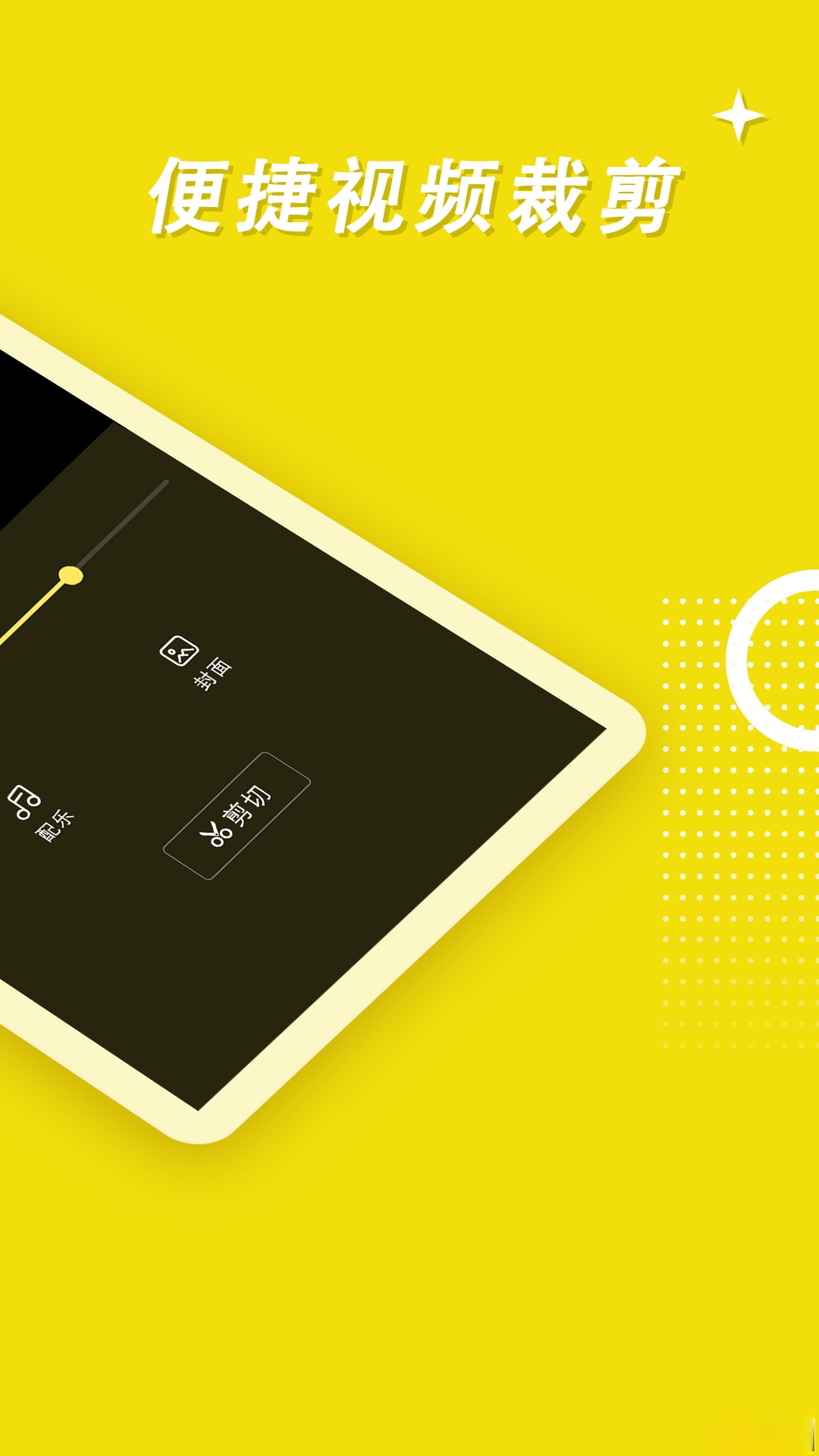
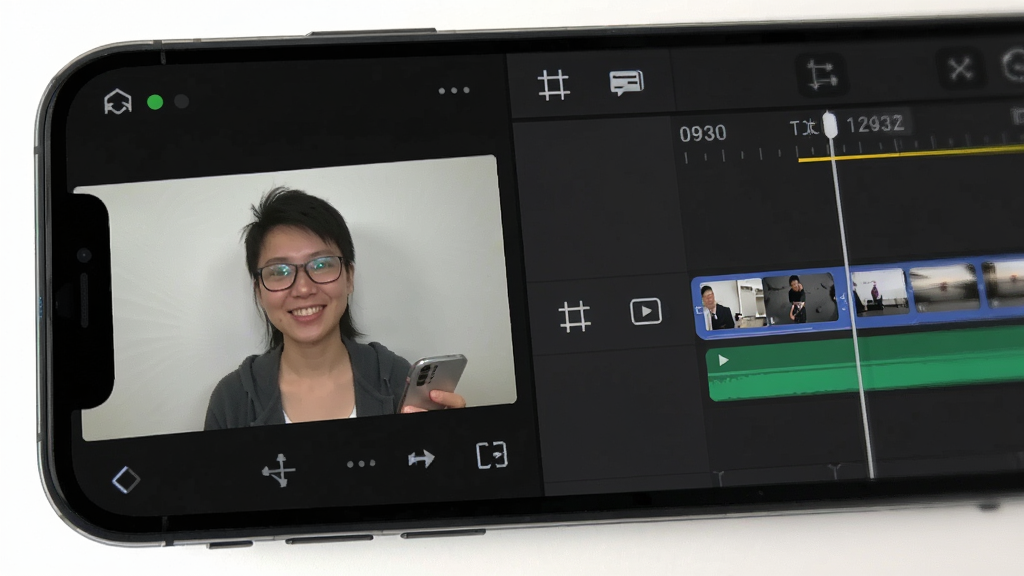
1. 录屏高手内置了精准的裁剪工具,用户可通过拖动时间轴自由截取视频片段,轻松去除多余部分。
2. 支持添加背景音乐或录制配音,为视频内容增色不少,尤其适合制作教学解说视频。
3. 视频倍速调节功能可让用户对录制内容进行加速或慢放处理,便于突出重点画面。
4. 提供多款主题滤镜,用户可一键美化视频色调,无需借助其他专业剪辑软件。
5. 完成编辑后可直接生成1080P高清视频,且全程不添加任何水印,输出画质纯净无损。
6. 所有剪辑操作均在本地完成,无需上传云端,保障用户隐私安全的同时也提升了处理速度。
| 设置项 | 推荐值 | 说明 |
|---|---|---|
| 分辨率 | 1920×1080 | 适配主流手机屏幕,清晰度与性能平衡 |
| 帧率 | 60fps | 高帧率确保动作场面丝滑无卡顿 |
| 码率 | 16Mbps | 高码率保留更多画面细节 |
| 音频源 | 内部声音 | 仅录制游戏声音,避免环境噪音 |
| 录音麦克风 | 关闭 | 如需解说可开启,否则建议关闭 |
| 悬浮窗 | 开启 | 方便快捷控制录制状态 |
1. 默认情况下,录屏高手录制的视频会存储在手机内部存储的“录屏高手”文件夹中,用户可通过文件管理器直接访问。
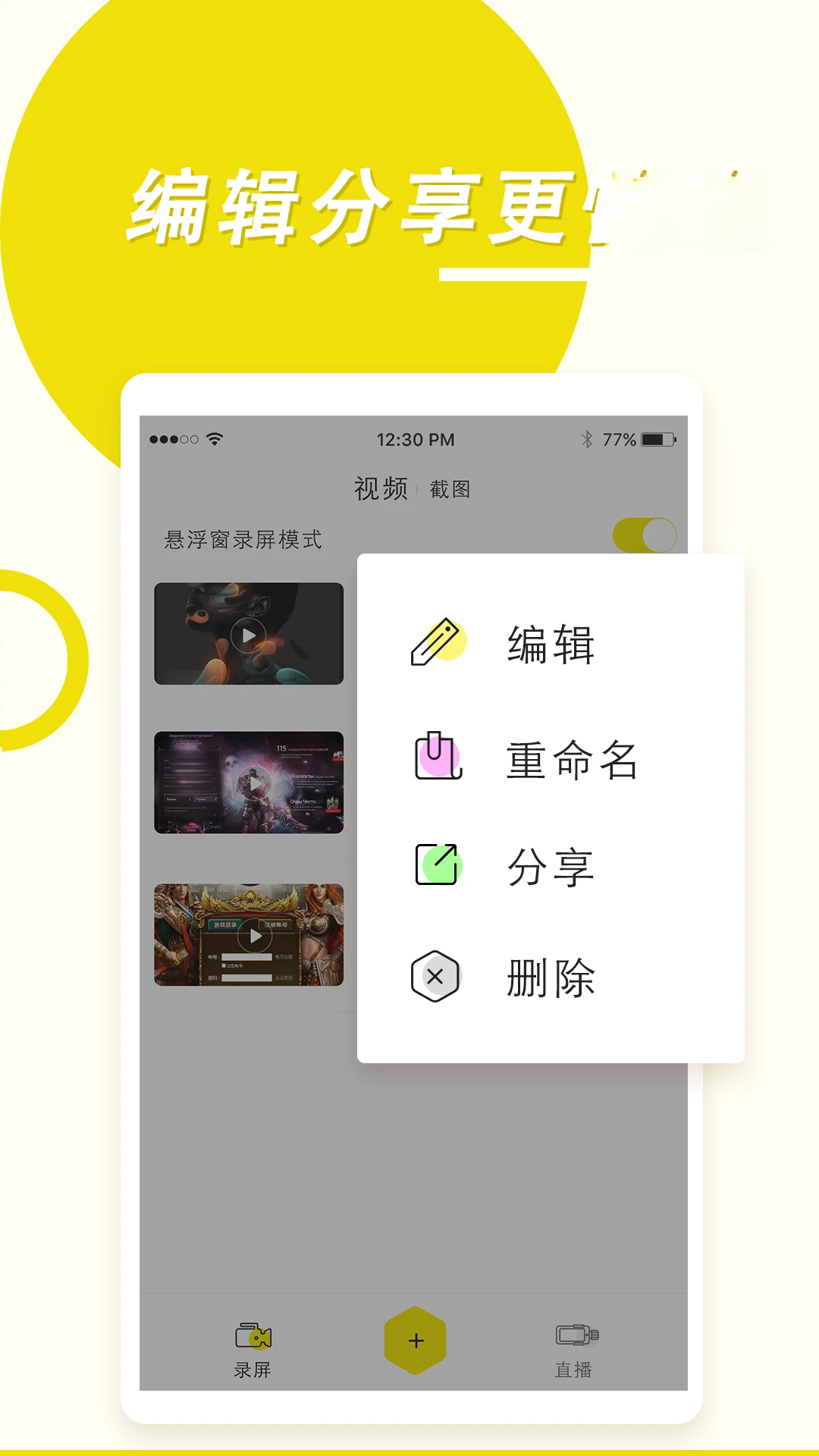
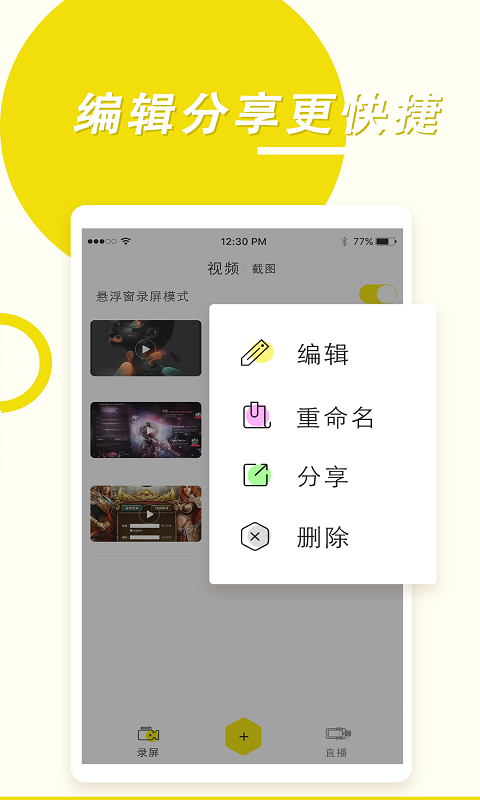
2. 在APP主界面的“视频库”中,用户可以预览所有录制的视频,并支持按日期或名称排序查找。
3. 点击任意视频下方的“导出”按钮,即可将视频保存至系统相册,方便后续使用。
4. 导出完成后,系统会弹出分享菜单,用户可选择微信、QQ、抖音等社交应用直接发送给好友或发布动态。
5. 若需将视频传输至电脑,可通过USB数据线连接手机,在“录屏高手”文件夹中复制视频文件即可。
6. 录屏高手支持批量导出功能,用户可勾选多个视频后一键全部导出,大幅提升管理效率。
1. 录屏高手支持暂停后继续录制,而大多数手机自带录屏只能一次录到底,无法灵活分段操作。
2. 录屏高手内置专业编辑功能,无需额外安装剪辑软件,即可完成裁剪、配音、滤镜等后期处理。
3. 录屏高手录制的视频无时长限制,且不强制添加系统水印,而部分手机录屏会限制时长或自动添加品牌标识。
4. 录屏高手提供悬浮球控制按钮,用户可以随时切换录制、暂停、停止状态,而系统录屏通常需要下拉通知栏操作,较为繁琐。
5. 录屏高手支持自定义分辨率、帧率和码率,满足不同场景的高清录制需求,系统录屏则相对固定。
6. 录屏高手在录制过程中可以随时截图,捕捉关键画面,而系统录屏往往需要同时按键,容易误触。
录屏高手作为一款正规的屏幕录制工具,绝不会获取用户的通讯录、短信、位置等敏感信息,仅申请与录屏功能直接相关的必要权限,包括存储权限(用于保存视频文件)、录音权限(用于录制环境声音或麦克风解说)以及悬浮窗权限(用于显示控制按钮)。所有录制数据均保存在本地,不会上传至任何服务器,用户可完全放心使用。软件已通过多家主流应用商店的安全检测,无广告、无插件、无恶意行为,是值得信赖的录屏应用。
 首页
首页
 安卓游戏
安卓游戏
 安卓软件
安卓软件
 热门专题
热门专题
 更多
更多
 鄂公网安备42011502001927号