



厂商:
备案号:
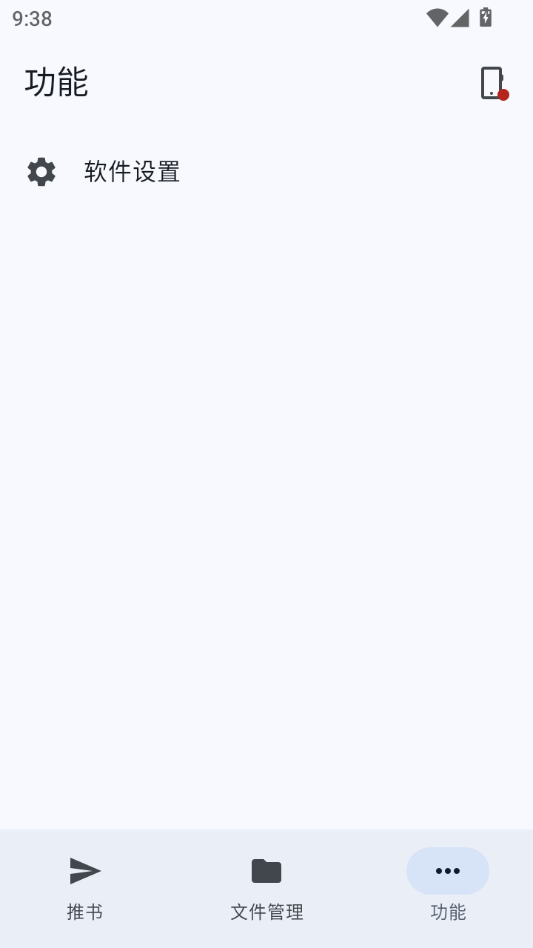
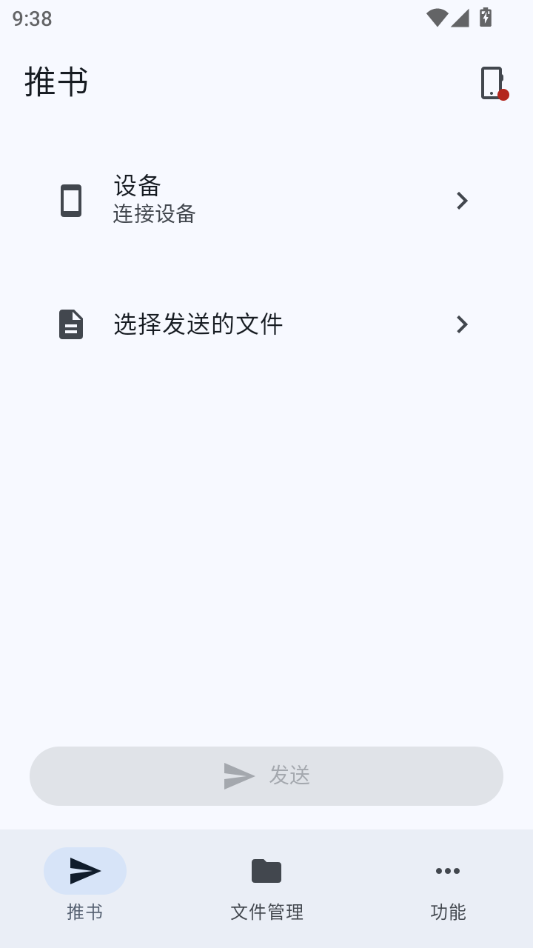
Pico Manager 是一款专为墨水屏阅读器与安卓设备打造的无线管理工具,帮助用户摆脱数据线的束缚,通过扫码或输入地址即可快速建立连接。它支持从系统分享面板直接导入图书与字体文件,并自动校验设备所支持的格式,智能选择目标目录完成传输。在文件管理方面,Pico Manager 可浏览阅读器存储目录,提供上传、下载、新建文件夹、移动、重命名与批量删除等完整操作。设备配置模块则根据固件能力动态提供 Wi-Fi 网络管理、字体管理、壁纸上传与管理、OPDS 书源配置及设备参数调节,让阅读器的个性化设置与资源维护变得更加轻松高效,适合日常需要频繁传书、换字体、管理壁纸的阅读爱好者使用。
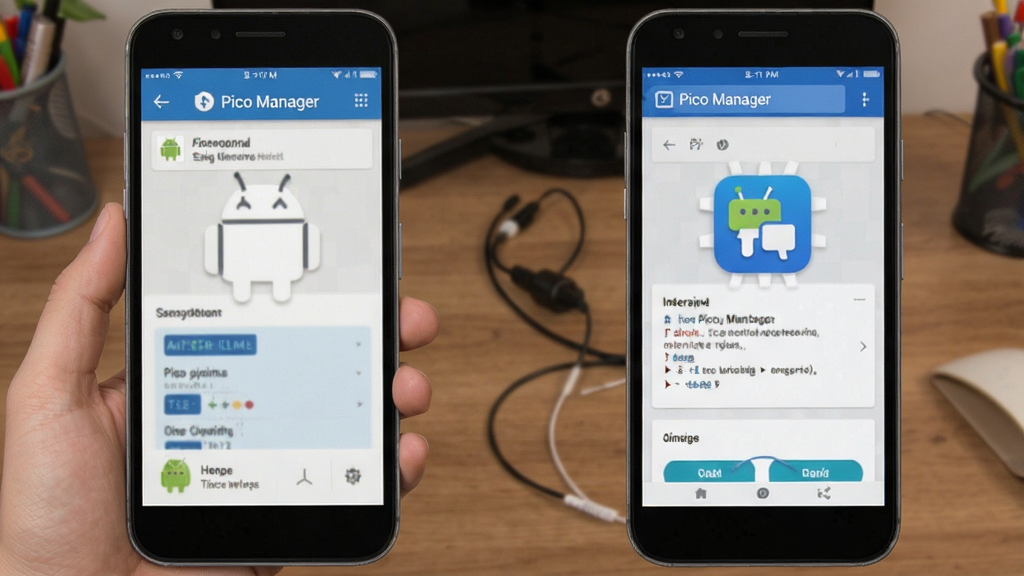
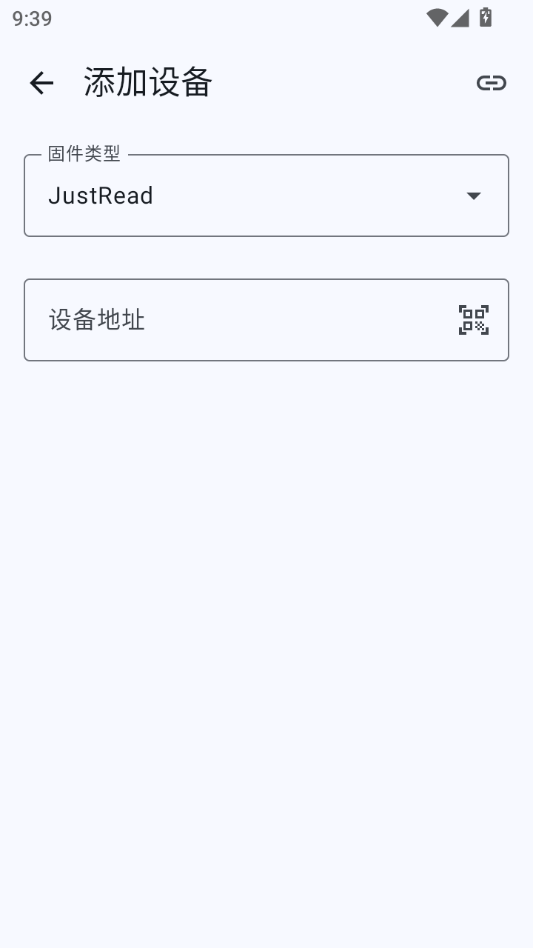
无需数据线,打开软件后扫描设备屏幕上的二维码或手动输入局域网地址,即可在手机与阅读器之间建立稳定连接,省去插拔线缆的麻烦。
支持从系统分享菜单直接将电子书文件与字体文件发送至 Pico Manager,软件会自动识别设备支持的格式并匹配合适的存储目录,减少手动挑选路径的步骤。
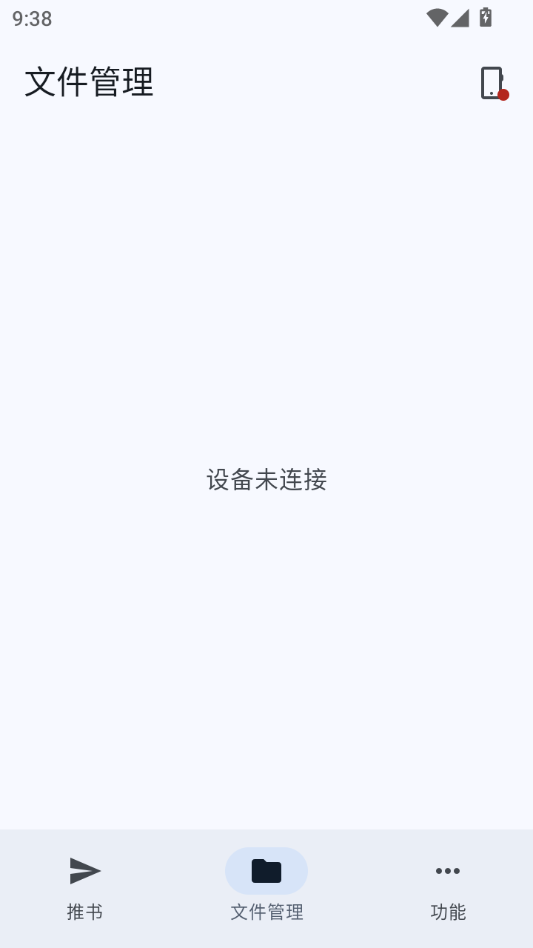
内置文件浏览器可查看阅读器内部存储结构,支持上传、下载、新建文件夹、移动、重命名以及批量删除文件,日常整理书库更加直观方便。
根据所连接设备的固件能力,动态展示 Wi-Fi 网络管理、字体管理、壁纸上传与更换、OPDS 书源配置及设备参数调节等功能,兼顾不同型号阅读器的使用需求。
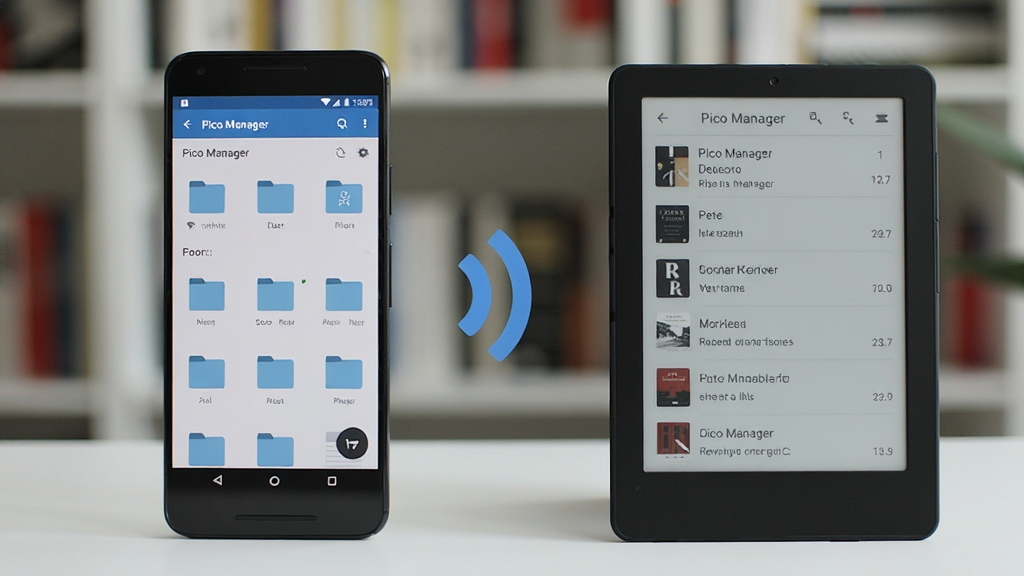
1. 在安卓手机或平板上安装并打开 Pico Manager,确保手机与阅读器处于同一个 Wi-Fi 网络环境下。
2. 在阅读器端打开无线传书或扫码连接入口,屏幕上会显示一个二维码或局域网访问地址。
3. 回到手机端 Pico Manager 主界面,点击扫码按钮扫描阅读器上的二维码,或者手动输入显示的 IP 地址与端口号。
4. 等待软件自动建立连接,连接成功后主界面会显示设备名称与存储概况,此时即可进入文件管理或设备配置模块。
5. 若连接失败,请检查两台设备是否在同一网段、阅读器是否开启了无线传输服务,并尝试关闭手机移动数据后重新扫码。
6. 连接稳定后建议保持软件在前台运行,避免系统省电策略中断传输任务。
1. 进入设备配置页后,软件会根据当前连接设备的固件能力动态加载可用选项,不同型号显示的功能项可能略有差异。
2. Wi-Fi 网络管理模块可查看设备当前网络状态,部分固件支持远程切换网络或查看信号强度。
3. 字体管理支持上传自定义字体文件并应用到阅读器,上传前软件会校验字体格式是否被设备识别。
4. 壁纸上传与管理允许用户将手机中的图片推送至阅读器作为锁屏或待机壁纸,并可在列表中删除不再使用的壁纸。
5. OPDS 书源配置可添加或编辑书源地址,方便阅读器直接访问在线书目资源。
6. 设备参数调节区域提供亮度、休眠时间等基础设置项,具体可调范围以设备固件实际支持为准。
| 功能项 | 操作方式 | 适用场景 |
|---|---|---|
| 上传文件 | 点击上传按钮选择手机本地文件,确认后传输至当前目录 | 批量传书、推送字体或壁纸 |
| 下载文件 | 长按或勾选目标文件,选择下载保存到手机本地 | 备份阅读器中的重要文档 |
| 新建文件夹 | 点击新建目录按钮,输入名称后确认创建 | 按作者或分类整理书库 |
| 移动与重命名 | 选中文件后选择移动或重命名,指定目标路径或新名称 | 调整目录结构、修正文件名 |
| 批量删除 | 多选文件后点击删除按钮,确认后一次性移除 | 清理已读图书与冗余文件 |
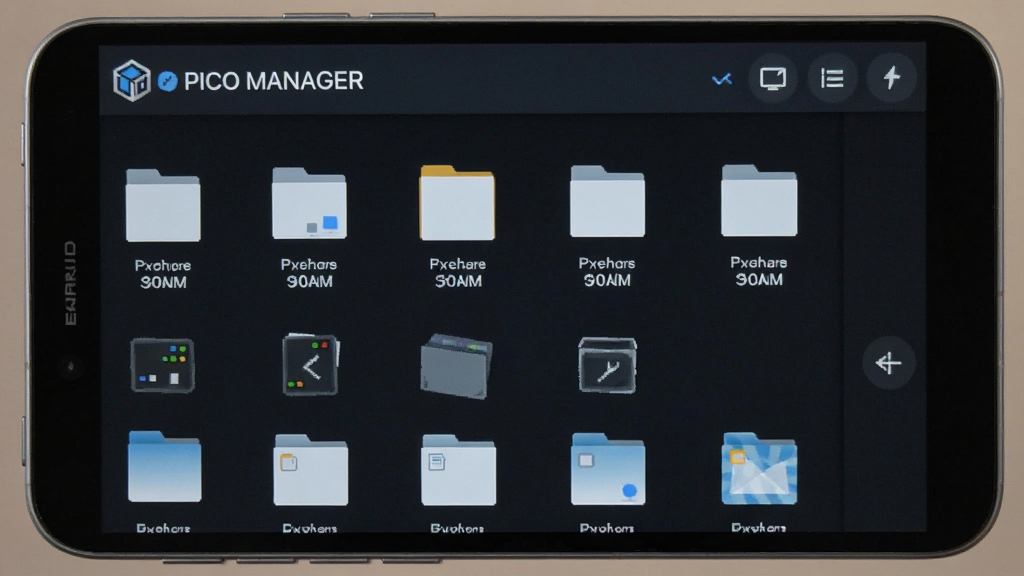
1. 当从系统分享面板导入图书时,Pico Manager 会自动读取文件扩展名并与设备支持的格式列表进行比对。
2. 如果提示格式不支持,请先确认阅读器固件实际支持的电子书格式,常见如 EPUB、TXT、PDF 等。
3. 对于不支持的格式,可使用第三方转换工具将文件转换为设备可识别的格式后再重新导入。
4. 导入过程中软件会要求选择目标目录,建议选择阅读器书库默认扫描路径,避免导入后无法在书架显示。
5. 若导入后书架未刷新,可在阅读器端手动触发书库扫描或重启设备后再次查看。
6. 字体文件导入同样会经过格式校验,仅支持设备固件允许的字体格式,导入前建议先备份原字体。
| 软件名称 | 功能优势 | 评分 |
|---|---|---|
| 静读传书 | 局域网无线推送电子书 | ★★★★☆ |
| Calibre | 全能电子书库管理与转换 | ★★★★★ |
| 凯鸽传书 | 扫码传书支持多格式 | ★★★★☆ |
| 墨水书房 | 阅读器书库整理与备份 | ★★★★☆ |
| 阿尔法书柜 | OPDS书源聚合与下载 | ★★★★☆ |
| Material Files | 开源文件管理器支持FTP | ★★★★☆ |
 首页
首页
 安卓游戏
安卓游戏
 安卓软件
安卓软件
 热门专题
热门专题
 更多
更多
 鄂公网安备42011502001927号