

厂商:
备案号:
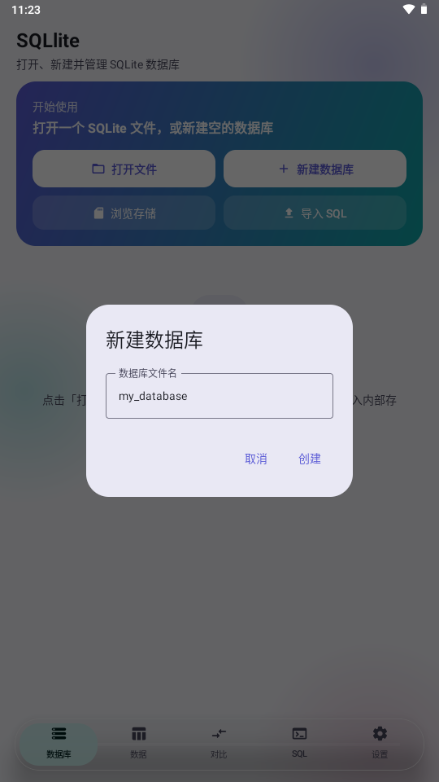
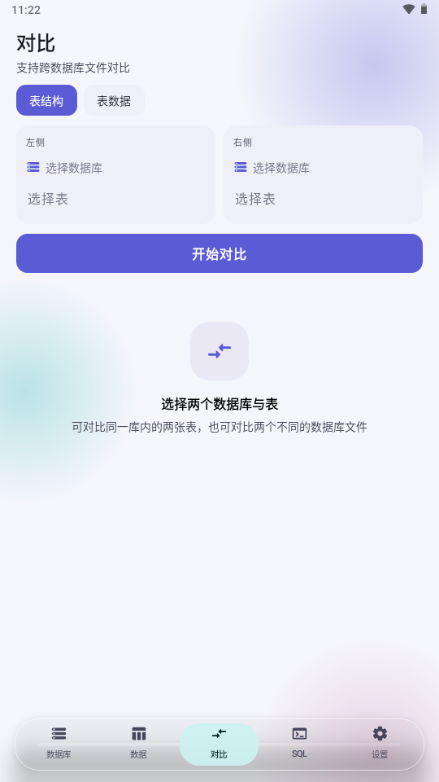
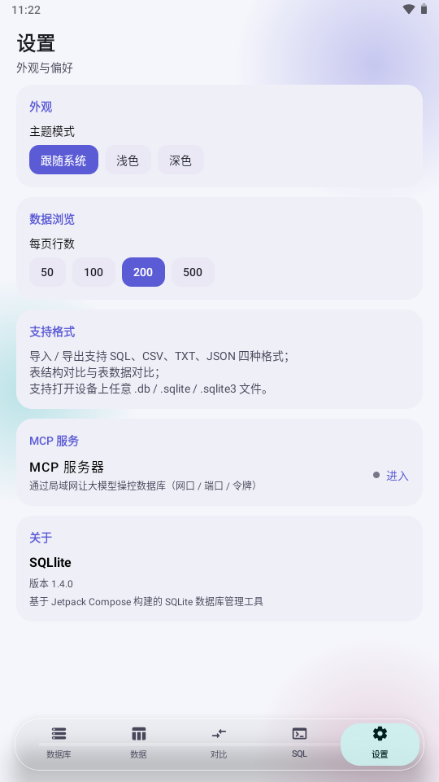
SQLlite 是一款面向移动设备的数据库管理工具,主要用于在手机上查看和操作本地 SQLite 数据库文件。SQLite 是许多应用内部使用的轻量级数据库格式,普通用户平时很少直接接触,但在开发调试、数据迁移或文件检查等场景中,往往需要一个能直接打开数据库文件的工具。SQLlite 提供的正是这类基础能力,让用户无需借助电脑即可完成简单的数据库查看与编辑操作。在功能上,SQLlite 通常支持打开设备存储中的数据库文件,浏览其中的表结构和数据记录,执行基础的查询语句,并对表中的数据进行增删改操作。部分版本还会提供表结构管理、SQL 语句编辑、查询结果导出等辅助功能,方便用户核对数据或做临时调整。界面一般以列表和表格为主,操作逻辑接近桌面端数据库工具,上手门槛不高,但需要用户对数据库的基本概念有一定了解。这款应用更适合开发者、测试人员、数据分析爱好者,以及需要检查应用数据文件的技术型用户。对于完全不接触数据库的普通用户来说,它的使用场景相对有限。由于应用信息中版本、开发者与分类均未明确,建议在下载前先确认其兼容性与权限要求,再根据自身需要决定是否使用。
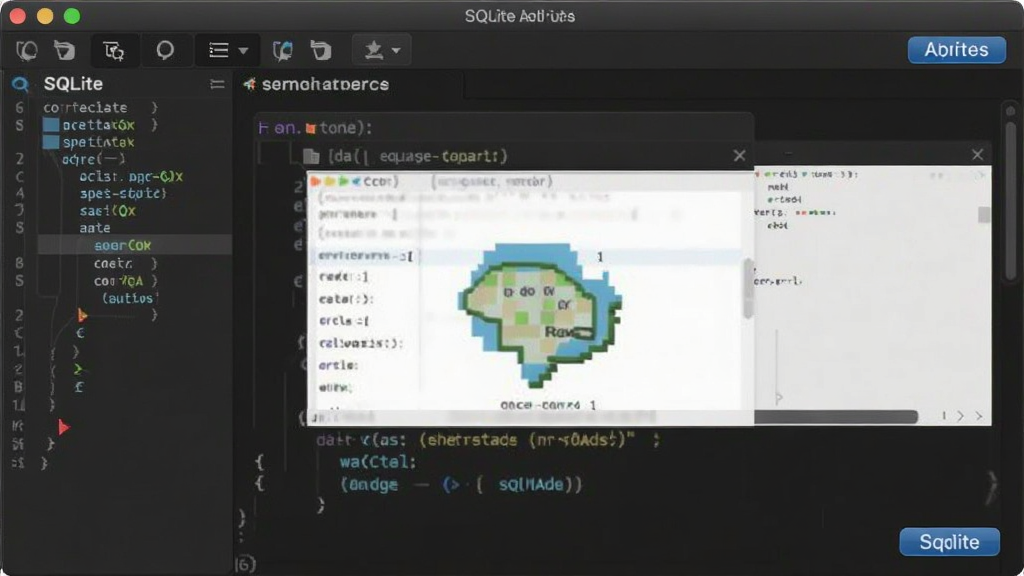
1.首先在本站下载并安装 SQLlite 应用,安装完成后在手机桌面找到图标并点击打开,首次启动时系统可能会提示授予存储权限,建议选择允许,否则无法读取设备中的数据库文件。
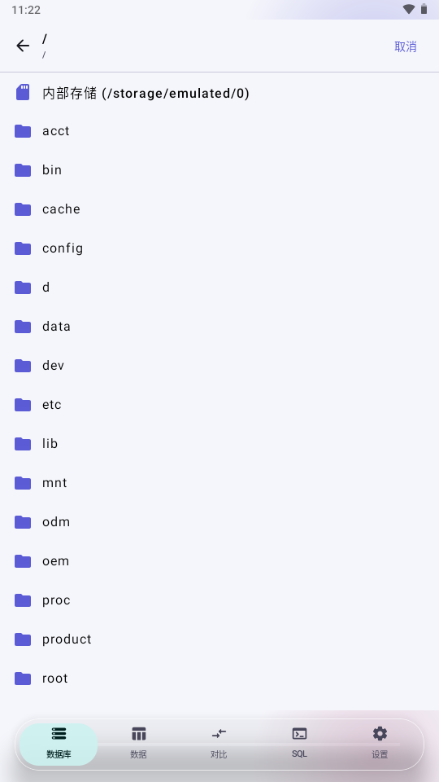
2.进入主界面后,点击浏览或打开文件的按钮,在文件管理器中定位到存放 SQLite 数据库文件的目录,常见路径包括应用私有目录、Download 文件夹或外部存储根目录,选中目标 .db 或 .sqlite 文件即可加载。
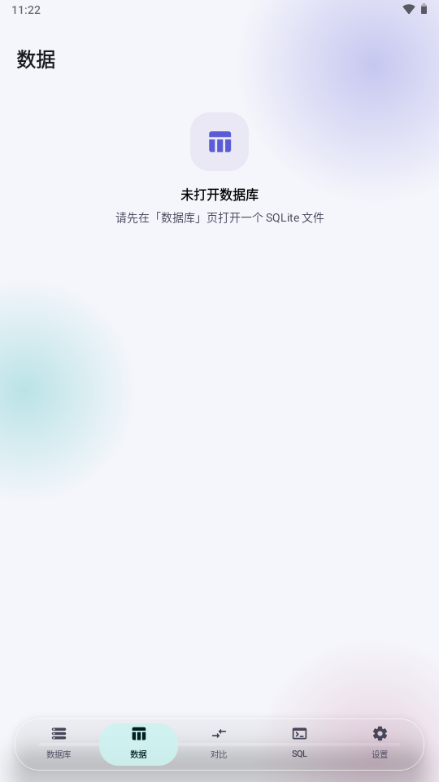
3.数据库打开后,界面会列出该文件中包含的所有数据表,点击任意一张表即可查看表结构以及其中的数据记录,表格以行列形式展示,支持上下滑动浏览大量数据。
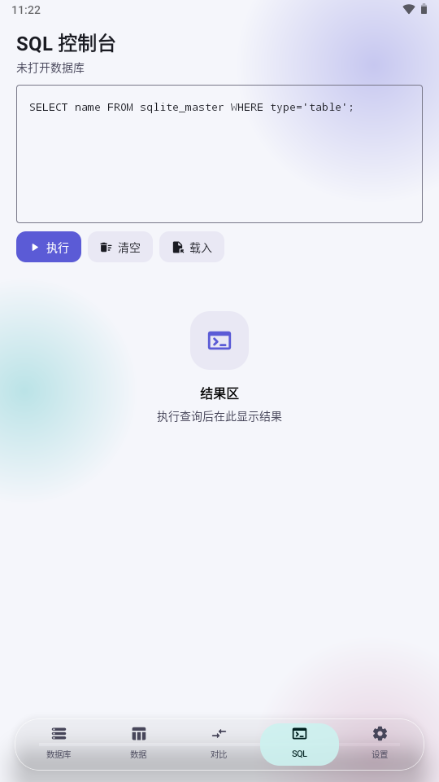
4.如需执行查询,切换到 SQL 编辑区域,输入标准的 SELECT、INSERT、UPDATE 等语句,点击运行按钮即可查看执行结果,部分版本还会显示执行耗时与影响行数。
5.若要对数据进行修改,长按某条记录或点击编辑按钮,在弹出的表单中调整字段内容,确认后保存,操作前建议先备份原文件,避免误改导致数据丢失。
6.使用完毕后,通过菜单中的关闭数据库选项退出当前文件,返回文件列表可继续打开其他数据库,整个流程无需连接电脑,全部在手机上完成。
支持直接打开设备存储中的 SQLite 数据库文件,以列表形式展示所有数据表,点击即可查看表结构与具体记录,方便快速定位目标数据。
内置 SQL 编辑窗口,可手动输入查询语句并实时运行,结果以表格形式呈现,适合做临时数据核对与调试分析。
提供对表中记录的添加、修改与删除能力,操作逻辑贴近桌面端数据库工具,满足临时调整数据的需求。
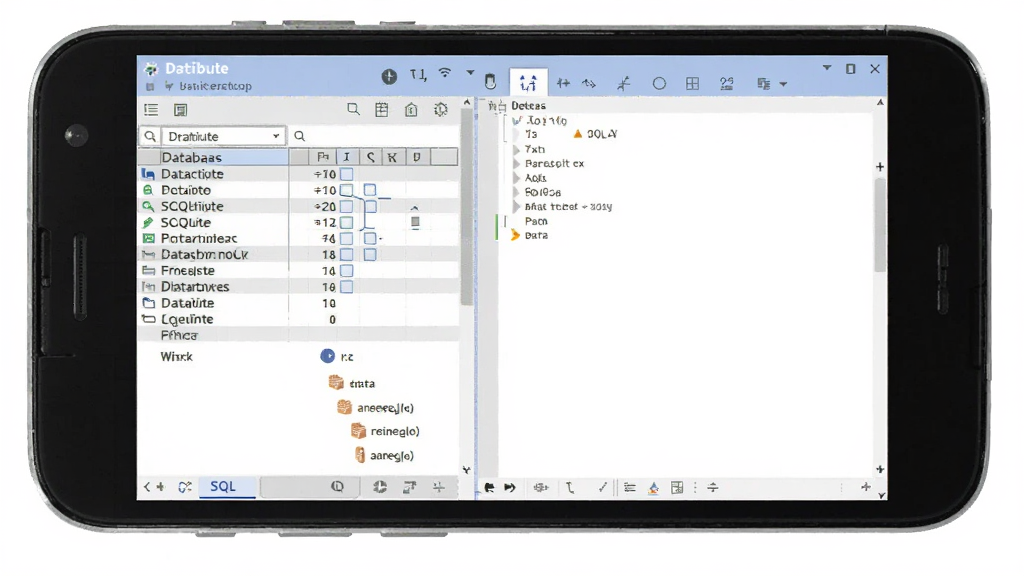
可查看字段名称、数据类型与约束信息,部分版本支持新建表或调整表结构,便于开发者核对应用内部数据组织方式。
执行查询后可将结果导出为文件保存到本地,方便后续在电脑端继续分析或留档备查。
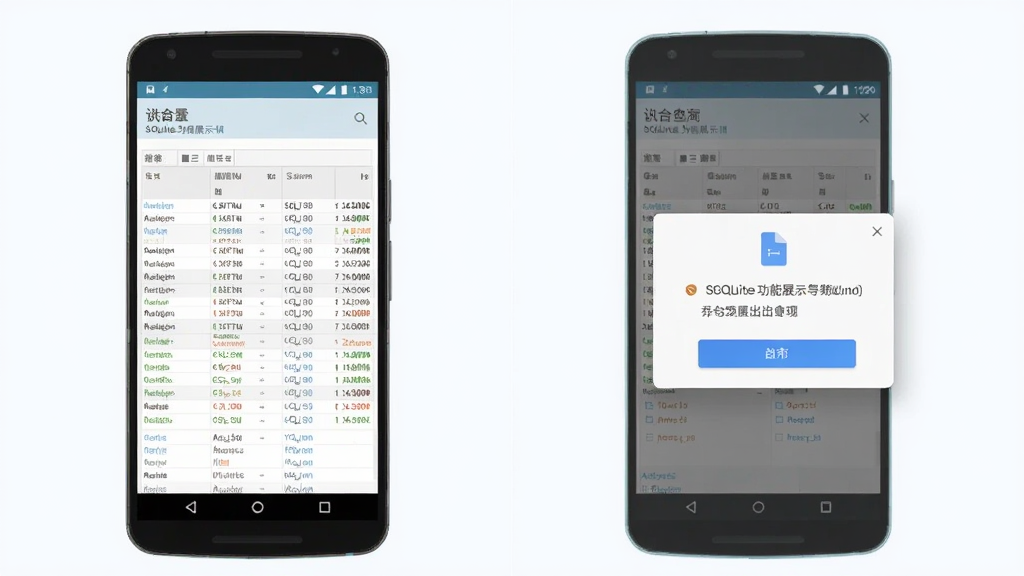
| 功能项 | 操作方式 | 适用场景 |
|---|---|---|
| 打开数据库 | 点击浏览按钮选择 .db 文件 | 查看应用本地数据 |
| 浏览表数据 | 点击表名进入表格视图 | 核对记录内容 |
| 执行 SQL | 在编辑区输入语句后运行 | 调试与查询分析 |
| 编辑记录 | 长按记录选择编辑并保存 | 临时修改数据 |
| 导出结果 | 查询后选择导出保存 | 数据留档与迁移 |
| 权限设置 | 首次启动授予存储权限 | 保证文件正常读取 |
1.打开数据库文件失败怎么办?先确认文件是否为有效的 SQLite 格式,扩展名通常为 .db 或 .sqlite,若文件损坏或被加密则无法正常读取。
2.提示没有权限访问文件?前往系统设置中的应用权限管理,为 SQLlite 开启存储读写权限,安卓高版本还需注意分区存储限制。
3.修改数据后应用异常?部分应用的数据库受完整性校验保护,随意修改可能导致目标应用崩溃,操作前务必先备份原文件。
4.查询语句报错如何排查?检查 SQL 语法是否正确,表名与字段名是否与当前数据库一致,注意大小写与标点符号。
5.导出的文件在哪里找?通常保存在应用默认导出目录或 Download 文件夹,可在文件管理器中按时间排序查找。
| 软件名称 | 功能优势 | 评分 |
|---|---|---|
| 数据库工具 | 通用数据库查看与管理 | ★★★★☆ |
| SQL编辑器 | 语句编写与实时执行 | ★★★★☆ |
| 文件管理器 | 本地文件浏览与定位 | ★★★★★ |
| 数据分析工具 | 数据统计与结果导出 | ★★★★☆ |
| 开发调试助手 | 移动端调试辅助支持 | ★★★★☆ |
 首页
首页
 安卓游戏
安卓游戏
 安卓软件
安卓软件
 热门专题
热门专题
 更多
更多
 鄂公网安备42011502001927号