

厂商:武汉恩智电子科技有限公司
备案号:鄂ICP备18010031号-14A
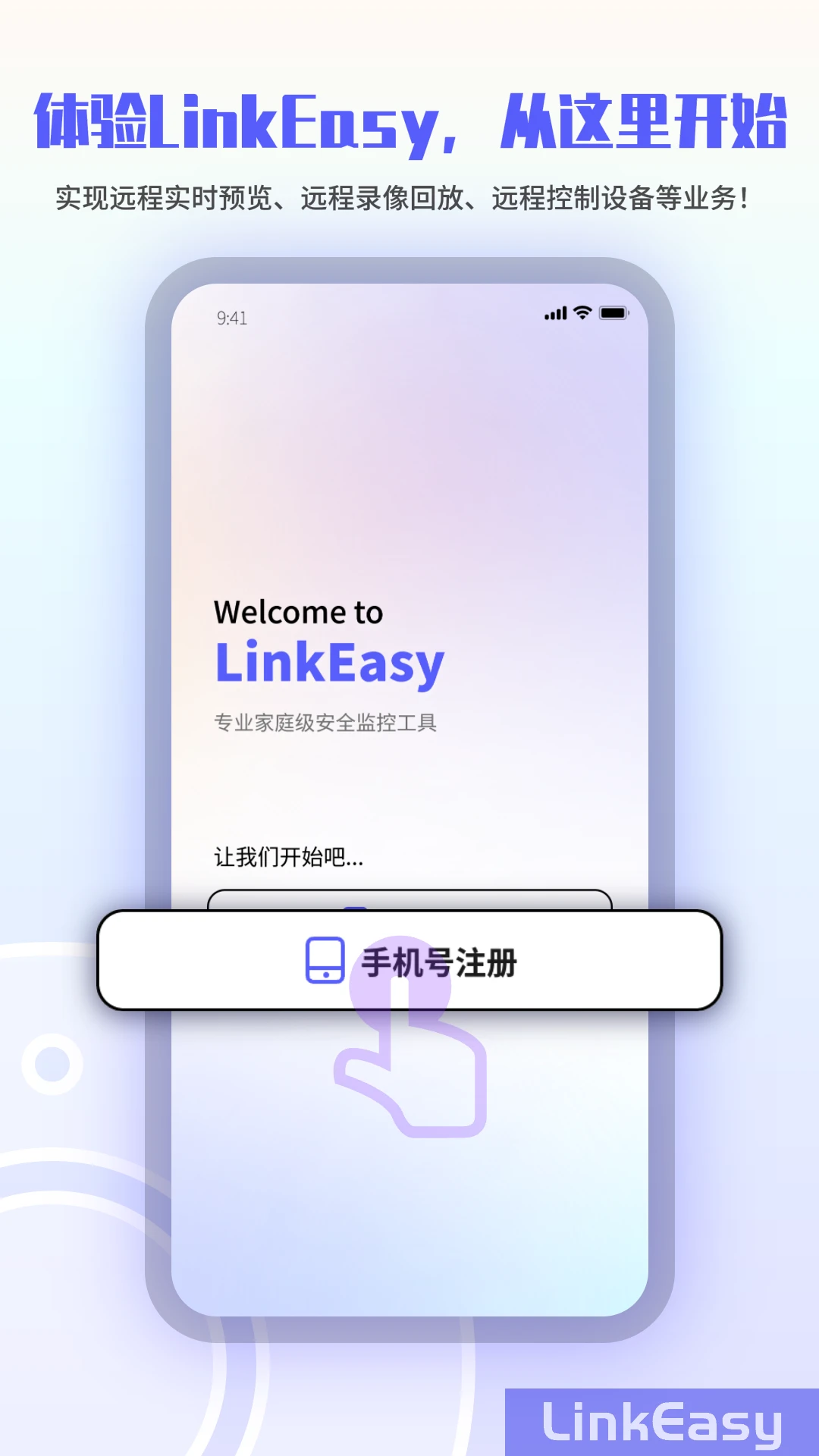
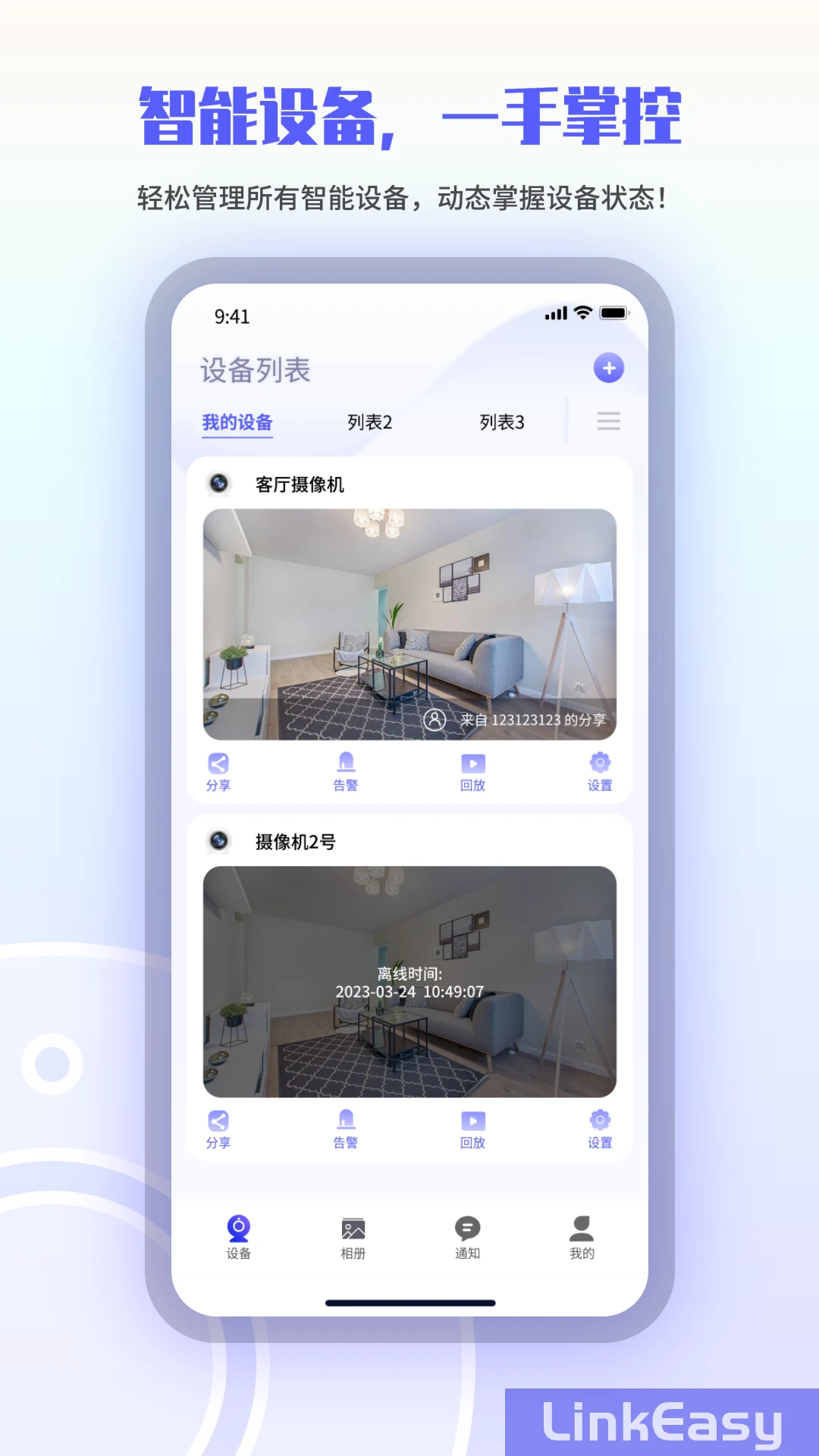
LinkEasy是一款专为家庭和小型办公室设计的消费级安防应用,帮助用户随时随地掌握现场安全动态。通过手机即可完成实时视频监控、智能报警接收、远程设备控制与多设备统一管理,界面简洁直观,操作门槛低,新手也能快速上手。无论是看护家中老人小孩、留意店铺门口情况,还是远程查看办公区域,LinkEasy都能提供稳定流畅的画面与及时的异常提醒,让安防管理变得轻松省心,享受安心无忧的日常生活体验。
1. 打开应用后进入设备管理页面,点击添加设备按钮。
2. 按照提示选择摄像头型号或扫描设备机身二维码。
3. 确认手机连接的家庭WiFi与设备处于同一网络环境。
4. 输入设备配网信息,等待进度条走完即完成绑定。
5. 绑定成功后可在列表中查看在线状态并修改设备名称。
6. 若添加失败,检查设备是否通电、指示灯是否处于配网闪烁状态。
1. 先确认手机网络是否稳定,可切换WiFi与移动数据对比测试。
2. 进入设置将视频清晰度从高清调整为标清,降低带宽占用。
3. 检查路由器与摄像头之间是否有墙体遮挡,尽量缩短距离。
4. 关闭后台其他占用网速的应用,释放网络资源。
5. 重启摄像头与路由器,等待设备重新上线后再查看。
6. 若仍卡顿,可在应用内查看设备固件是否有更新并及时升级。
1. 进入对应摄像头的设置页,找到移动侦测或智能报警选项。
2. 开启报警开关,并根据需要调整侦测灵敏度档位。
3. 设置报警生效的时间段,避免白天频繁误报打扰。
4. 在消息通知中允许LinkEasy发送系统通知权限。
5. 保存设置后可手动触发一次测试,确认手机能正常收到提醒。
6. 如误报较多,适当降低灵敏度或调整摄像头拍摄角度避开马路等干扰源。
| 功能模块 | 操作路径 | 使用说明 |
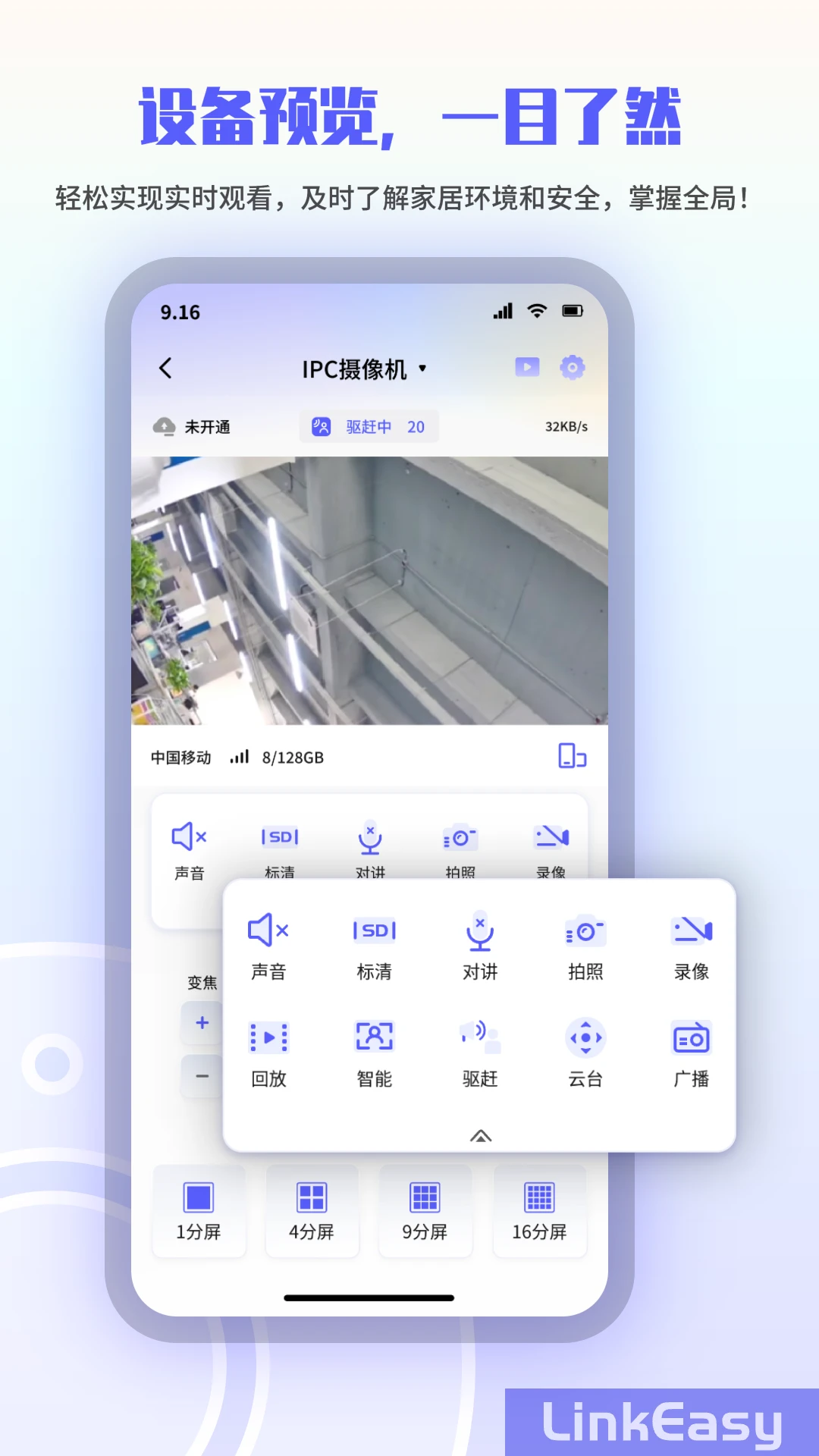
| 实时预览 | 首页设备卡片点击播放 | 支持单画面与多画面切换,可一键截图与手动录像 |
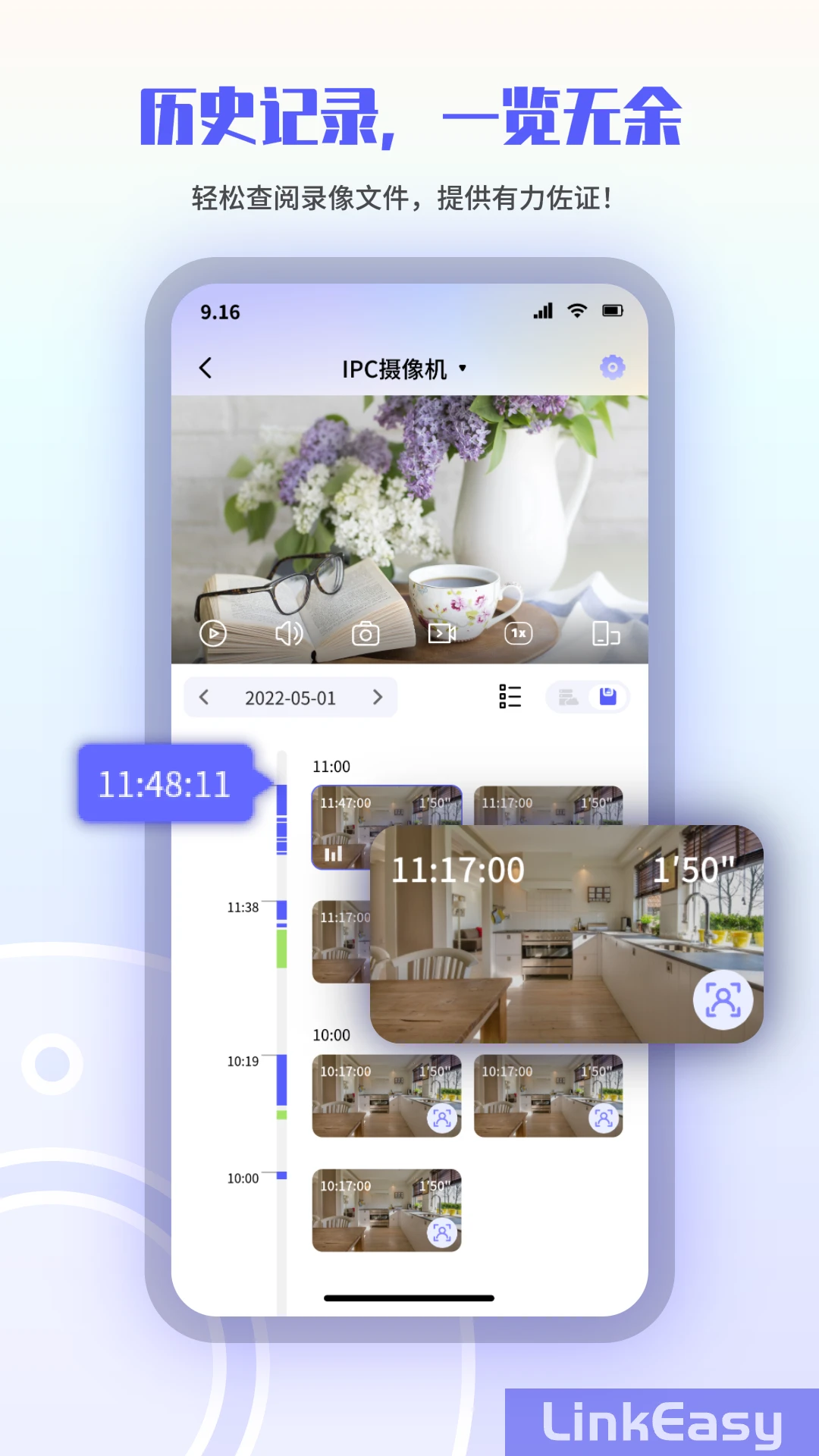
| 历史回放 | 设备详情页-回放 | 按时间轴拖动定位,支持倍速播放与片段导出 |
| 报警消息 | 底部消息中心 | 按设备分类查看触发记录,点击可直接跳转对应录像 |
| 设备共享 | 设备设置-共享成员 | 邀请家人共同查看,可分别设置查看与操作权限 |
| 远程控制 | 设备详情页-云台/开关 | 远程转动镜头方向,联动智能设备实现场景切换 |
1. 首次登录建议修改初始密码,设置包含字母与数字的组合密码。
2. 在账号安全中开启登录保护,防止他人异地登录查看画面。
3. 设备共享给他人时按需分配权限,用完后及时取消共享。
4. 定期在应用内检查设备固件更新,修复已知安全漏洞。
5. 不要将设备二维码与账号信息随意分享到公开社交平台。
6. 如手机丢失,尽快通过其他设备登录修改密码并下线旧设备。
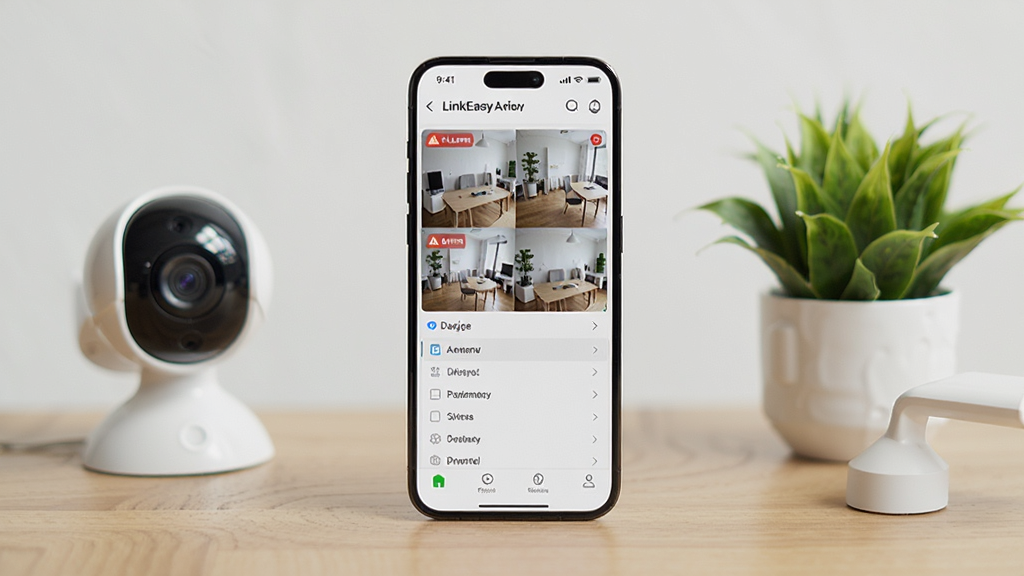
1. 检查摄像头镜头表面是否有灰尘或遮挡物,用软布轻轻擦拭。
2. 在设备设置中确认红外夜视或自动切换模式已开启。
3. 避免摄像头正对玻璃窗,防止红外光反射造成画面发白。
4. 调整摄像头角度,让监控区域尽量处于补光有效范围内。
5. 在画面设置中适当提高亮度与对比度参数。
6. 若环境完全无光且距离较远,可考虑增加辅助照明设备。
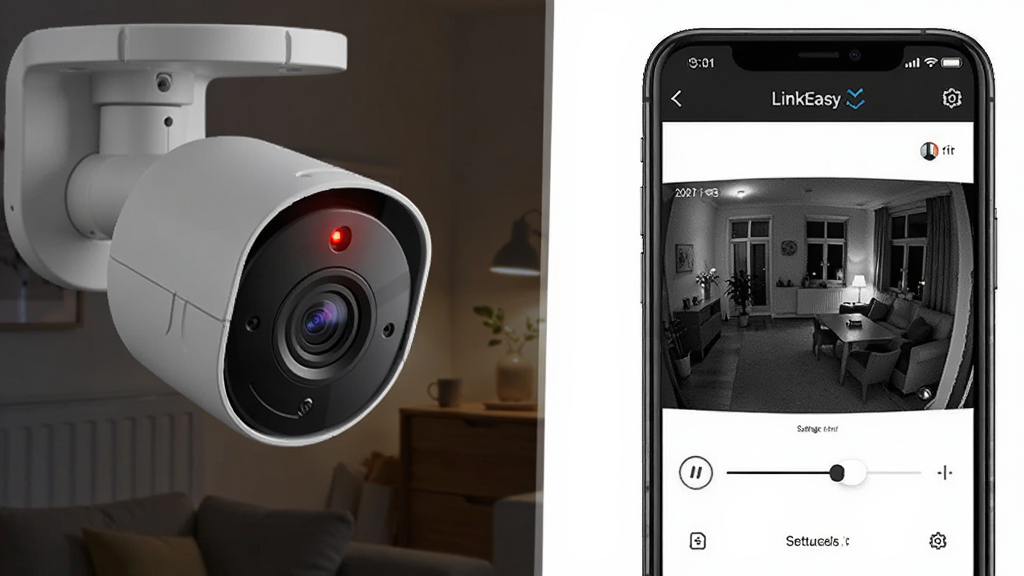
1. 忘记登录密码时,在登录页点击找回密码,通过绑定手机号验证重置。
2. 设备显示离线,先检查电源与网络,再尝试重启设备重新连接。
3. 收不到报警推送,检查手机通知权限与省电策略是否限制了应用后台运行。
4. 更换路由器后设备需重新配网,按添加设备流程重新绑定即可。
5. 视频无法回放,确认存储卡是否正常或云存储服务是否在有效期内。
6. 应用闪退可尝试清理缓存或更新到最新版本,仍无法解决可联系官方客服。
 首页
首页
 安卓游戏
安卓游戏
 安卓软件
安卓软件
 热门专题
热门专题
 更多
更多
 鄂公网安备42011502001927号