
厂商:
备案号:
思维导图电脑版是一款广泛应用于知识梳理、项目规划、头脑风暴等场景的效率办公软件,其以直观的节点式布局帮助用户将碎片化信息整合为结构化思维网络。无论是学生整理课程笔记,还是职场人士制定工作计划,这款工具都能显著提升信息处理效率。软件内置多种主题模板和丰富的图标库,支持一键导出为图片、PDF、Markdown等格式,满足不同场景下的分享与协作需求。界面简洁易用,操作逻辑符合直觉,即便是初次接触思维导图的用户也能快速上手,轻松创建逻辑清晰、视觉美观的思维导图。接下来,我们将从功能、安装、使用技巧等方面,为您全面解析这款思维导图电脑版的实际体验。
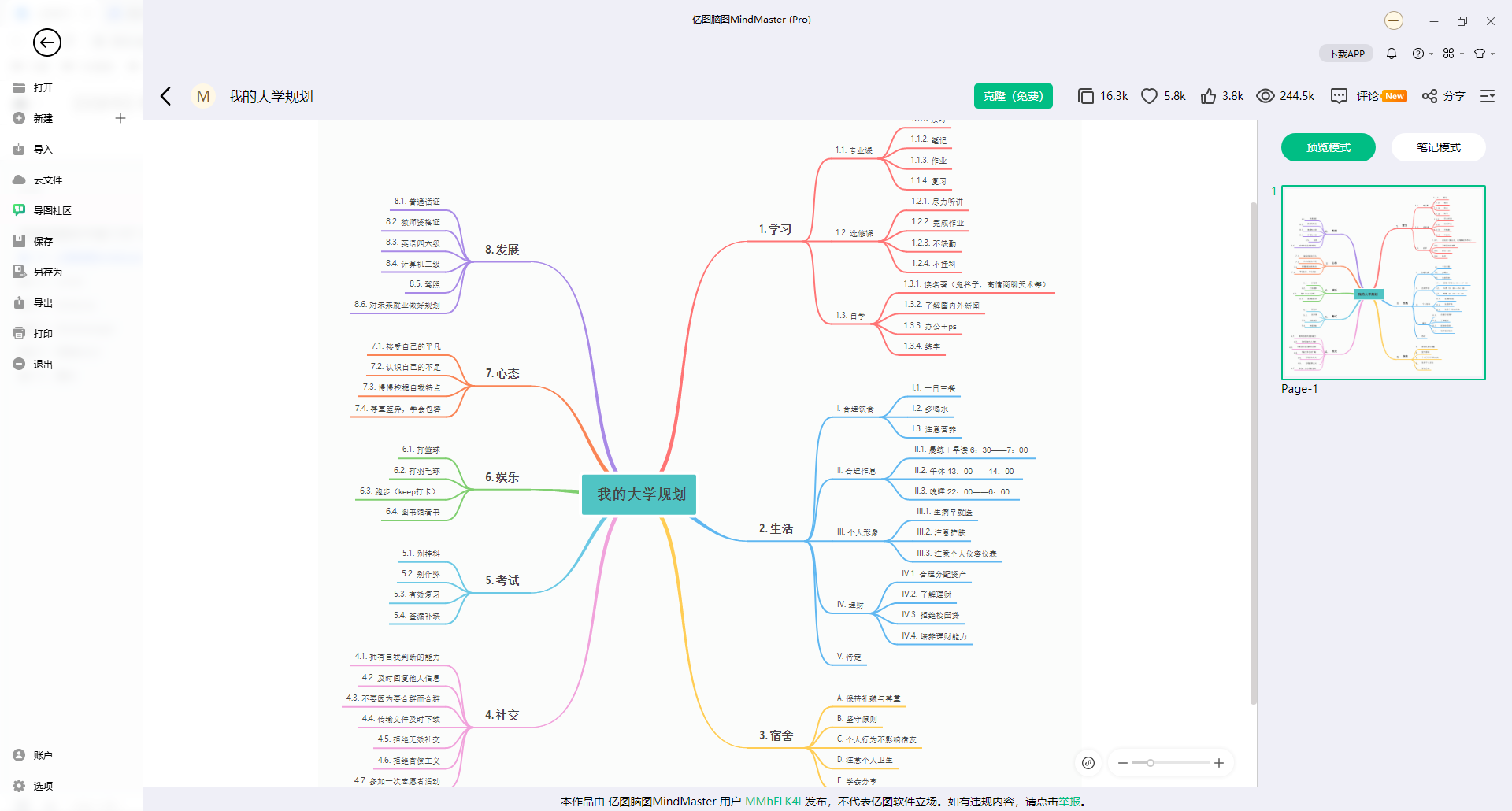
1. 从功能维度看,思维导图电脑版提供了丰富的节点样式、连线风格和布局方式,支持自由拖拽调整层级关系,并可插入图片、链接、备注等附件,满足复杂内容的表达需求。
2. 从易用性角度,软件采用所见即所得的编辑模式,快捷键操作流畅,支持多选、复制、粘贴等批量操作,极大提升了编辑效率,即使是新手也能在几分钟内掌握基本操作。
3. 从稳定性而言,该版本在Windows系统上运行流畅,长时间编辑大文件未出现卡顿或崩溃现象,自动保存功能有效防止了数据丢失风险。
4. 从协作分享看,支持导出为多种通用格式,并可通过云端链接共享,方便团队协作与远程沟通,实用性很强。
5. 综合来看,思维导图电脑版在功能完整性、操作体验与稳定性方面均表现出色,是一款值得推荐的高效工具。
1. 首先,点击页面顶部的下载按钮,将安装包保存到本地磁盘,建议选择非系统盘(如D盘)以便管理。
2. 下载完成后,找到安装包文件(通常为.exe格式),双击运行,此时可能会弹出用户账户控制提示,点击“是”允许安装。
3. 进入安装向导后,仔细阅读许可协议,勾选“我同意”选项,然后点击“下一步”继续。
4. 在安装路径设置界面,可以点击“浏览”自定义安装目录,也可以保持默认路径,直接点击“下一步”。
5. 后续步骤中,可根据个人需求勾选创建桌面快捷方式等附加选项,然后点击“安装”,等待进度条走完,最后点击“完成”退出向导。
6. 安装完成后,双击桌面图标启动软件,即可开始创建您的第一张思维导图。
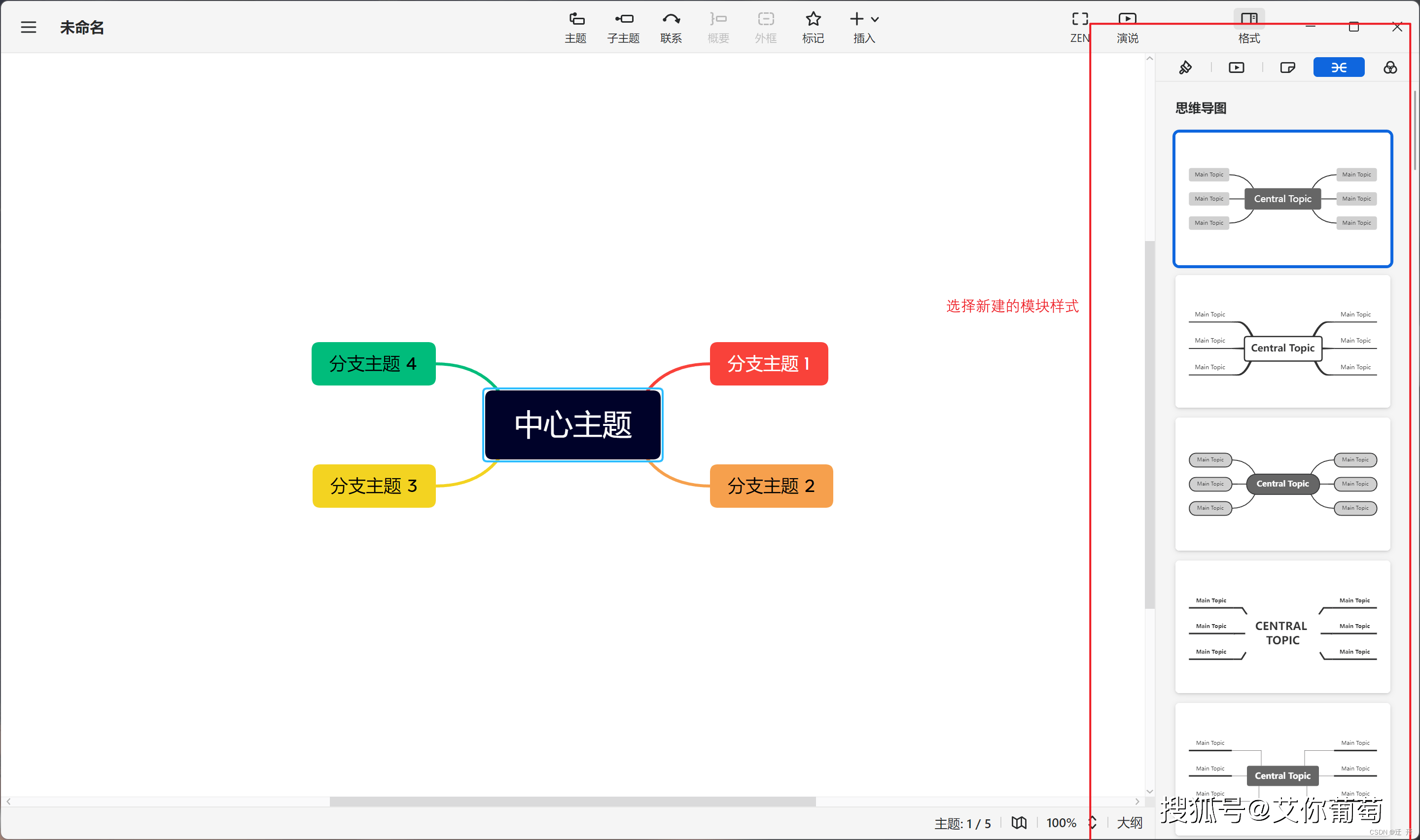
1. 打开软件后,首先选择“新建”空白导图或从“模板库”中挑选一个合适的模板,模板按学习、工作、生活等场景分类,便于快速定位。
2. 在画布中央双击或点击“中心主题”节点,输入导图的核心主题文字,例如“产品发布计划”。
3. 选中中心主题,点击工具栏上的“插入子主题”按钮或直接按Tab键,即可创建下一级分支,输入相关内容。
4. 继续选中任意子主题,重复上述操作,可生成更深层级的节点,通过右键菜单可对节点进行复制、删除、样式修改等操作。
5. 需要调整结构时,直接拖拽节点到目标位置,软件会自动调整连线,保持布局整洁。
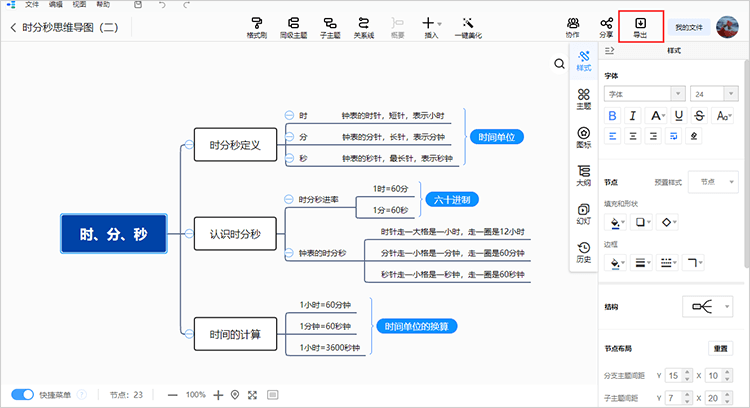
6. 完成编辑后,点击“文件”菜单下的“导出”,选择所需的格式(如PNG、PDF、Word等),设置好保存路径即可将导图分享给他人。
思维导图电脑版对硬件要求非常友好,绝大多数Windows电脑都能流畅运行,以下是推荐的配置参考:
| 项目 | 最低配置 | 推荐配置 |
|---|---|---|
| 操作系统 | Windows 7 SP1 或更高版本 | Windows 10/11 64位 |
| 处理器 | 1 GHz 双核处理器 | 2.4 GHz 四核处理器及以上 |
| 内存 | 2 GB RAM | 8 GB RAM 或更高 |
| 硬盘空间 | 500 MB 可用空间 | 1 GB 以上可用空间 |
| 显卡 | 支持 DirectX 9 及以上 | 支持 DirectX 11 及以上 |
| 显示器 | 1366x768 分辨率 | 1920x1080 分辨率 |
1. 在Windows 7系统上,请确保已安装最新的系统补丁,以保障软件兼容性。
2. 如果您的电脑内存低于2GB,建议关闭其他后台程序后再运行本软件,以免影响编辑流畅度。
3. 对于需要处理超大型导图(上千节点)的用户,推荐使用8GB内存以上、配备固态硬盘的电脑,这样能获得更快的加载和保存速度。
 首页
首页
 安卓游戏
安卓游戏
 安卓软件
安卓软件
 热门专题
热门专题
 更多
更多
 鄂公网安备42011502001927号