
厂商:
备案号:
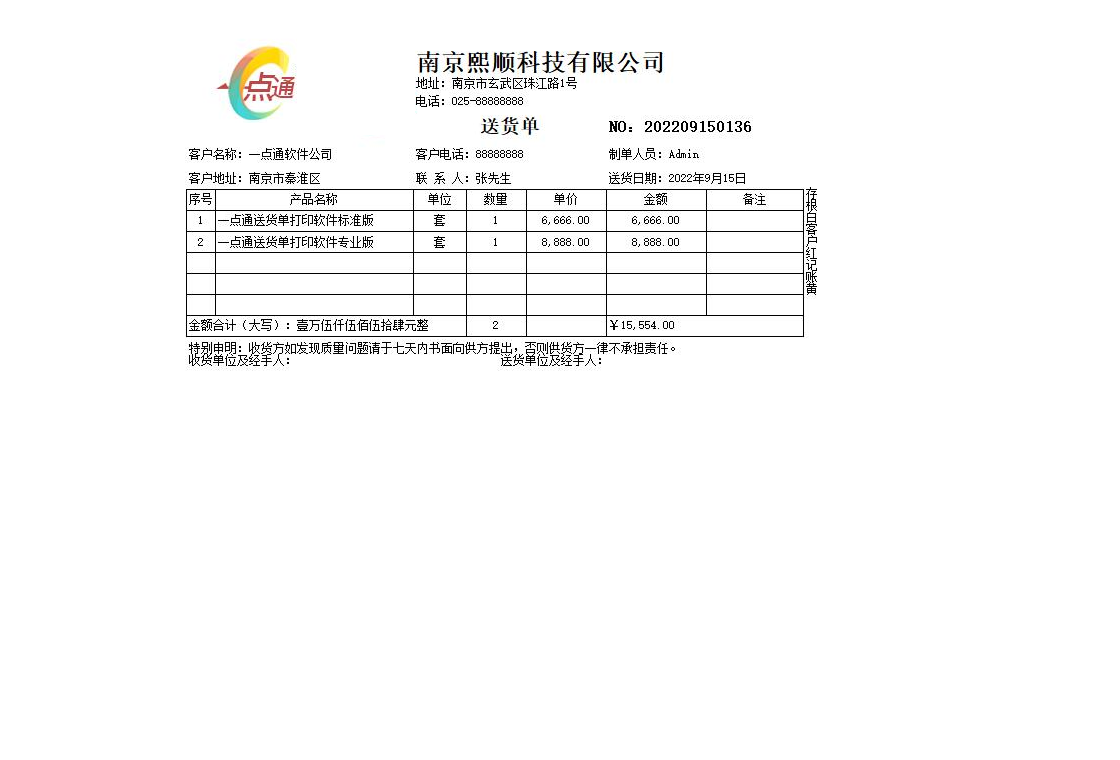
一点通送货单打印软件电脑版是一款专为中小商户量身打造的智能单据打印工具,它彻底告别了手工开单的繁琐与易错,让送货单、销售单、报价单的制作变得像打字一样简单。软件内置海量精美模板,支持自定义公司信息、商品明细、价格计算,并兼容市面上绝大多数针式、激光及喷墨打印机,真正实现所见即所得的打印效果。无论是批发零售、快递物流还是生产制造,只需轻点几下,就能快速生成规范、专业的送货单据,大幅提升办公效率。
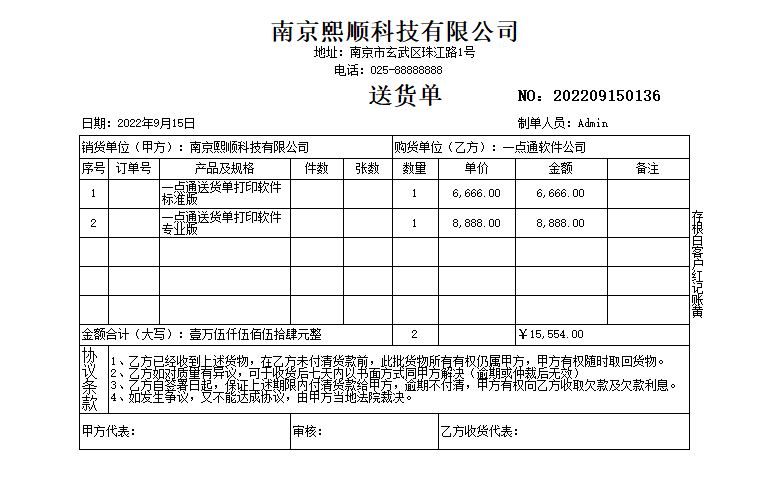
1. 首先,在浏览器地址栏输入我们提供的官方下载地址,进入一点通送货单打印软件电脑版的下载页面,点击“下载”按钮,等待安装包下载完成。
2. 下载完成后,找到电脑桌面或“下载”文件夹中的安装包文件(通常名为“yidiantong_setup.exe”),双击运行它。
3. 如果系统弹出用户账户控制提示窗口,请点击“是”以允许程序进行更改,进入安装向导界面。
4. 在安装向导中,仔细阅读许可协议,点击“我接受”按钮,然后选择安装路径(建议保持默认的C盘路径,或点击“浏览”自定义到D盘)。
5. 继续点击“下一步”,等待安装进度条走完,最后点击“完成”按钮,软件即成功安装到电脑上。
6. 安装完成后,双击桌面生成的“一点通送货单打印软件”图标即可启动软件,首次打开可根据引导创建账套或直接进入主界面。
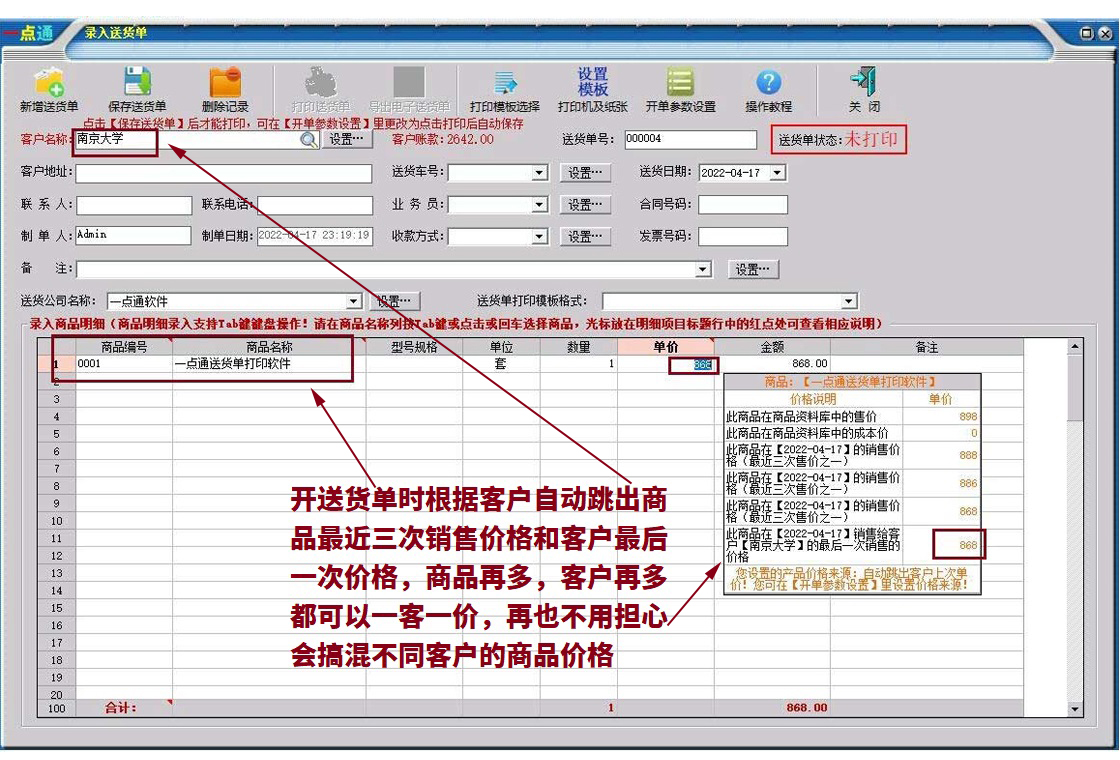
1. 启动一点通送货单打印软件电脑版,在顶部菜单栏中找到“系统管理”或“打印设置”选项,点击进入打印配置界面。
2. 在“打印机”下拉列表中选择您实际连接的打印机型号,如果列表中没有,先安装打印机驱动,然后点击“刷新”按钮重新识别。
3. 在“纸张类型”中,根据您的送货单实际尺寸选择对应的纸张规格,如“241mm×140mm”或“A4”,也可以点击“自定义”手动输入宽高。
4. 设置纸张方向为“横向”或“纵向”,并调整上下左右边距,建议边距设为5-10毫米,避免打印内容被裁切。
5. 点击“打印测试”按钮,在打印机上输出一张测试页,检查格式是否正确,如有偏移,微调边距参数,直到完美对齐。
6. 保存设置,后续打印时将自动应用当前配置。
1. 首先检查打印机是否处于联机状态,打印机面板上的“联机”指示灯是否常亮,如果是脱机状态,按“联机”按钮恢复。
2. 检查一点通送货单打印软件中的打印机端口设置,确保与Windows系统默认打印机一致,可在“控制面板”->“设备和打印机”中查看默认打印机。
3. 尝试重启打印机和电脑,有时简单的重启可以解决临时性的驱动错误。
4. 如果出现乱码,可能是打印机驱动不匹配,建议卸载原驱动,到打印机官网下载最新版驱动程序重新安装。
5. 查看软件中的“打印预览”,如果预览正常但打印乱码,可能是数据线接触不良,更换USB线或尝试使用并口连接。
6. 如果以上均无效,请卸载一点通送货单打印软件后,从官网下载最新版重新安装,注意关闭杀毒软件,避免文件被误删。
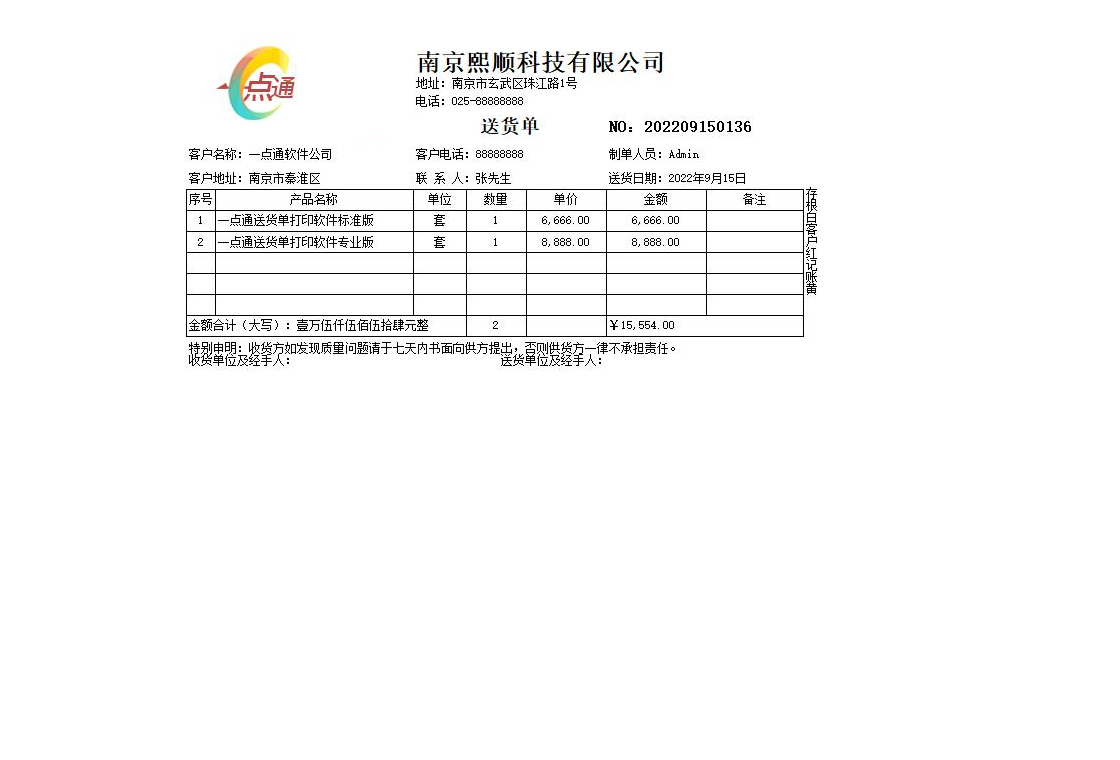
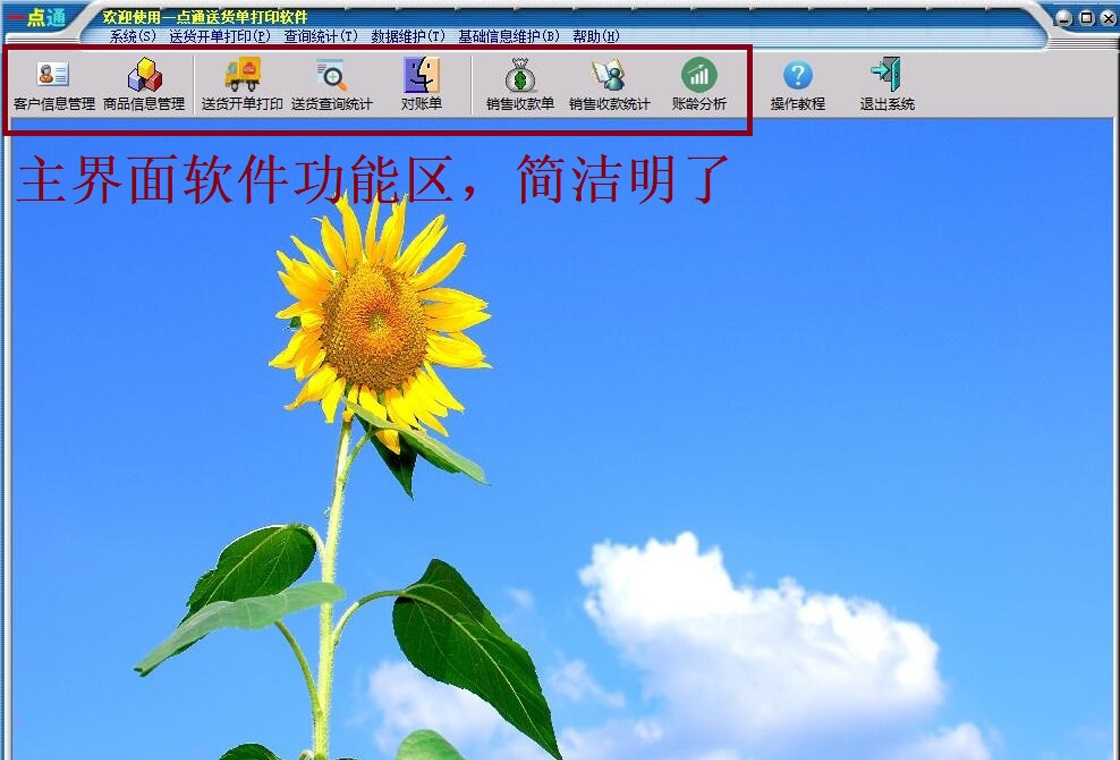
1. 双击打开软件,在主界面的左侧功能栏中点击“基础资料”或“信息维护”图标。
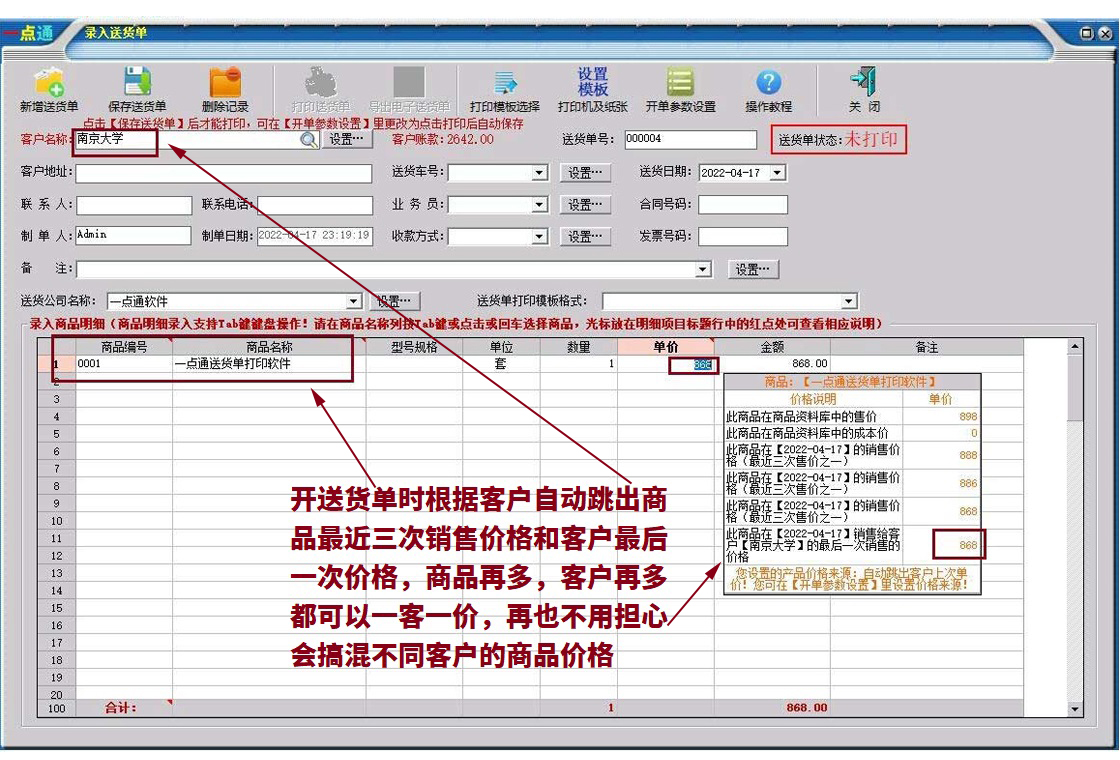
2. 选择“商品信息”,点击“新增”按钮,在弹出窗口中输入商品编码、名称、规格、单位、单价等信息,点击“保存”即可完成添加。
3. 如需添加多个商品,可以点击“连续新增”或使用Excel导入功能,先在Excel中整理好数据,再点击“导入”按钮选择文件。
4. 对于客户信息,点击“客户管理”模块,同样点击“新增”,填写客户名称、联系人、电话、地址等字段,保存后即可在开单时快速调用。
5. 在开单界面,双击客户名称栏或商品编码栏即可弹出选择框,直接搜索或点击选择已录入的客户和商品,无需重复输入。
6. 定期备份数据,在“系统管理”中点击“数据备份”,防止意外丢失。
为保证软件流畅运行,建议您的电脑满足以下最低要求,具体如下:
| 配置项 | 最低要求 | 推荐配置 |
|---|---|---|
| 操作系统 | Windows 7 32位 | Windows 10/11 64位 |
| 处理器 | 1GHz 双核处理器 | 2GHz 四核及以上 |
| 内存 | 2GB RAM | 4GB 或以上 |
| 硬盘空间 | 500MB 可用空间 | 1GB 以上可用空间 |
| 打印机 | 任意USB口打印机 | 支持共享打印机 |
 首页
首页
 安卓游戏
安卓游戏
 安卓软件
安卓软件
 热门专题
热门专题
 更多
更多
 鄂公网安备42011502001927号