



厂商:
备案号:
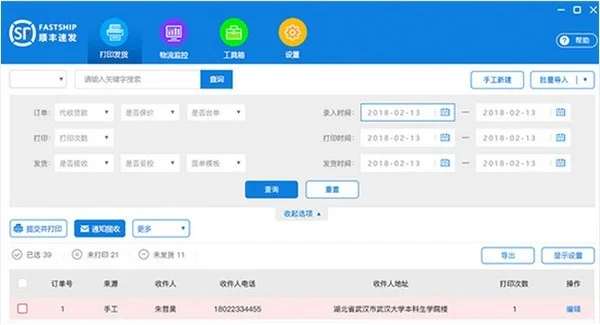
顺丰速发电脑版是顺丰速运官方推出的一款高效便捷的桌面端寄件与物流管理工具,专为需要频繁寄送快递的个人用户和中小商家打造。软件集成了在线下单、智能地址簿、批量打单、物流轨迹实时追踪等核心功能,支持一键导入收件人信息,大幅提升寄件效率。其界面简洁直观,操作流程高度贴合用户习惯,从填写订单到支付运费均可快速完成。同时,软件深度整合顺丰强大的物流网络,确保快件信息同步及时,让每一次寄送都省心、安心。
1. 打开顺丰速发电脑版,在首页点击“寄件”按钮,进入寄件页面。
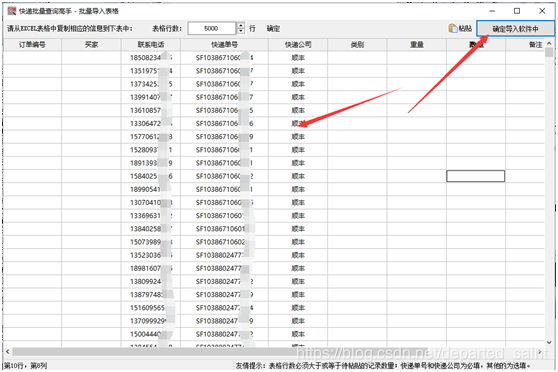
2. 在收件人信息区域,找到并点击“批量导入”选项(通常位于收件人栏右侧)。
3. 根据提示选择导入方式,支持从Excel表格或CSV文件中批量导入收件人数据。
4. 下载模板文件,按照模板格式填写收件人姓名、电话、地址等信息,保存后上传文件。
5. 系统会自动校验数据格式,若存在错误会提示修改,确认无误后点击“确定”完成导入。
6. 导入后,每个收件人会自动生成一条记录,寄件时可直接勾选,无需重复输入。
1. 登录顺丰速发电脑版,点击右上角“个人中心”或“设置”图标。
2. 在菜单中找到“地址管理”或“常用地址”选项并点击进入。
3. 点击“新增地址”按钮,填写寄件人姓名、联系电话、所在地区及详细地址,并设置默认地址。
4. 若需添加多个地址,可重复上述步骤,每个地址均可编辑或删除。
5. 设置完成后,在寄件页面点击“寄件人”输入框,即可从下拉列表中选择已保存的地址。
6. 同时,收件人地址也可通过类似方式保存,方便后续快速选用。
1. 在顺丰速发电脑版中完成寄件订单创建后,进入“运单管理”或“订单列表”页面。
2. 找到需要打印运单的订单,点击对应的“打印运单”按钮(通常显示为打印机图标)。
3. 首次使用需安装并配置打印机驱动,确保打印机已正确连接电脑。
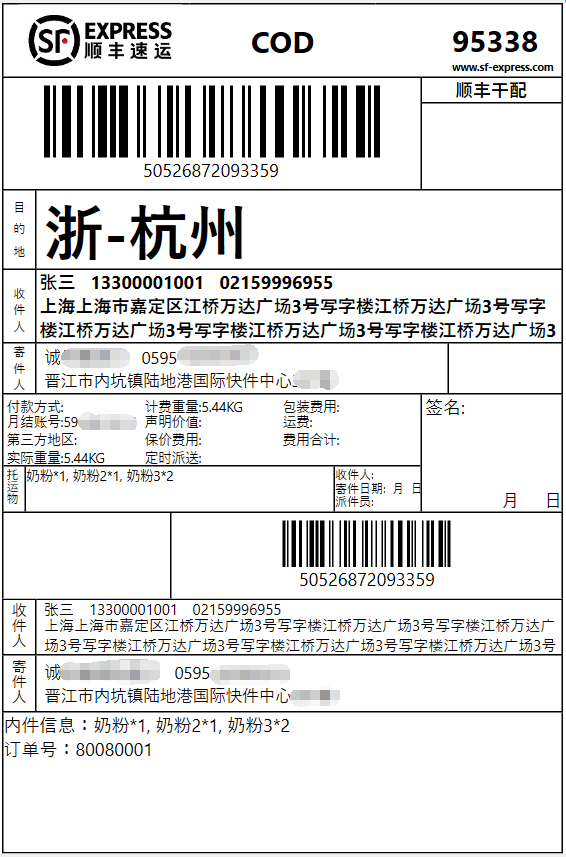
4. 在打印预览界面,检查运单信息是否清晰完整,包括收寄件人信息、条形码等。
5. 调整打印纸张大小和打印方向,建议使用顺丰标准运单纸,以保证扫描识别率。
6. 点击“打印”按钮,等待打印完成,将运单粘贴在包裹上即可。
顺丰速发电脑版目前主要支持Windows 7及以上版本的桌面操作系统,包括Windows 10和Windows 11,兼容32位和64位系统。对于macOS用户,官方暂未提供专门的桌面客户端,但可以通过浏览器访问顺丰速运官网使用网页版寄件服务,功能与桌面版基本一致。此外,软件对电脑硬件配置要求较低,普通办公电脑即可流畅运行。
为确保顺丰速发电脑版流畅运行,建议您的电脑满足以下配置要求:
| 配置项 | 最低要求 | 推荐配置 |
|---|---|---|
| 操作系统 | Windows 7 64位 | Windows 10/11 64位 |
| 处理器 | 1.2GHz双核 | 2.0GHz四核及以上 |
| 内存 | 2GB | 4GB及以上 |
| 硬盘空间 | 500MB可用空间 | 1GB以上可用空间 |
| 网络 | 宽带连接 | 光纤宽带 |
| 打印机 | 普通喷墨/激光 | 热敏标签打印机 |
1. 首先检查网络连接是否正常,确保电脑可以正常访问互联网。
2. 在顺丰速发电脑版中,点击“运单追踪”或“物流查询”功能,手动刷新物流状态。
3. 若信息仍未更新,可能是因为快件刚揽收,系统同步存在延迟,等待1-2小时后再查询。
4. 确认运单号是否正确,避免输入错误,可复制运单号重新查询。
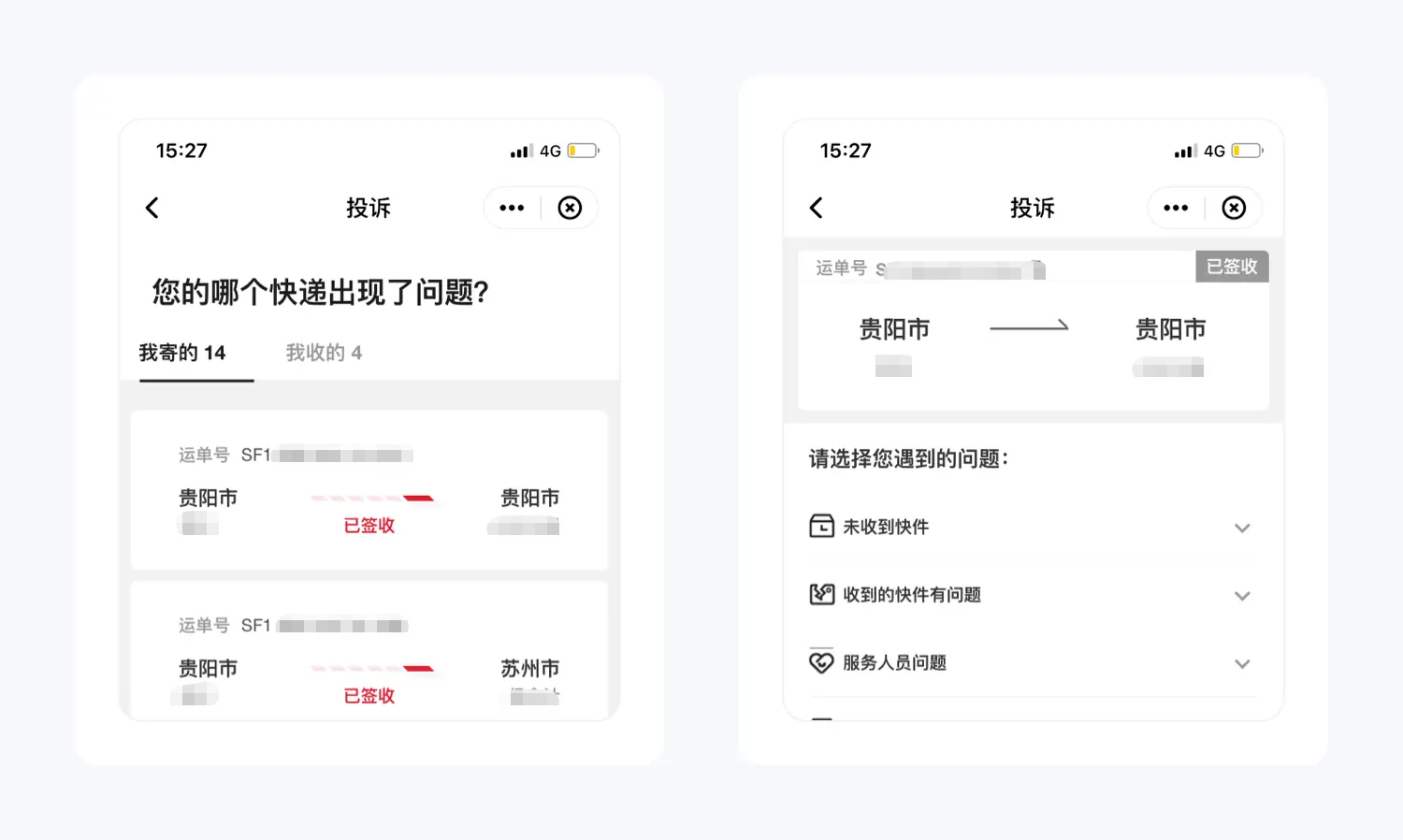
5. 若长时间未更新,请联系顺丰客服(95338)提供运单号进行人工查询。

1. 打开顺丰速发电脑版,进入“历史订单”或“寄件记录”页面。
2. 在页面上方设置筛选条件,如日期范围、订单状态等,缩小查询范围。
3. 点击“导出”按钮,通常位于列表右上角,选择导出格式(如Excel或CSV)。
4. 系统会自动生成导出文件,完成后浏览器或文件夹中会显示下载提示。
5. 下载完成后,打开文件即可查看所有寄件记录,包括时间、收件人、运费等详细信息。
6. 导出的记录可用于财务对账或客户管理,方便实用。
 首页
首页
 安卓游戏
安卓游戏
 安卓软件
安卓软件
 热门专题
热门专题
 更多
更多
 鄂公网安备42011502001927号


