

厂商:
备案号:
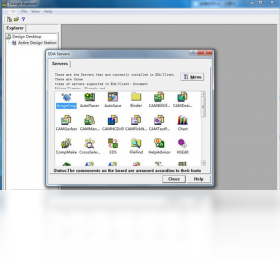
protel 99se作为电子设计自动化领域的常青树,至今仍是许多硬件工程师和电子专业学生入门PCB设计的首选工具。它集原理图编辑、电路仿真、PCB布线以及信号完整性分析于一身,凭借对Windows系统良好的兼容性和较低的内存占用,在复杂的高速电路板设计任务中依旧表现稳健。对于需要处理老版本工程文件或学习经典设计流程的用户来说,这款软件提供了一个高度集成且值得信赖的设计环境。本页面为您整理了详细的安装指引与常见问题排查方案,助您快速在电脑上搭建可靠的电路设计工作台。
1. 首先确认您下载的压缩包内是否包含破解补丁或注册表修复文件,大多数兼容性问题源于授权文件未正确加载。
2. 右键点击主程序图标,选择“属性”,在“兼容性”选项卡中勾选“以Windows XP SP3兼容模式运行”,并勾选“以管理员身份运行此程序”。
3. 若提示缺少DLL文件,请将安装目录下的“Client99SE.ini”配置文件删除,重新启动软件让其自动生成新配置。
4. 检查系统环境变量,确保Path变量中包含C:\Windows\System32路径,避免动态链接库调用失败。
5. 如果仍无法启动,请关闭UAC用户账户控制,或者尝试更换非中文路径的安装目录再进行操作。
1. 打开原理图编辑器,在左侧设计管理器面板中点击“Browse”选项卡,将下方的下拉菜单切换至“Libraries”。
2. 点击“Add/Remove”按钮,在弹出的文件选择窗口中浏览至软件安装目录下的“Library”文件夹。
3. 根据所需元件类型,同时选中Miscellaneous Devices.ddb和Protel DOS Schematic Libraries.ddb两个文件,点击“Add”将其添加至当前文档库列表。
4. 部分高级芯片封装位于“PCB”文件夹下的特定库中,若绘制PCB时缺失封装,需返回此界面单独添加对应的PCB库文件。
5. 添加完成后点击“OK”确认,此时在原理图编辑界面按快捷键P+P即可弹出元件库浏览窗口进行查找放置。
1. 完成PCB布局布线后,执行菜单命令File\Outputs\Fabrication Outputs\Gerber Files。
2. 在弹出的光绘设置向导中,将单位切换为英寸,格式选择2:5精度,确保数据分辨率足够。
3. 在“Layers”选项卡中勾选“Top Layer”、“Bottom Layer”、“Top Overlay”以及“Keep-Out Layer”,若为双层板还需勾选“Multi Layer”。
4. 在“Drill Drawing”选项中设置钻孔符号图例,并生成钻孔文件,注意与光绘文件放置在同一输出目录中。
5. 点击“Generate”生成文件后,使用CAM350或在线Gerber查看器预览比对,确认无缺失层后再打包发给工厂。
1. 处理器建议至少1.5GHz主频的英特尔奔腾4或同级别AMD处理器,满足基础计算需求。
2. 内存容量推荐512MB以上,若同时打开大型PCB文件与仿真模块,1GB内存能保持更流畅的操作响应。
3. 显卡需支持1024x768分辨率及16位色深,集成显卡即可胜任,但复杂走线刷新时建议开启硬件加速。
4. 硬盘空间需预留600MB以上用于安装程序,另需1GB空闲空间作为临时文件交换区域。
5. 操作系统支持Windows 98至Windows 10各版本,但Win8及以上系统需手动调整兼容模式与管理员权限。
| 硬件部件 | 最低配置 | 推荐配置 |
|---|---|---|
| CPU | 奔腾III 800MHz | 奔腾4 1.8GHz或更高 |
| 内存 | 256MB | 1GB及以上 |
| 显卡 | 800x600 256色 | 1024x768 32位真彩 |
| 硬盘空间 | 500MB可用 | 2GB以上可用空间 |
 首页
首页
 安卓游戏
安卓游戏
 安卓软件
安卓软件
 热门专题
热门专题
 更多
更多
 鄂公网安备42011502001927号