


厂商:
备案号:
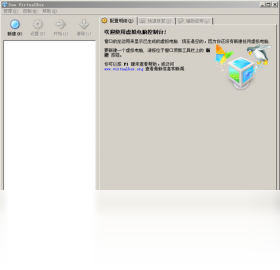
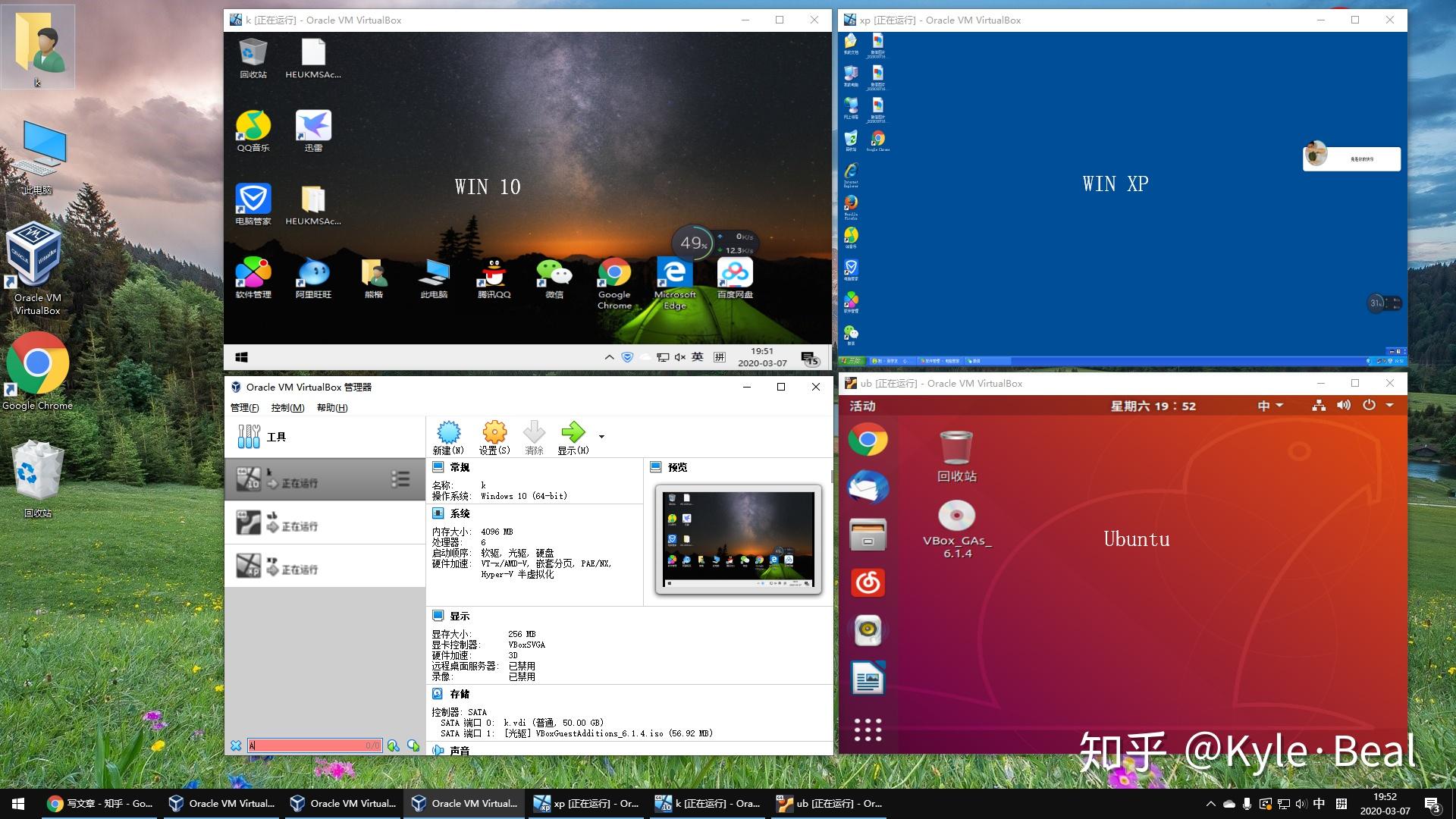
Oracle VM VirtualBox是一款功能强大、完全免费的开源虚拟机软件,它允许用户在单一物理计算机上同时运行多个操作系统,如Windows、Linux、macOS等。无论是开发者测试环境、设计师跨平台预览,还是普通用户尝试新系统,VirtualBox都能提供稳定、高效的虚拟化解决方案。其丰富的功能配置、友好的图形界面以及活跃的社区支持,使其成为个人用户和小型企业的理想选择。本文将从安装、配置、使用及常见问题等方面,为您提供一份详尽的VirtualBox上手指南。
1. 确认您的物理机CPU支持硬件虚拟化技术(Intel VT-x或AMD-V),并在BIOS/UEFI中启用该功能,否则虚拟机性能将大打折扣或无法启动。
2. 下载与您主机操作系统匹配的安装包,建议从Oracle官网获取最新稳定版,避免第三方来源带来的安全风险。
3. 确保磁盘有足够空间,每个虚拟机至少预留20GB可用空间,同时内存建议8GB以上,以便同时流畅运行宿主机和虚拟机。
4. 关闭Windows的Hyper-V、内核隔离等冲突功能,这些功能会与VirtualBox的虚拟化引擎产生冲突,导致启动失败。
5. 安装过程中若遇到“需要重启”提示,请保存工作并重启系统,以确保驱动正确加载。
1. 若出现“VT-x is not available”或类似提示,请检查BIOS设置,确保虚拟化技术已开启,并关闭“快速启动”等可能干扰的功能。
2. 遇到“安装驱动程序失败”时,请以管理员身份运行安装程序,并临时关闭杀毒软件或防火墙,部分安全软件会拦截驱动安装。
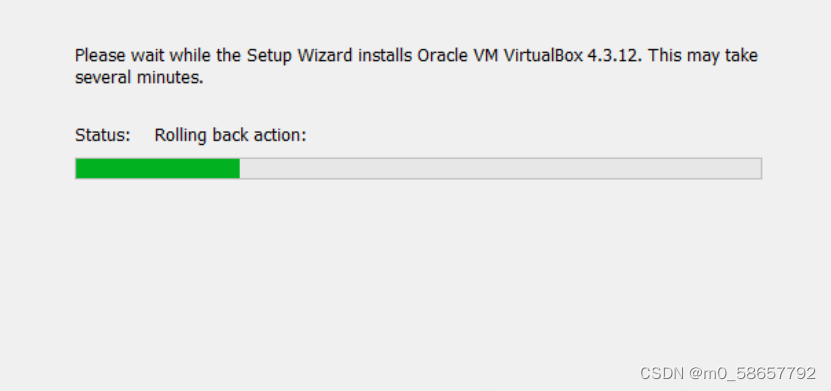
3. 如果安装过程中卡在“正在配置组件”,请耐心等待几分钟,若长时间无响应,可尝试结束安装进程后重新运行安装包,并选择“修复”模式。
4. 错误代码“0x80004005”通常与权限不足有关,请右键点击安装包选择“以管理员身份运行”,并确保安装目录具有写入权限。
5. 若提示“无法启动服务”,请打开“服务”管理器,找到“Oracle VM VirtualBox”相关服务,手动将其启动类型改为“自动”并启动服务。
1. 打开VirtualBox主界面,点击“新建”按钮,输入虚拟机名称和类型,系统会根据名称自动推荐操作系统版本,您也可以手动调整。
2. 设置内存大小,建议不低于2GB,若您的物理内存足够,可以分配更多,但不要超过物理内存的50%,以免影响宿主机性能。
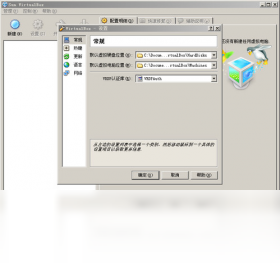
3. 创建虚拟硬盘,选择“现在创建虚拟硬盘”,文件类型建议默认VDI,动态分配或固定大小均可,动态分配更省空间,固定大小性能稍好。
4. 分配磁盘容量,默认20GB,根据需求调整,并确保目标磁盘剩余空间充足。
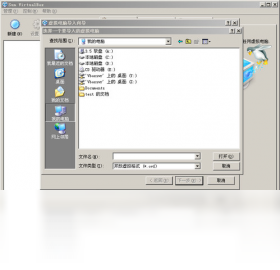
5. 创建完成后,在设置中挂载系统安装镜像(ISO文件),然后启动虚拟机,按照常规操作系统安装流程完成安装。
1. 启动虚拟机并进入操作系统桌面,在菜单栏点击“设备”->“安装增强功能”,系统会挂载一个虚拟光驱。
2. 在虚拟机内打开该光驱,运行VBoxWindowsAdditions.exe(Windows)或autorun.sh(Linux),根据提示完成安装。
3. 安装过程中可能提示“驱动未签名”,选择“始终安装”或“信任本软件”,否则增强功能无法正常工作。
4. 安装完成后,重启虚拟机,即可实现鼠标无缝切换、共享剪贴板、自适应分辨率等便捷功能。
5. 如果安装失败,请检查VirtualBox版本与客户机系统是否兼容,尝试更新VirtualBox或使用兼容模式运行安装程序。

1. 增加虚拟机内存和CPU核心数,在设置->系统->处理器中调整,确保不超过物理资源上限。
2. 启用3D加速,在设置->显示中勾选“启用3D加速”,并分配更多显存(最大256MB),提升图形性能。
3. 使用SSD硬盘并确保虚拟磁盘文件存放于SSD上,可大幅提升磁盘I/O速度。
4. 关闭不必要的后台程序,宿主机和虚拟机内均需清理,释放CPU和内存资源。
5. 更新VirtualBox到最新版本,新版本通常包含性能优化和bug修复,同时更新客户机内的驱动。
1. NAT模式:默认模式,虚拟机通过宿主机的IP地址上网,适合普通上网需求,但外部无法直接访问虚拟机。
2. 桥接模式:虚拟机与宿主机共享物理网络,拥有独立IP,可被局域网内其他设备访问,适合搭建服务器。
3. 内部网络模式:仅虚拟机之间可以通信,无法访问外部网络,适合模拟隔离环境。
4. 仅主机模式:虚拟机只能与宿主机通信,不能访问外网,适合安全测试或隐私保护。
5. 端口转发:在NAT模式下,可以设置端口转发规则,将宿主机的端口映射到虚拟机,实现外部访问。
以下是运行VirtualBox及常见虚拟机的推荐配置,请根据您的实际需求调整。
| 项目 | 最低配置 | 推荐配置 |
|---|---|---|
| CPU | 双核1.5GHz | 四核3.0GHz及以上 |
| 内存 | 4GB | 8GB及以上 |
| 硬盘 | 20GB可用空间 | SSD 100GB以上 |
| 操作系统 | Windows 10 64位 | Windows 11 64位或Linux |
 首页
首页
 安卓游戏
安卓游戏
 安卓软件
安卓软件
 热门专题
热门专题
 更多
更多
 鄂公网安备42011502001927号


