


厂商:
备案号:
Oracle VM VirtualBox是一款功能强大且完全免费的开源虚拟机软件,它允许用户在一台物理电脑上同时运行多个操作系统,例如在Windows系统内安装Linux、macOS或更早版本的Windows系统。无论是开发人员测试代码、设计师体验不同系统环境,还是普通用户尝试新系统,VirtualBox都提供了极为便捷的解决方案。它拥有出色的跨平台兼容性、丰富的虚拟设备支持以及活跃的社区更新,让复杂的虚拟化技术变得触手可及。本文将为您详细介绍Oracle VM VirtualBox的下载、安装、配置及常见问题解决,帮助您快速上手这款优秀的工具。
1. 首先,请确保您的电脑满足VirtualBox的基本硬件要求,包括至少4GB内存(推荐8GB以上)和足够的硬盘空间,建议预留20GB以上用于虚拟系统。
2. 其次,您需要下载Oracle VM VirtualBox的安装包,推荐从官方网站获取最新版本,以确保安全性和稳定性。
3. 同时,准备您想要在虚拟机中安装的操作系统镜像文件,例如Windows ISO或Linux发行版镜像,可以从官方渠道下载。
4. 另外,建议关闭Windows的Hyper-V功能(如果开启),以免与VirtualBox产生冲突,可在“控制面板-程序-启用或关闭Windows功能”中调整。
5. 最后,建议以管理员身份运行安装程序,避免权限不足导致的安装失败。
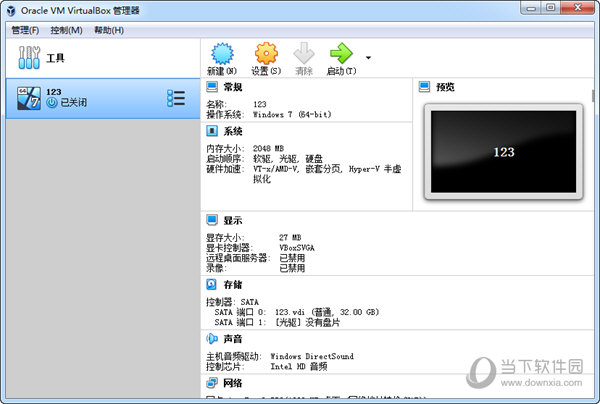
1. 安装完成后,打开VirtualBox主界面,点击“新建”按钮,弹出创建虚拟机向导。
2. 在“名称”栏中输入虚拟机的名称,例如“Ubuntu测试”,并选择系统类型和版本,VirtualBox会自动匹配最佳配置。
3. 接下来分配内存大小,建议根据您物理内存的一半左右进行分配,但不要超过物理内存的80%,否则可能导致宿主机卡顿。
4. 创建虚拟硬盘,选择“现在创建虚拟硬盘”,文件类型建议保持默认的VDI(VirtualBox磁盘映像),分配方式可选动态分配以节省空间。
5. 设置硬盘大小,建议至少20GB,然后点击“创建”完成虚拟机的基本配置。
6. 选中新创建的虚拟机,点击“设置”进行详细调整,如网络模式、显存大小、启动顺序等,确保符合您的需求。
1. 首先检查虚拟机的启动顺序是否设置为“光驱”或“硬盘”优先,确保能读取到系统镜像文件。
2. 然后在“设置-存储”中,将您的ISO镜像文件添加到光驱设备,并勾选“热插拔”选项。
3. 如果仍然无反应,尝试在“设置-系统-处理器”中增加CPU核心数,并开启“启用PAE/NX”选项。
4. 检查是否开启了硬件加速,在“设置-系统-加速”中确认“启用VT-x/AMD-V”已勾选,若未开启,需进入BIOS启用虚拟化技术。
5. 另外,尝试更换ISO镜像文件,有时镜像文件损坏也会导致无法启动安装程序。
6. 最后,查看VirtualBox的日志文件(位于虚拟机目录下的Logs文件夹),根据错误提示进行针对性解决。
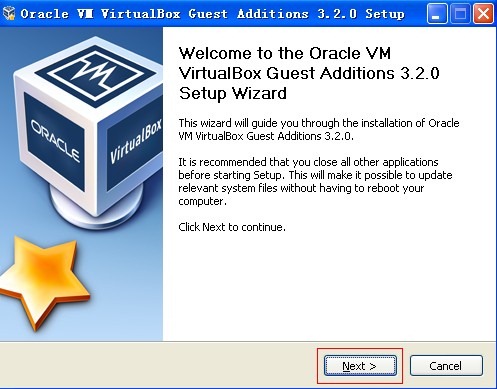
1. 在虚拟机中启动操作系统并登录桌面后,点击菜单栏的“设备”选项,选择“安装增强功能”,此时虚拟机内会弹出一个安装提示。
2. 在虚拟机系统中打开文件管理器,找到光驱中名为“VBoxWindowsAdditions”的安装程序,双击运行。
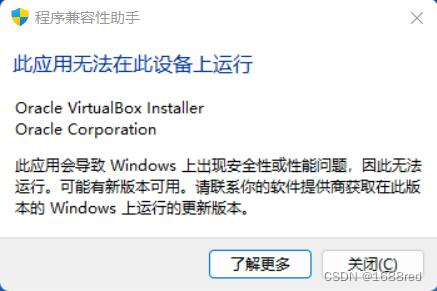
3. 按照安装向导的提示完成安装,过程中可能会提示“驱动未签名”,请选择“始终安装”即可。
4. 安装完成后,系统会要求重启虚拟机,重启后您将获得更好的图形显示、鼠标无缝切换以及剪贴板共享等功能。
5. 如果安装失败,可能是内核版本不匹配,可以尝试在虚拟机内打开终端执行“sudo apt update && sudo apt install build-essential dkms”来更新依赖包。
6. 安装增强功能后,您还可以在“设备-共享剪贴板”和“拖放”中选择“双向”,极大提升操作便利性。
以下为Oracle VM VirtualBox运行的最低硬件配置,请根据您的实际需求进行参考,并确保预留足够资源。
| 配置项 | 最低要求 | 推荐配置 |
|---|---|---|
| CPU | 双核处理器 | 四核及以上 |
| 内存 | 4GB | 8GB以上 |
| 硬盘空间 | 20GB可用空间 | SSD固态硬盘 |
| 操作系统 | Windows 10 64位 | Windows 11 64位 |
| 显卡 | 支持DirectX 11 | 独立显卡 |
 首页
首页
 安卓游戏
安卓游戏
 安卓软件
安卓软件
 热门专题
热门专题
 更多
更多
 鄂公网安备42011502001927号


