

厂商:上海盼推科技有限公司
备案号:沪ICP备2021011958号-6A
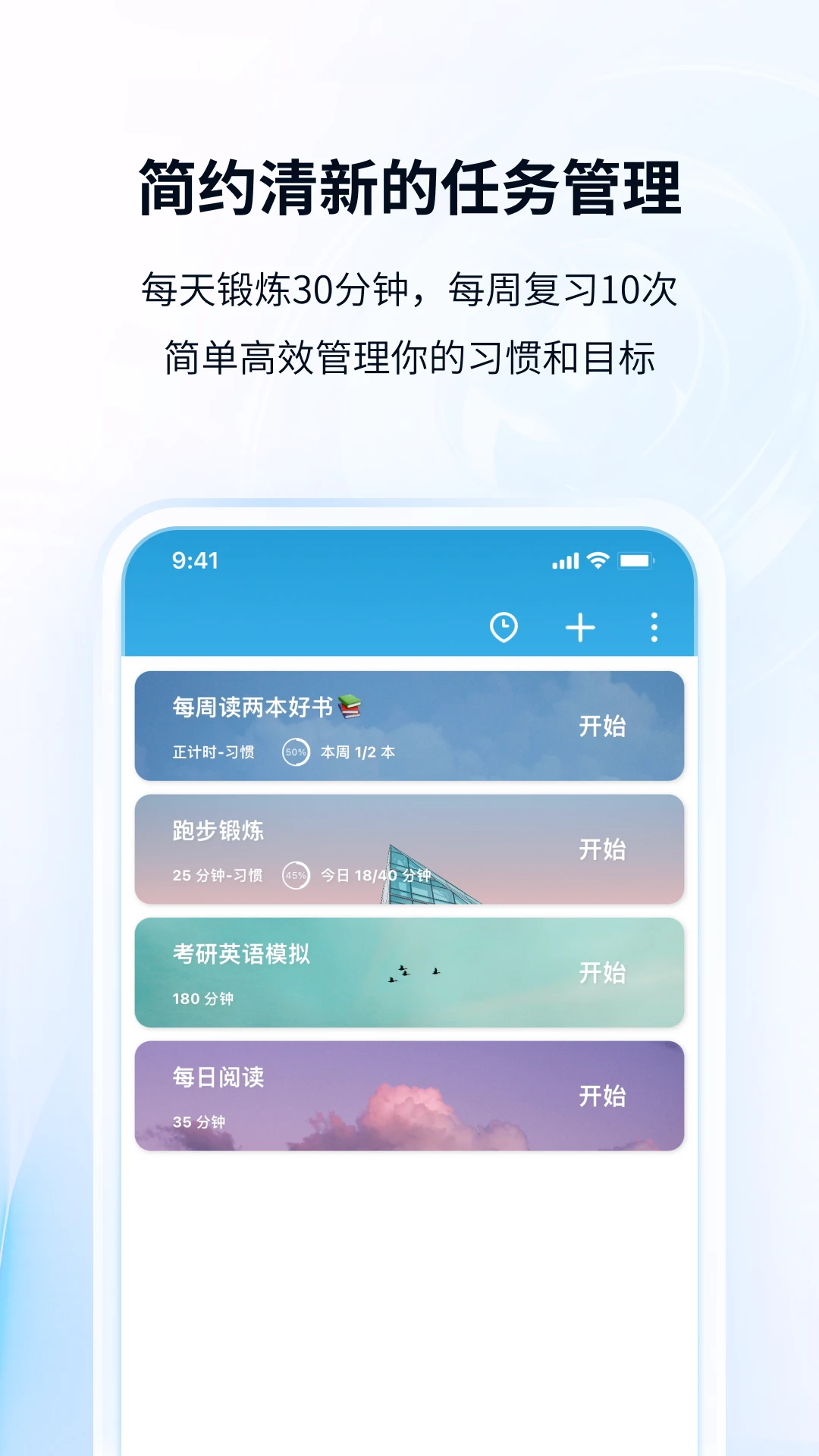
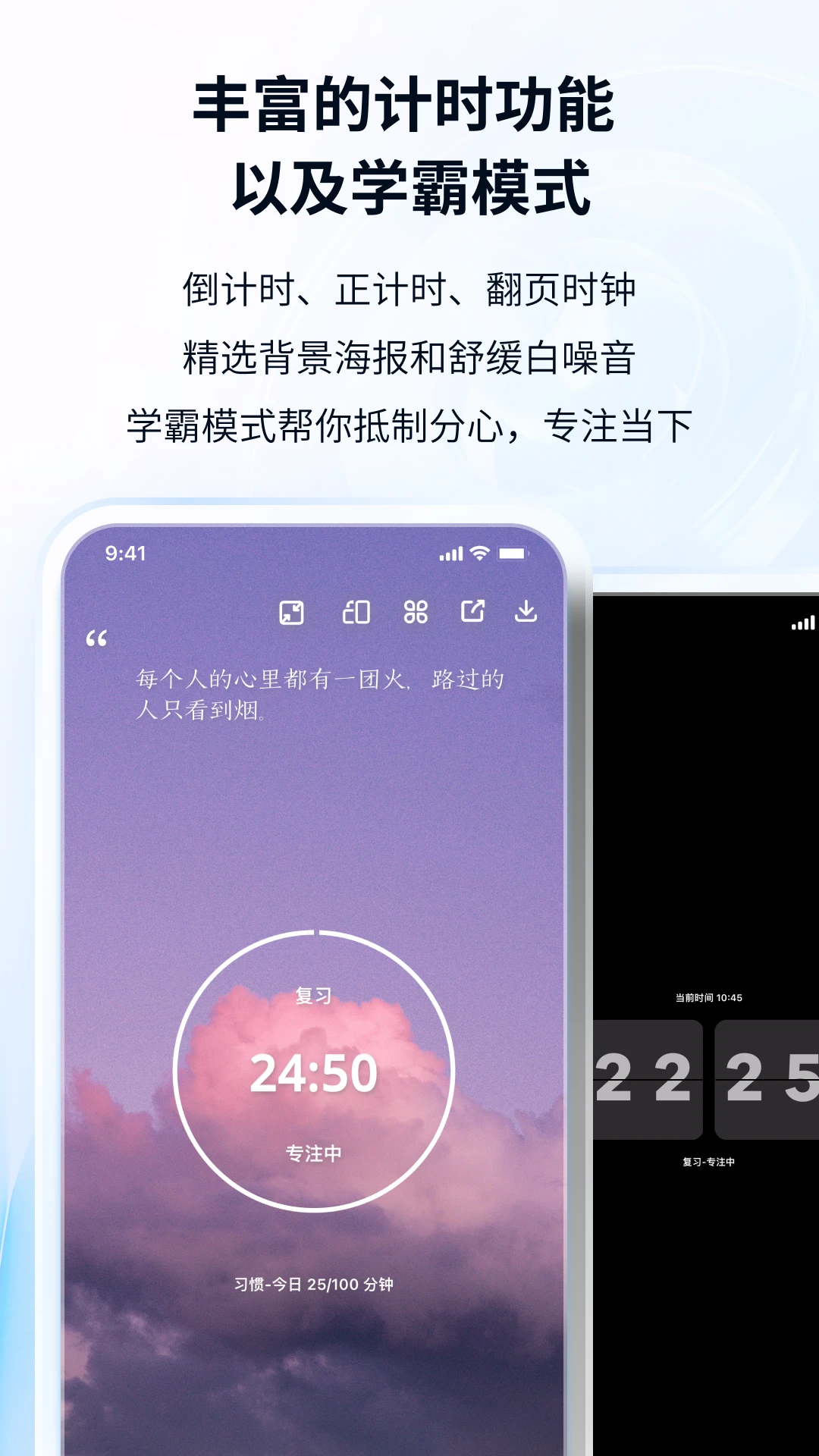
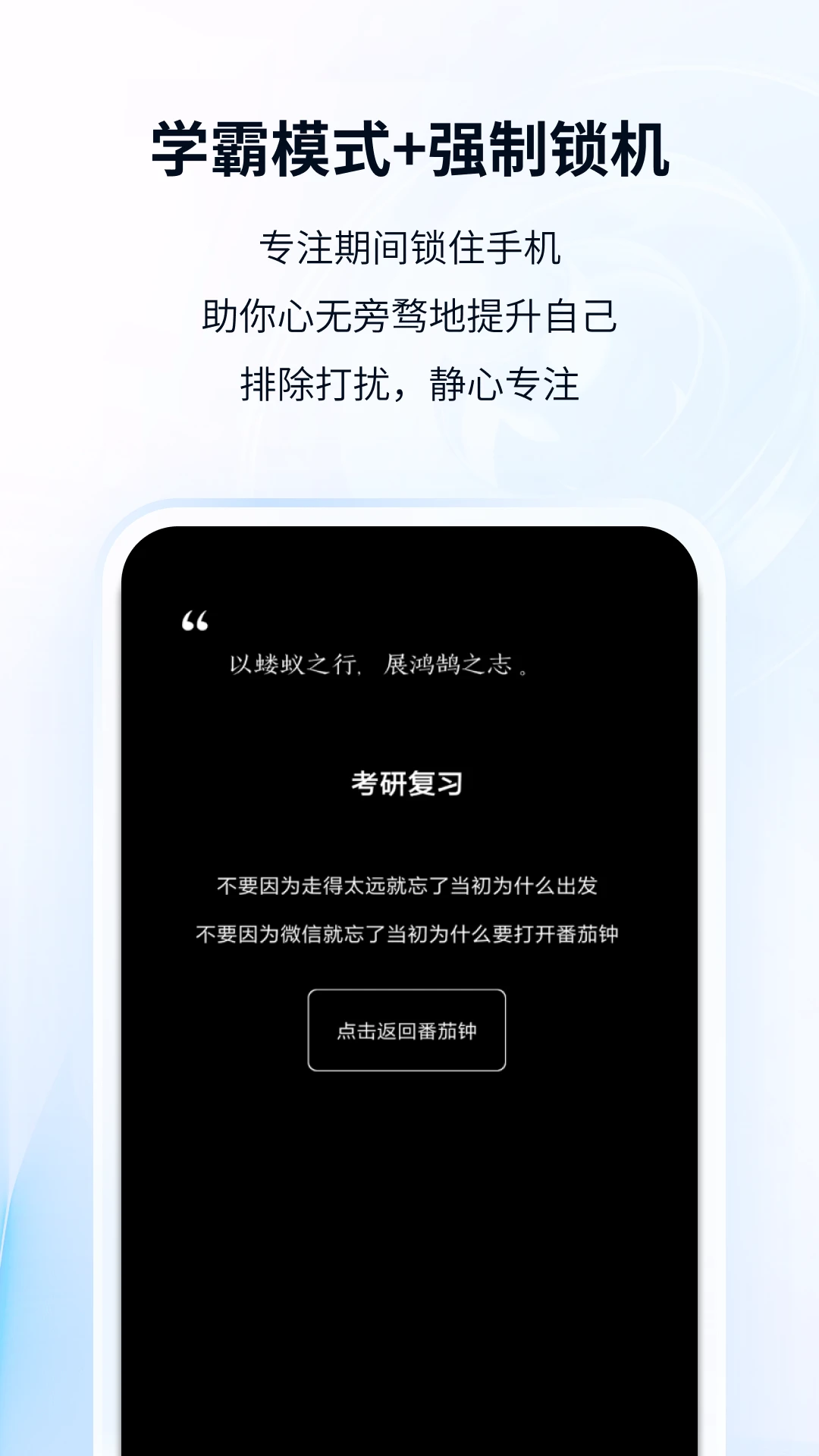
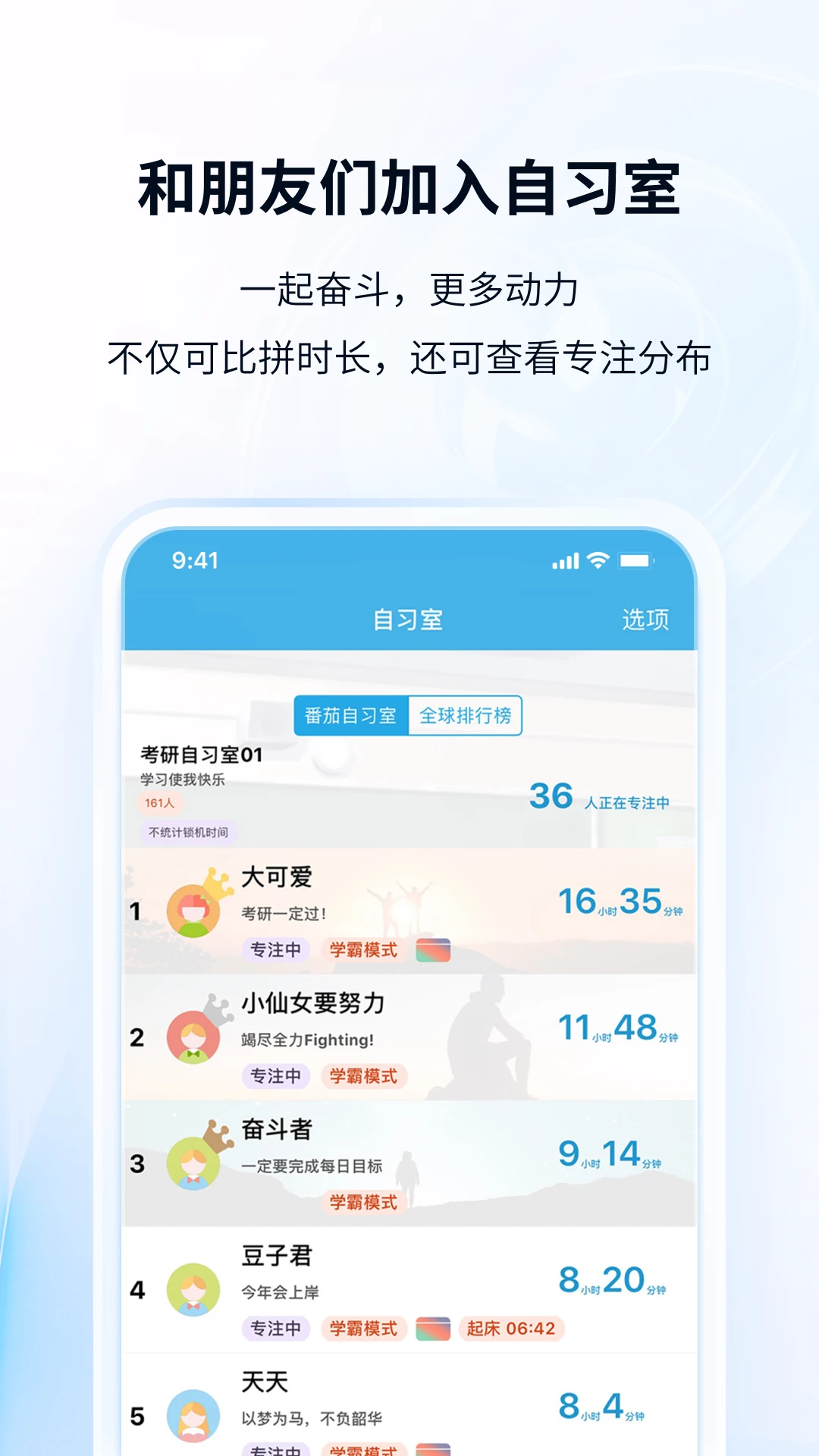
番茄ToDo是一款专为学霸和自律人群打造的极简番茄钟与待办管理工具,融合了高效的时间管理方法与清爽无广告的界面设计,帮助用户通过专注与休息的节奏切换,提升学习与工作效率。应用启动迅速,操作直观,内置学霸模式可有效屏蔽手机其他App的干扰,让用户静心投入当前任务。同时支持待办清单、重复选项、到点提醒、云端同步以及个性化的背景音、主题色、番茄时长等设置,满足不同用户的习惯需求。无论是备考冲刺、日常工作还是习惯养成,番茄ToDo都能成为你时间管理的得力助手。

1. 打开番茄ToDo应用,进入主界面后点击右下角的“+”按钮,新建一个待办任务。
2. 在新建任务页面中,找到“学霸模式”选项,点击右侧开关将其打开。
3. 开启后,系统会弹出权限请求,点击“允许”以授予应用悬浮窗和通知使用权。
4. 设置好任务时长和休息时间后,点击“开始”按钮,即可进入专注计时状态。
5. 在学霸模式下,尝试退出应用或打开其他App,会被拦截提醒,确保专注不受打扰。
6. 若要退出学霸模式,可在计时暂停后从通知栏或应用内关闭该模式开关。
1. 在主界面点击“待办”标签页,然后点击右下角的“+”新建待办事项。
2. 输入待办内容后,点击“提醒时间”选项,选择具体的日期和时间。
3. 如果需要重复提醒,点击“重复”按钮,选择每天、每周或自定义周期。
4. 设置完成后点击“保存”,待办事项将出现在列表中,并到点触发通知提醒。
5. 若需修改提醒,滑动待办项或点击编辑图标,调整时间或重复规则即可。
6. 确保应用在后台运行或已开启自启动权限,以免提醒延迟或丢失。
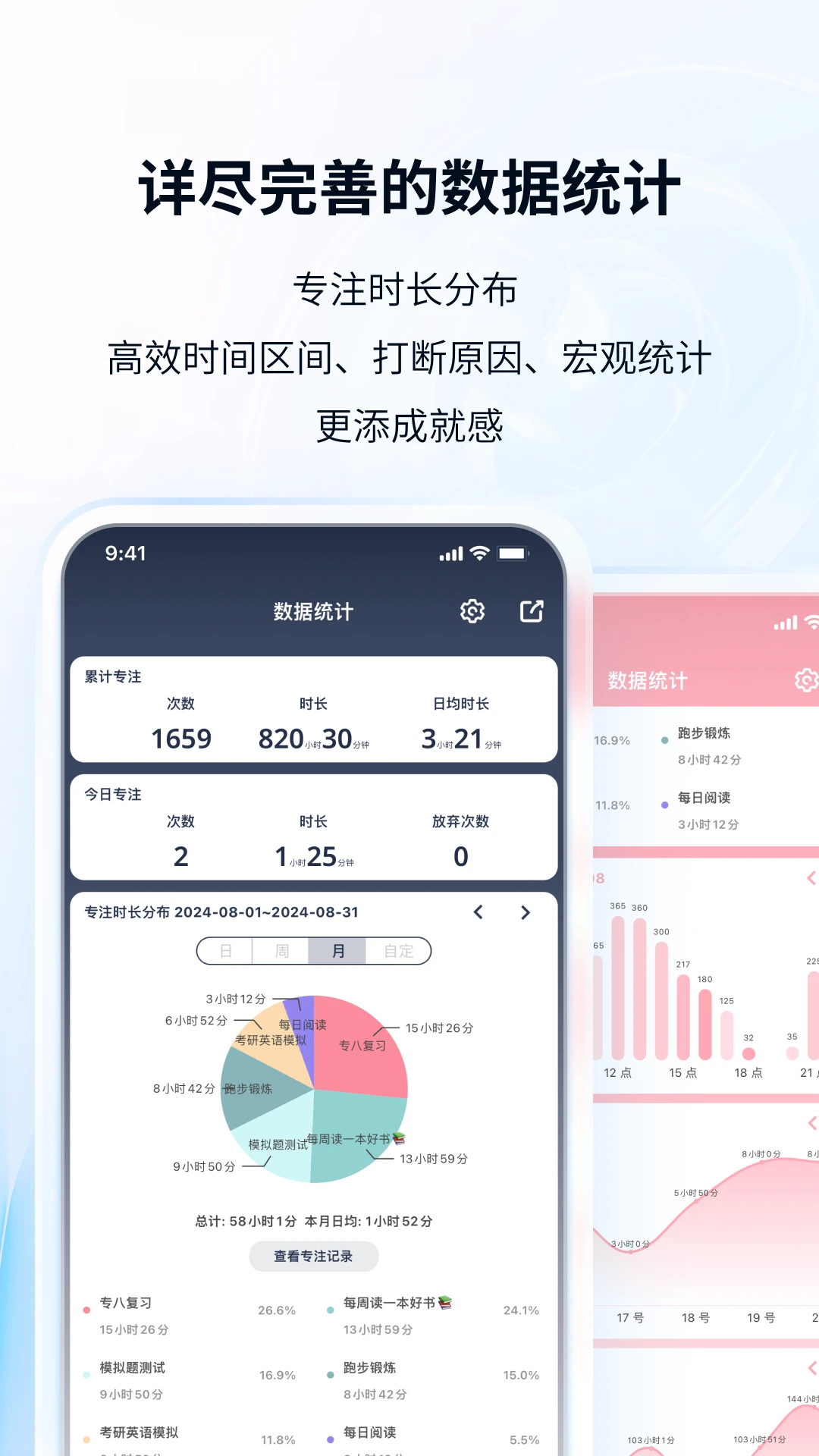
1. 进入应用后,点击底部导航栏的“统计”图标,进入数据展示页面。
2. 页面默认展示今日的专注时长与完成番茄数,可点击顶部日期切换查看历史记录。
3. 选择“月视图”或“年视图”,可直观查看最近一个月的专注趋势图表。
4. 点击任意日期柱状图,可查看当天的任务完成明细与专注时段分布。
5. 统计页还提供累计专注时长、总完成任务数等汇总数据,并支持一键同步至云端。
6. 若数据未更新,可下拉刷新或检查网络连接,确保数据同步正常。
1. 在应用主界面,点击左上角的个人头像或设置图标,进入“设置”页面。
2. 在设置列表中找到“个性化设置”或“外观”选项,点击进入。
3. 选择“背景色”,从预设的多种配色方案中挑选喜欢的颜色,实时预览效果。
4. 在“背景音”选项中,可开启白噪音或选择雨声、海浪等自然音效作为专注背景音。
5. 调整“番茄时间”和“休息时间”的时长,例如设置为25分钟工作和5分钟休息。
6. 所有设置修改后会自动保存,无需额外确认,返回主界面即可看到新主题效果。
1. 首次使用时,建议注册并登录账号,以便开启云端同步功能。
2. 在“设置”页面中找到“云同步”选项,点击“立即同步”按钮,将本地数据上传至云端。
3. 更换设备或重装应用后,登录同一账号,在云同步页面点击“恢复数据”即可拉取历史记录。
4. 应用默认在Wi-Fi环境下自动同步,也可手动点击同步按钮强制上传或下载。
5. 若同步失败,检查网络连接或退出账号重新登录,一般可解决。
6. 云端同步支持待办列表、专注记录、个性化设置等多项数据,确保多设备无缝衔接。
| 软件名称 | 功能优势 | 评分 |
|---|---|---|
| 番茄钟 | 专注计时,简单高效 | ★★★★☆ |
| 待办清单 | 任务管理,清晰规划 | ★★★★☆ |
| 时间管理 | 科学分配,效率提升 | ★★★★★ |
| 专注闹钟 | 强制提醒,拒绝拖延 | ★★★☆☆ |
| 学习助手 | 计划打卡,习惯养成 | ★★★★☆ |
 首页
首页
 安卓游戏
安卓游戏
 安卓软件
安卓软件
 热门专题
热门专题
 更多
更多
 鄂公网安备42011502001927号