
厂商:深圳市绿联科技股份有限公司
备案号:粤ICP备12028978号-25A
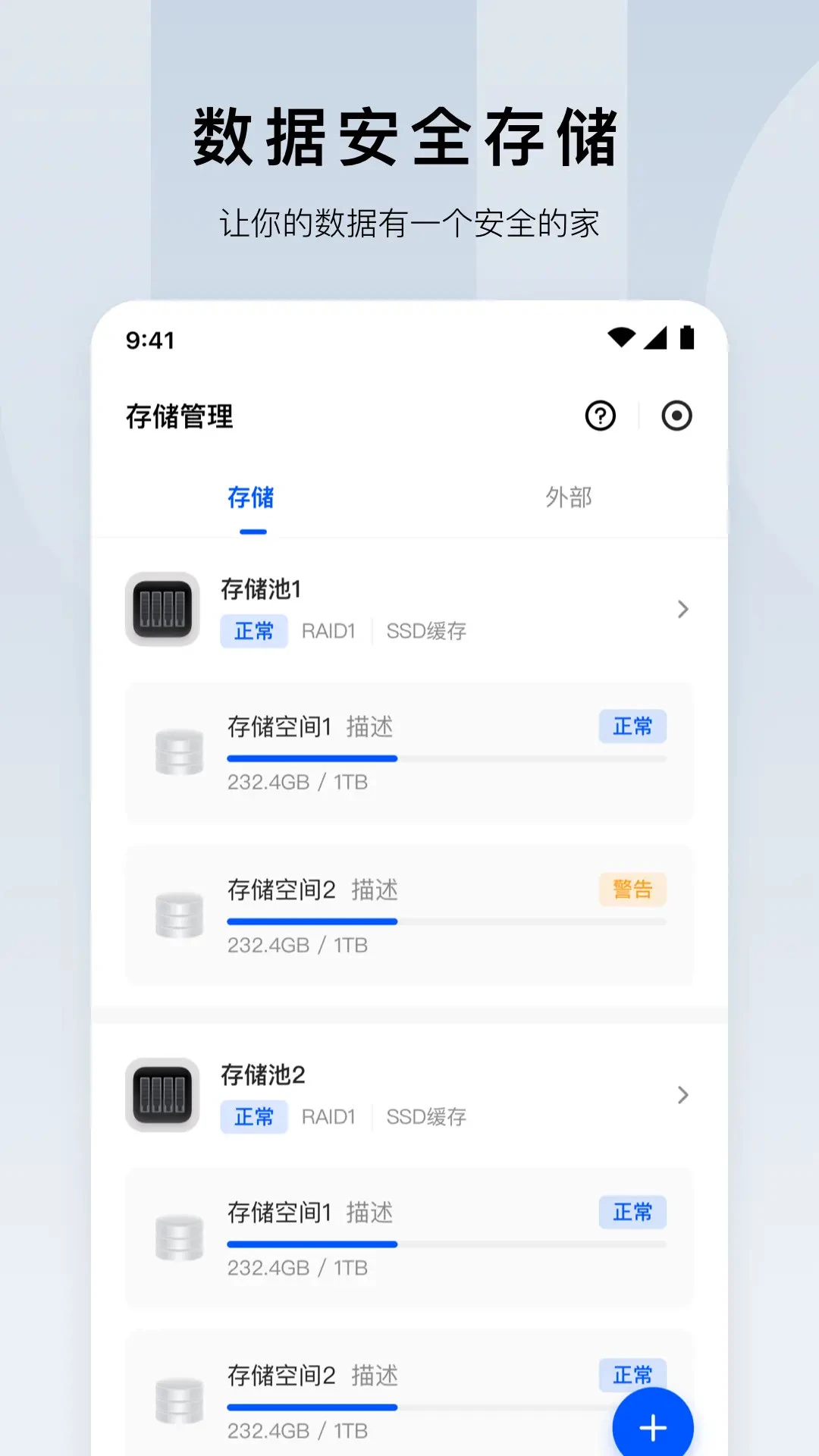
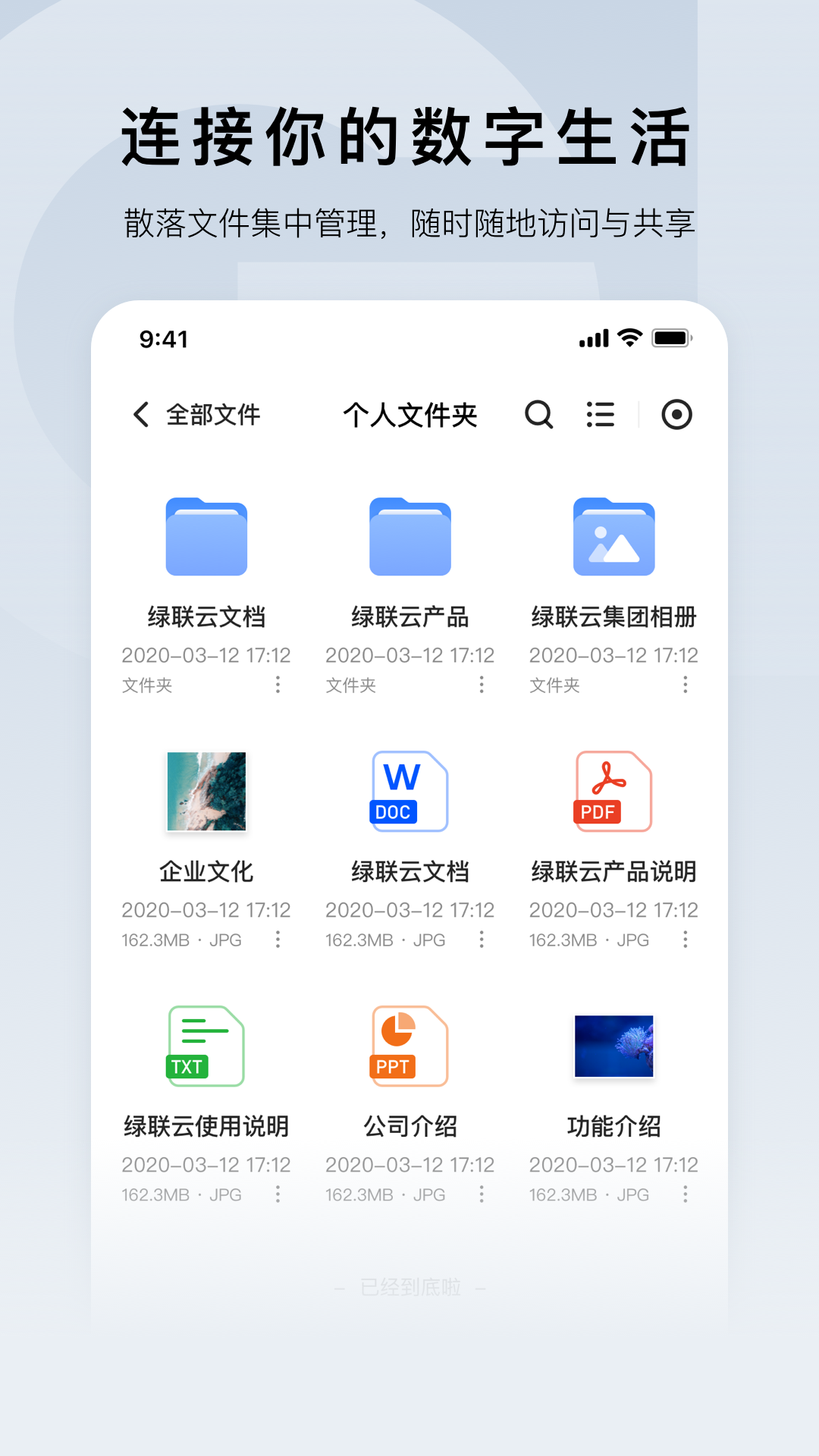
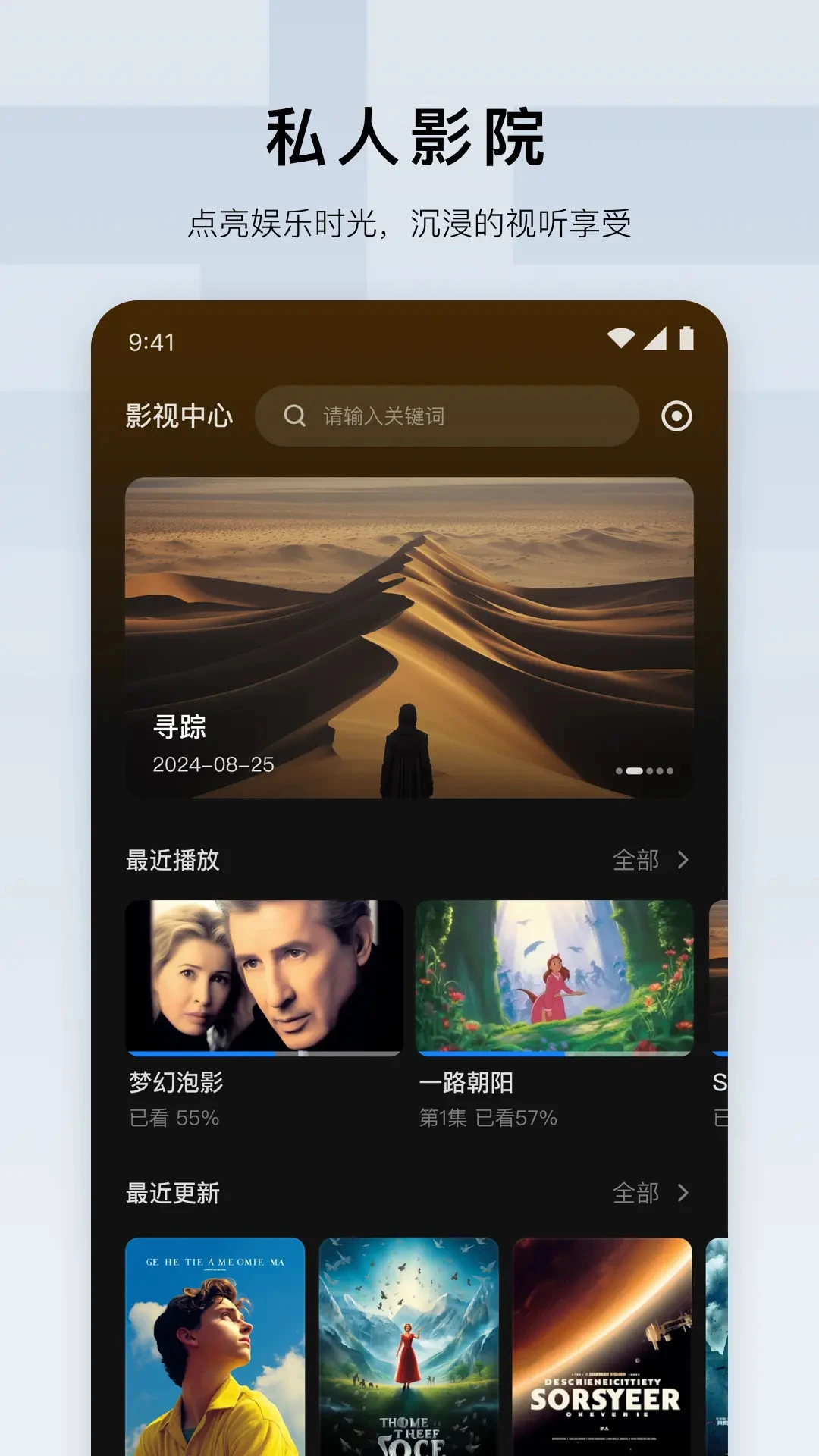
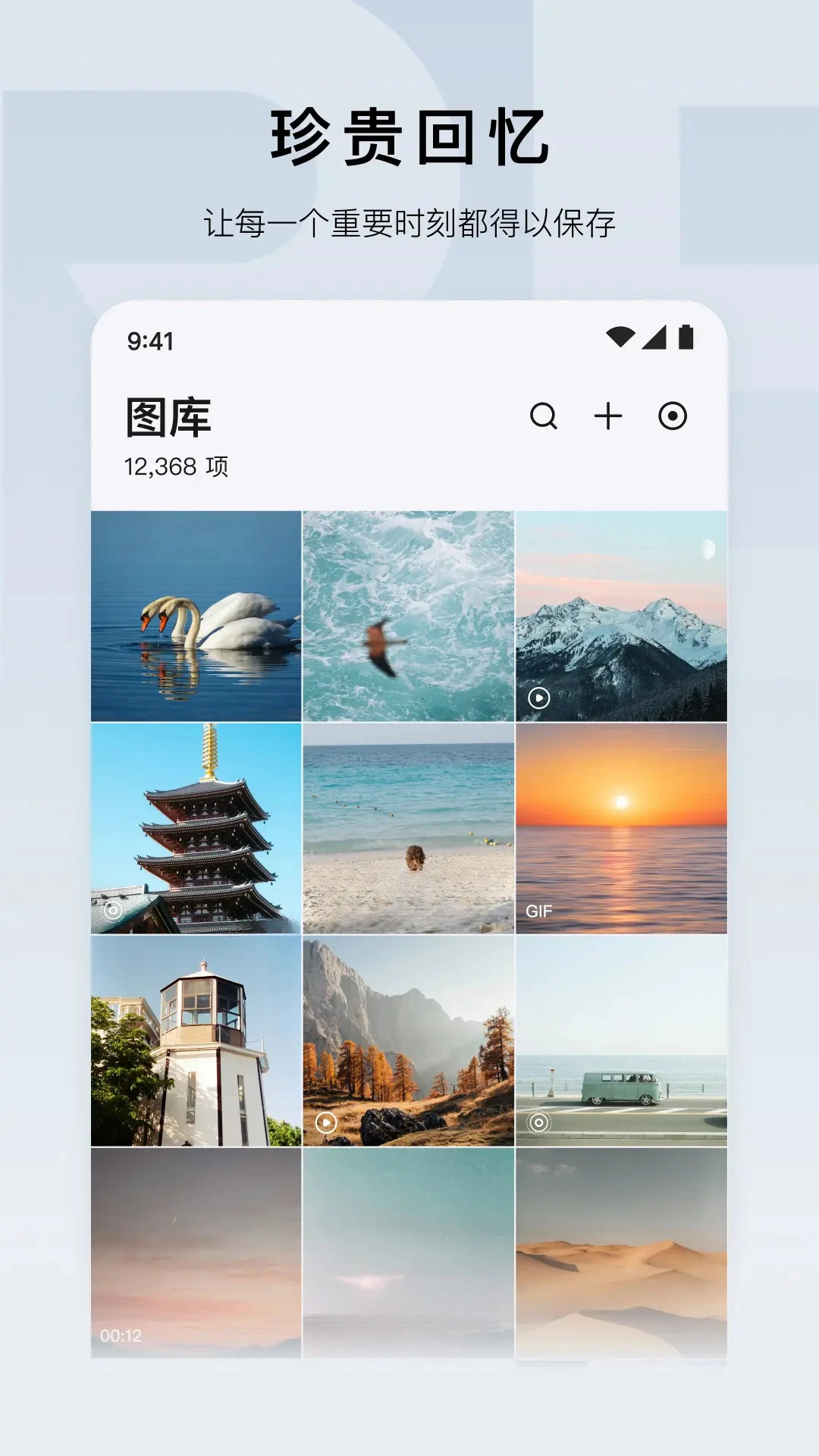
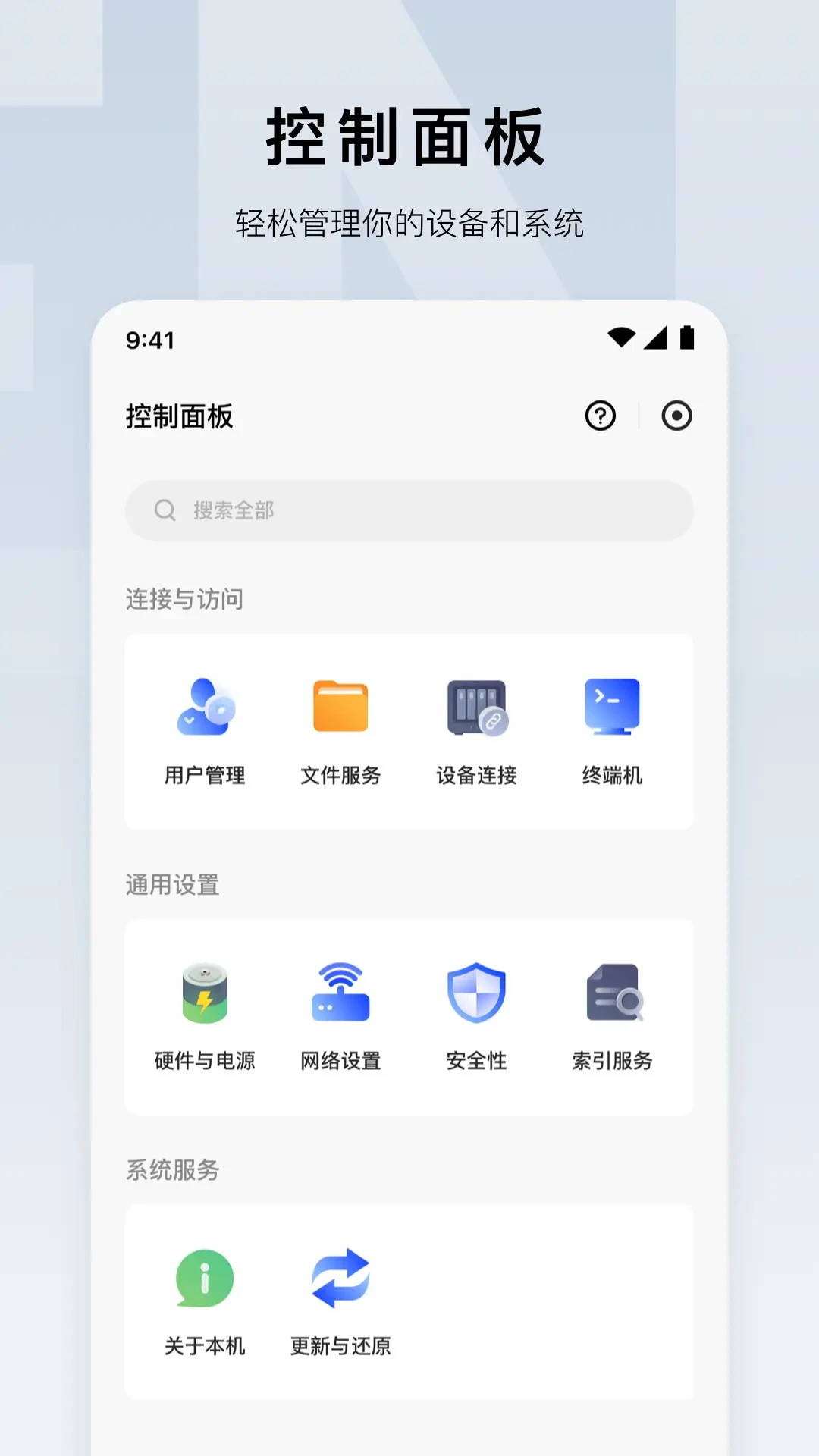
绿联云是专为UGOS Pro系统打造的高效管理客户端,让您随时随地、多端同步管理个人数据,享受更智能、更个性化的私有云体验。它集成了控制面板、存储管理、应用中心、文件管理、智能相册、影视中心和安全管家等七大核心功能模块,无论是数据备份、远程访问还是多媒体娱乐,都能一站式搞定。软件界面简洁直观,操作逻辑清晰,即便是新手用户也能快速上手,轻松构建属于自己的私有云数据中心。
1. 确保手机和绿联云NAS设备处于同一局域网内。
2. 打开绿联云App,点击右上角的“+”号或“添加设备”按钮。
3. 选择“扫描局域网设备”,App会自动搜索同一网络下的UGOS Pro设备。
4. 点击搜索到的设备,输入管理员账号和密码进行登录。
5. 登录成功后,设备即绑定完成,可以开始使用各项功能。
1. 进入绿联云的“文件管理”模块,点击“共享文件夹”标签页。
2. 点击右下角的“+”按钮,选择“新建共享文件夹”。
3. 输入文件夹名称,并根据需要设置存储空间、权限等参数。
4. 在“权限设置”中,可以指定哪些用户或用户组可以访问该文件夹,并可设置读写权限。
5. 点击“确定”完成创建,其他用户即可在授权后访问该共享文件夹。
6. 如需修改权限,可随时在文件夹的“属性”中进行调整。
1. 检查影视文件所在文件夹是否已添加到影视中心的“媒体库”中。
2. 确认文件命名是否规范,推荐使用“电影名称 (年份)”的格式,便于系统识别。
3. 进入影视中心的“设置”,点击“重新扫描媒体库”按钮,手动触发一次扫描。
4. 如果海报信息匹配错误,可以在影片详情页点击“编辑”按钮,手动修正影片名称或演员信息。
5. 仍然无法解决时,尝试重启绿联云App或NAS设备,再重新扫描。
1. 打开绿联云App,进入“安全管家”模块。
2. 在“实时防护”选项卡中,点击开关按钮将其开启。
3. 首次开启时,App会提示下载病毒库,点击“立即更新”完成病毒库升级。
4. 您还可以在“防护设置”中自定义防护范围,例如仅监控系统目录或所有存储空间。
5. 建议同时开启“定时扫描”功能,设置一个每周自动扫描的时间,确保数据长期安全。
1. 绿联云支持通过UGOS Pro的远程访问功能,无需公网IP即可在外网连接。
2. 请先在NAS设备上登录UGOS Pro系统,在“控制面板”>“远程访问”中开启远程服务。
3. 在手机端绿联云App登录同一账号,App会自动识别并允许远程连接。
4. 远程访问时,建议使用4G/5G网络或家庭宽带进行测试,确保连接稳定。
5. 如果连接失败,请检查NAS设备防火墙设置,或尝试更换远程访问端口。
| 软件名称 | 功能优势 | 评分 |
| 群晖DS file | 文件管理,多端同步 | ★★★★★ |
| 威联通手机客户端 | 远程访问,备份管理 | ★★★★ |
| 史服盟云 | 私有云盘,安全可靠 | ★★★★ |
 首页
首页
 安卓游戏
安卓游戏
 安卓软件
安卓软件
 热门专题
热门专题
 更多
更多
 鄂公网安备42011502001927号