

厂商:遨为(上海)数字技术有限公司
备案号:苏ICP备2026037058号-1A
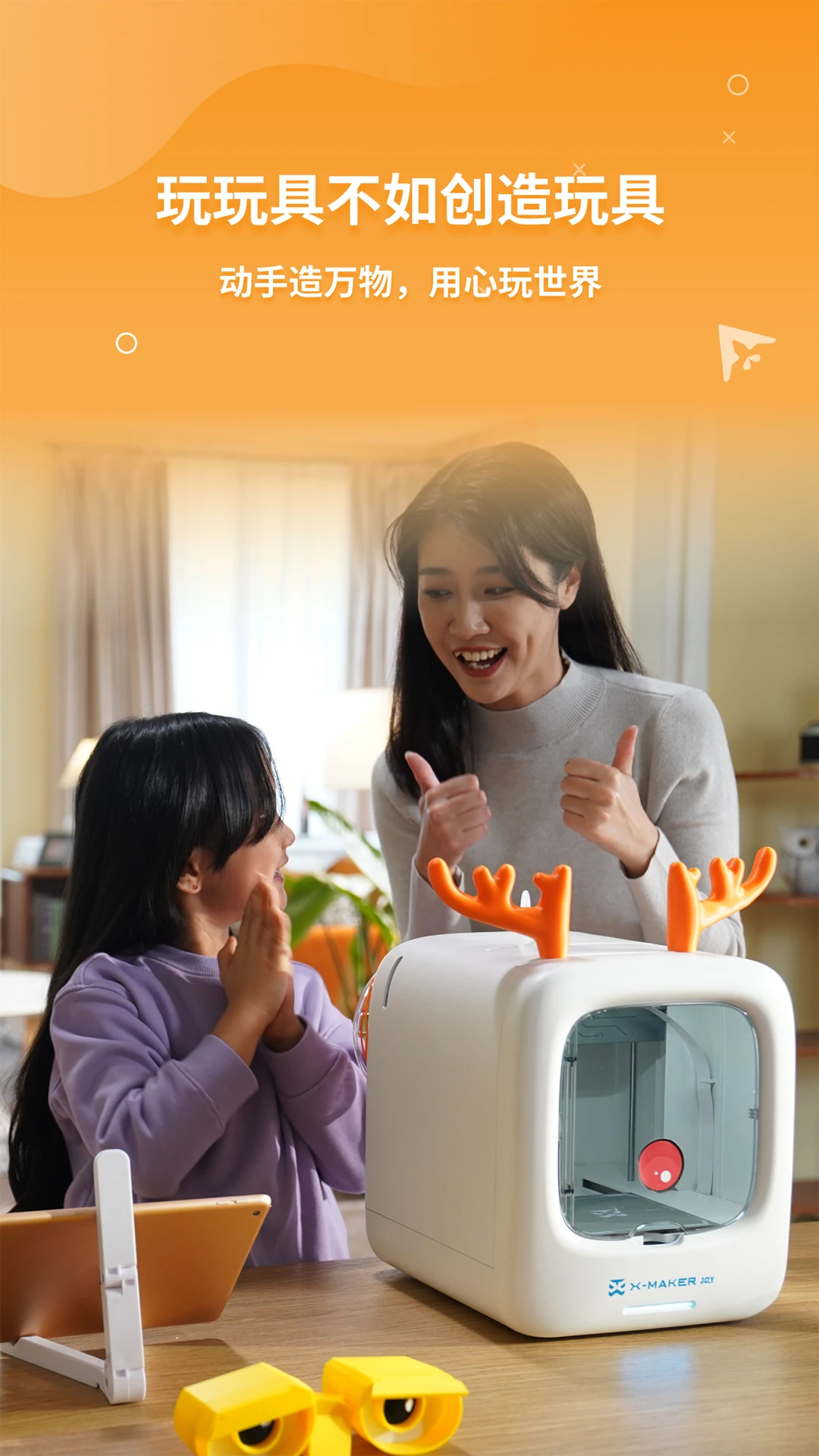
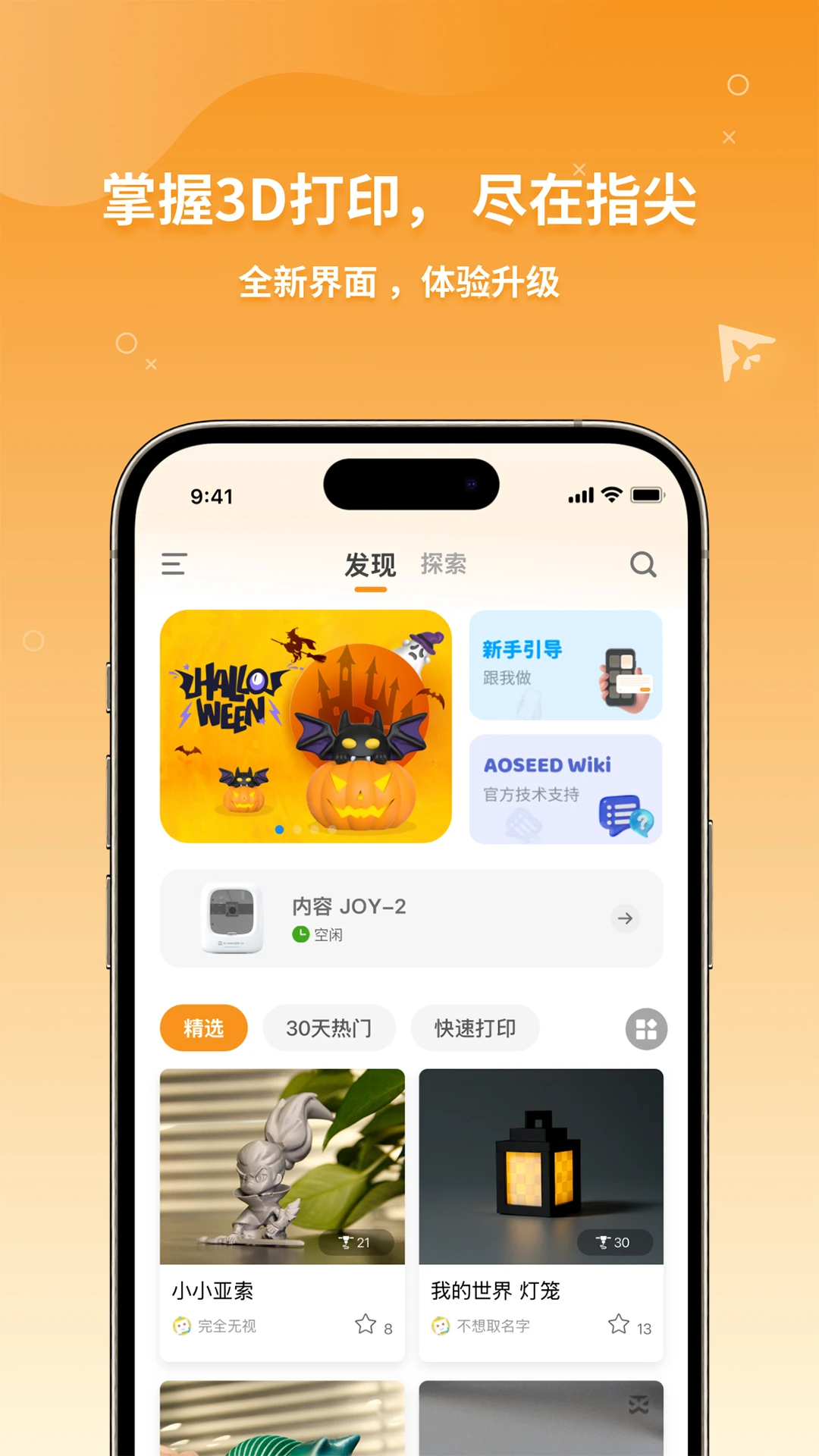
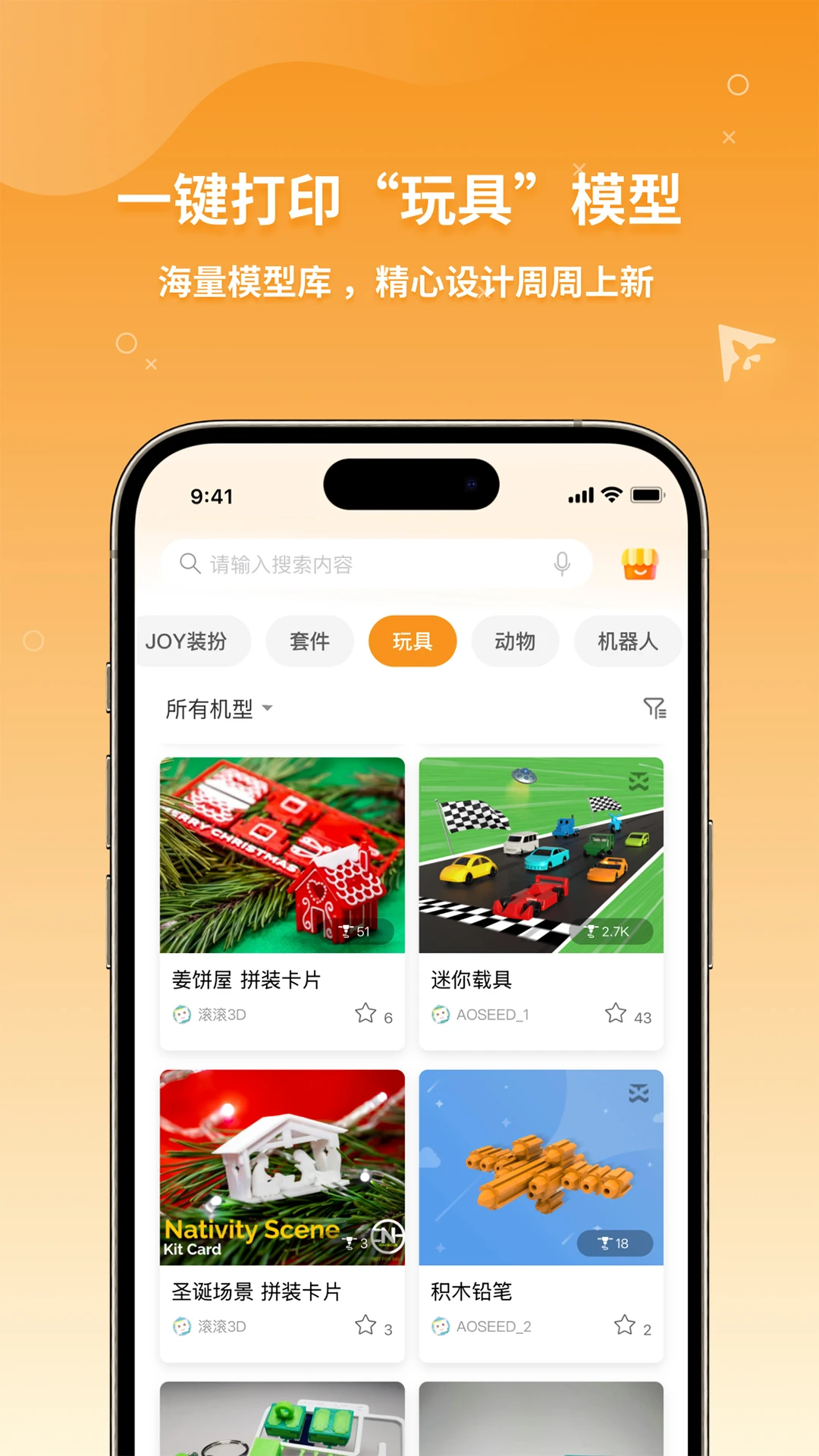
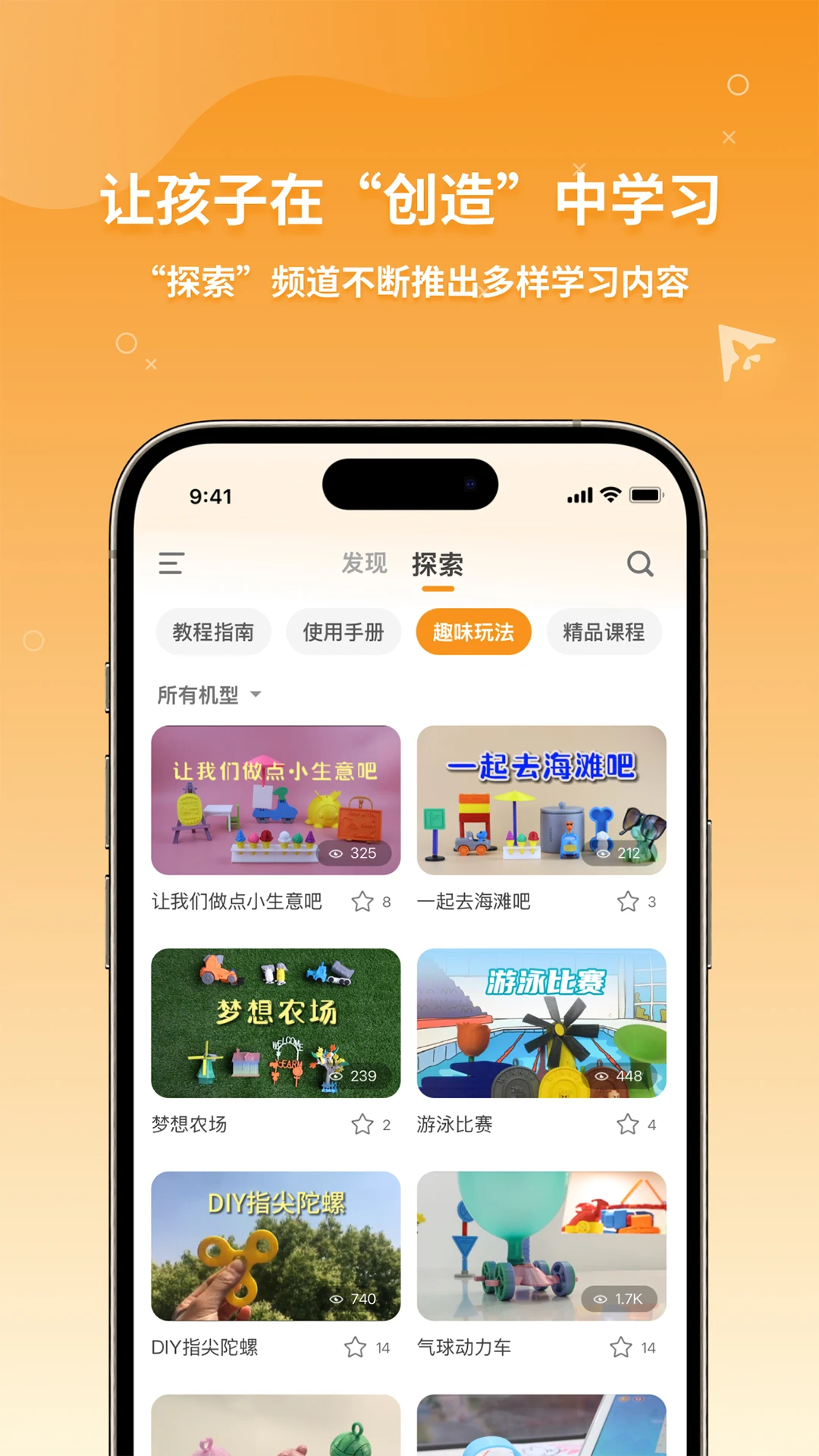
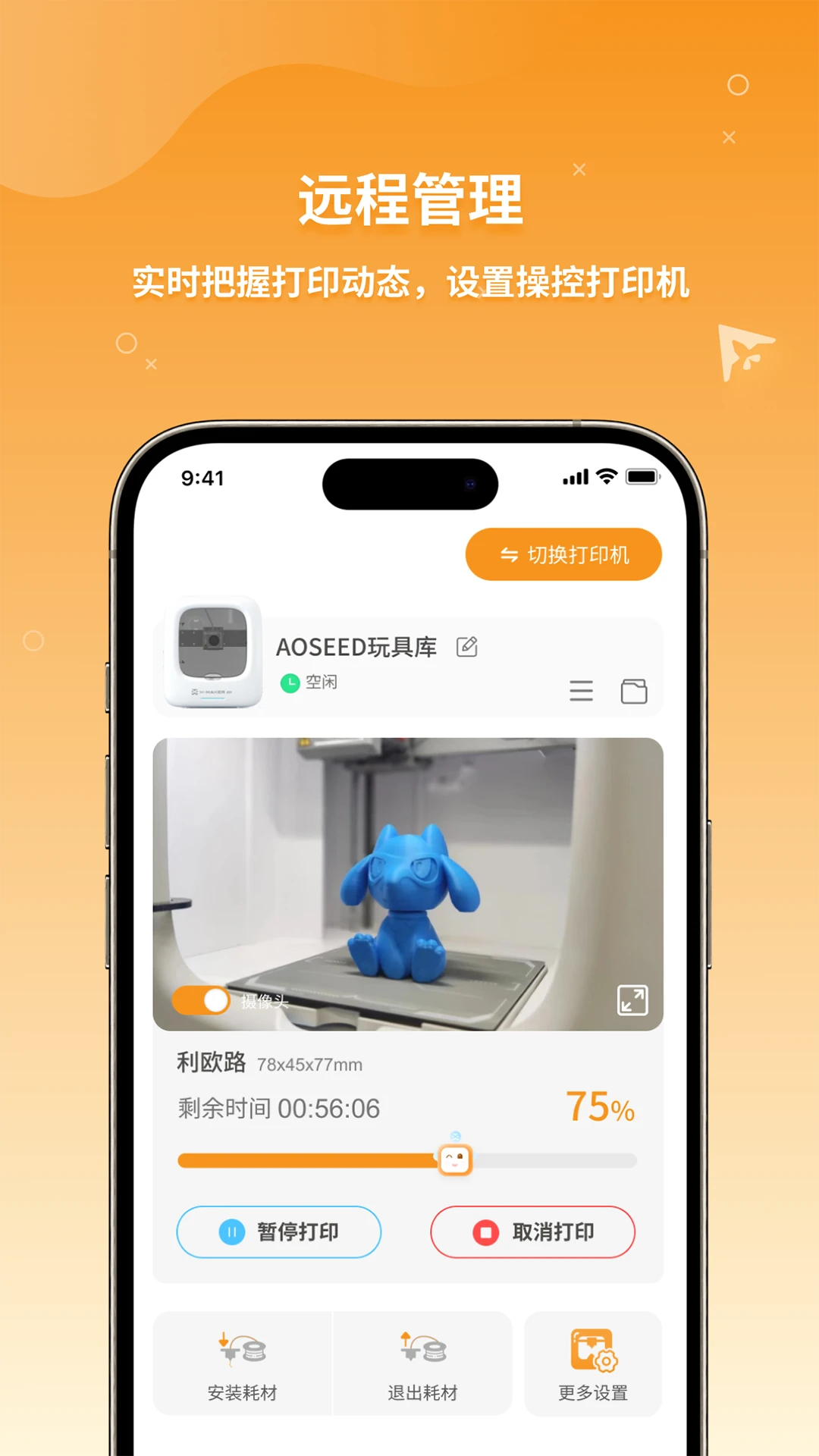
XMAKER是一款专为儿童设计的3D打印创意教育应用,配合X-MAKER系列3D打印机使用,内置海量趣味玩具模型库,孩子只需一键打印即可将数字创意变为实体玩具。App集成智能语音交互功能,通过简单的语音指令就能激发孩子的创造力,让3D打印成为寓教于乐的成长伙伴。无论是恐龙、汽车还是机器人,XMAKER都能让孩子的奇思妙想轻松落地,在动手创造中培养空间思维与解决问题的能力。

1. 确保打印机和手机处于同一Wi-Fi网络环境。
2. 打开XMAKER应用,点击首页右上角的“设备”图标。
3. 在设备列表中选择“添加新设备”,应用会自动搜索附近的X-MAKER打印机。
4. 点击搜索到的打印机名称,输入初始密码(通常为1234)完成配对。
5. 配对成功后,应用界面会显示打印机状态,此时即可开始打印。
6. 如果连接失败,检查打印机是否开机且Wi-Fi指示灯是否常亮,重启打印机后重试。
1. 打开应用,进入“模型库”页面,浏览内置的丰富玩具模型。
2. 选择任意模型,点击“编辑”按钮进入自定义界面。
3. 使用缩放、旋转、镜像等工具调整模型尺寸和角度。
4. 支持添加文字或简单图形,让作品更具个性化。
5. 编辑完成后保存,点击“打印”即可直接输出到打印机。
6. 如需更专业的设计,可导出STL文件在电脑上修改后重新导入。
1. 确保手机麦克风权限已开启,并允许XMAKER使用语音。
2. 在应用主界面点击麦克风图标,进入语音交互模式。
3. 说出“打印一个小汽车”或“找恐龙的模型”,系统会自动识别并匹配模型。
4. 确认语音识别结果后,点击“打印”按钮即可开始制作。
5. 也可用语音控制打印机暂停、恢复或取消任务。
6. 若语音识别不准确,可尝试靠近麦克风或降低环境噪音。
1. 检查打印机耗材是否充足,不足时更换新耗材。
2. 确认打印平台是否清洁,如有残留物用酒精擦拭干净。
3. 检查模型是否悬空或支撑不足,可在编辑界面添加支撑结构。
4. 降低打印速度,减少因快速移动导致的层间错位。
5. 重启打印机和App,重新发送打印任务。
6. 如果问题持续,查看应用内“帮助中心”获取故障排查指南。
1. 打开应用,进入“设置”页面。
2. 点击“关于设备”,查看当前打印机固件版本。
3. 若检测到新版本,应用会弹出更新提示,点击“立即更新”。
4. 保持打印机连接稳定,更新过程中不要断电或退出应用。
5. 更新完成后,打印机自动重启,重新连接即可使用新功能。
| 软件名称 | 功能优势 | 评分 |
|---|---|---|
| Tinkercad | 在线3D建模简单易用 | ★★★★★ |
| 3D Builder | 内置丰富模型快速打印 | ★★★★☆ |
| PrusaSlicer | 专业切片参数可调 | ★★★★☆ |
| Ultimaker Cura | 开源切片软件兼容性强 | ★★★★★ |
| Thingiverse | 海量免费模型下载 | ★★★★☆ |
 首页
首页
 安卓游戏
安卓游戏
 安卓软件
安卓软件
 热门专题
热门专题
 更多
更多
 鄂公网安备42011502001927号