
厂商:中山市鸣清照明科技有限公司
备案号:
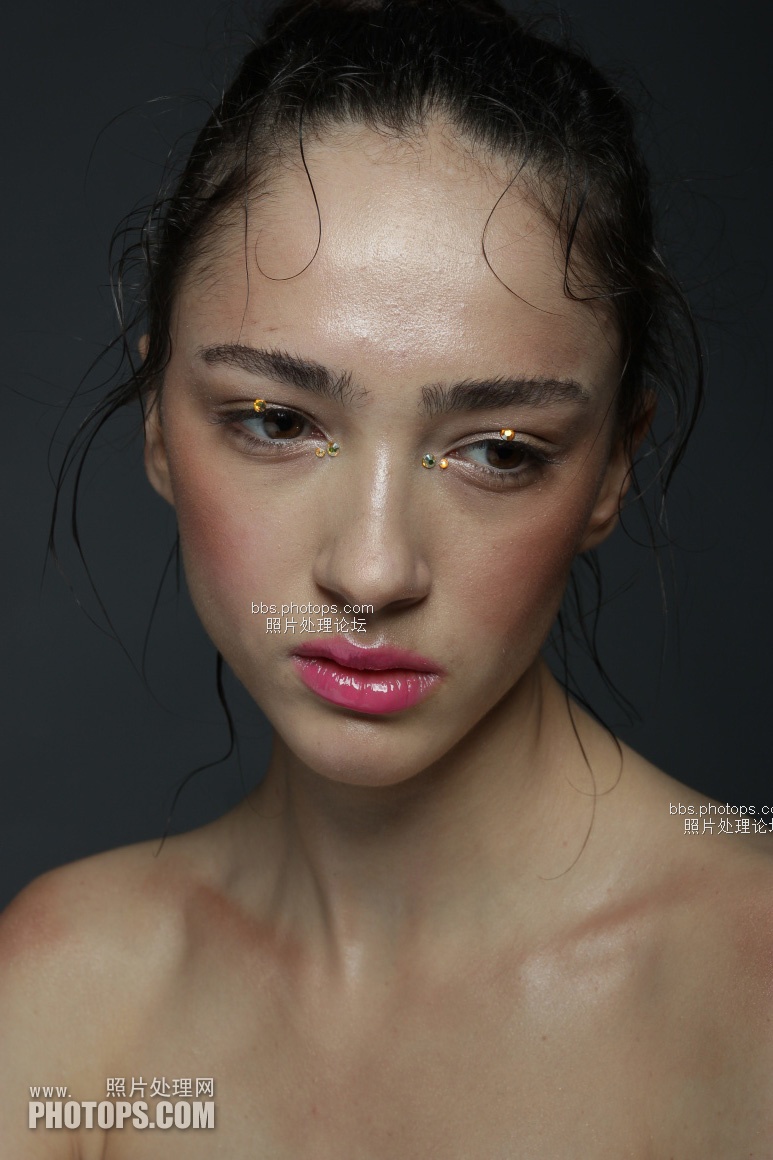
美妆修图是一款专为喜欢创意自拍和个性装扮的用户打造的趣味修图工具,它内置了海量牛角贴纸、脸颊装饰、霓虹灯冠、霓虹翅膀、心形皇冠、彩虹、相框、表情符号等素材,让你可以轻松打造出梦幻的霓虹万圣节妆容。无论是想快速给照片添加炫酷特效,还是进行虚拟变身成为魔鬼造型,这款应用都能满足你的需求。操作简单,效果惊艳,适合所有热爱分享和记录生活的朋友。
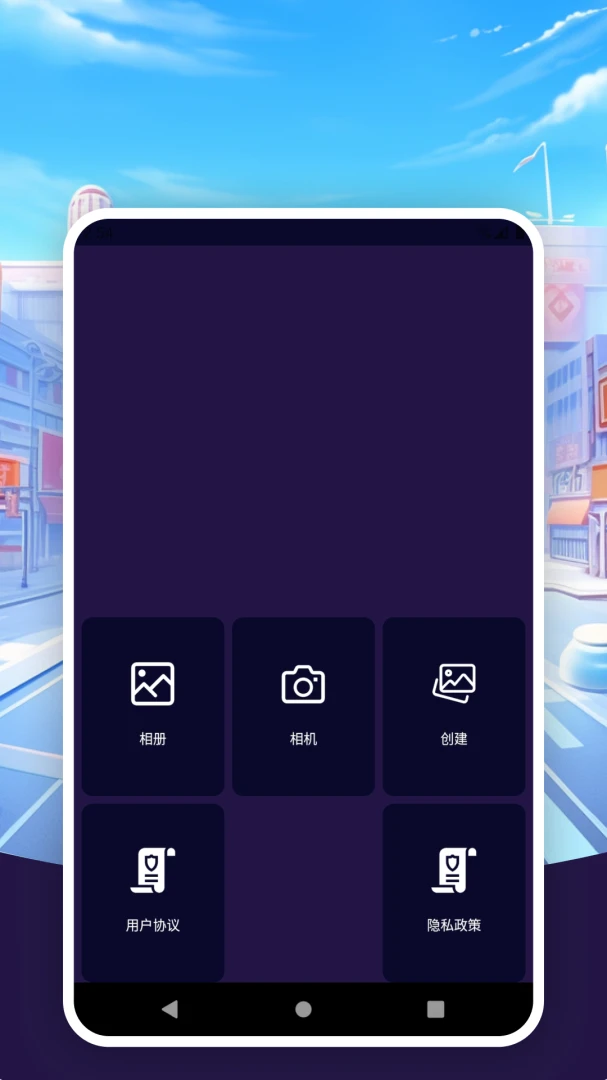
1. 打开美妆修图应用,在主界面点击“编辑”或“相机”按钮进入照片选择页面。
2. 从相册中选取一张你想要编辑的照片,或者直接使用相机拍摄新照片。
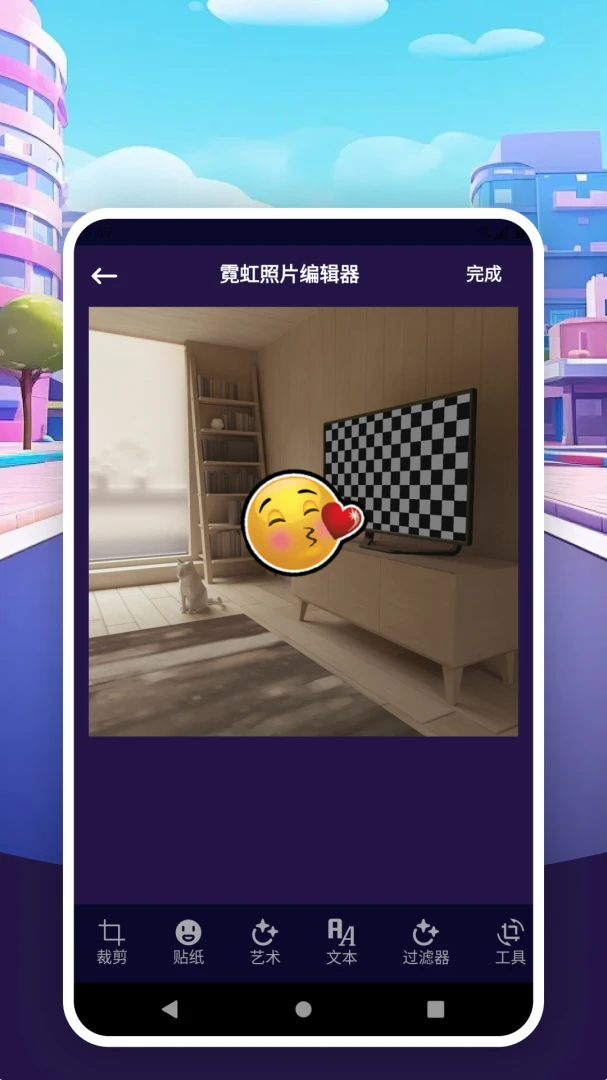
3. 照片载入后,在底部工具栏中找到“贴纸”图标并点击,进入贴纸素材库。
4. 在素材库中浏览各种分类,如“牛角”、“霓虹”、“皇冠”等,点击你喜欢的贴纸即可将其添加到照片上。
5. 添加后,你可以用单指拖动调整贴纸位置,用双指缩放或旋转调整大小和角度,直到满意为止。
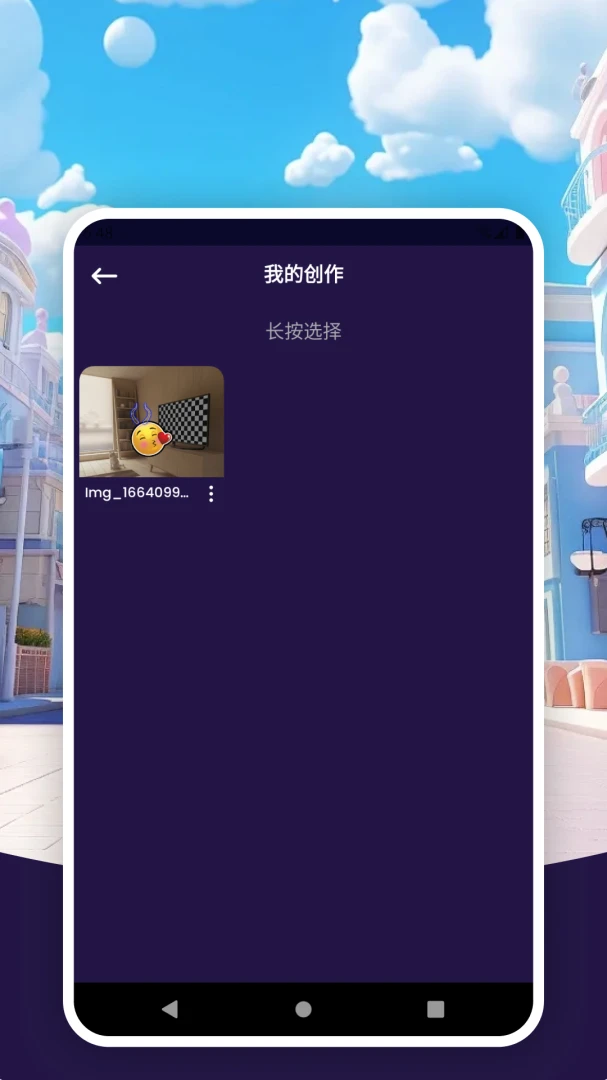
6. 点击“保存”按钮,将编辑好的照片保存到手机相册中,或直接分享到社交平台。
1. 打开美妆修图,选择一张清晰的人像照片作为底图。
2. 在贴纸库中选择“牛角贴纸”,将其放置在人物头顶位置,调整大小以贴合头部。
3. 接着选择“霓虹灯冠”或“心形皇冠”,叠加在牛角附近,增加层次感。
4. 使用“脸颊”贴纸装饰人物双颊,比如添加小恶魔或星星图案,让妆容更生动。
5. 在“相框”分类中选择一款霓虹风格的边框,为照片增添氛围。
6. 最后点击“特效”或“滤镜”功能,选择暗黑或霓虹色调,让整体效果更加逼真,保存即可获得万圣节专属妆容照片。
1. 在编辑界面,点击已添加的贴纸,贴纸周围会出现控制框。
2. 使用单指按住贴纸中心,拖动即可移动其位置,随意放置在照片的任何区域。
3. 使用双指捏合手势,向内捏合可缩小贴纸,向外张开可放大贴纸。
4. 用双指旋转手势,可以任意角度旋转贴纸,使其更自然贴合照片内容。
5. 在控制框的边角处,还有一个小图标,点击后可以调整贴纸的透明度或镜像翻转。
6. 调整完毕后,点击空白区域退出编辑状态,再保存即可。
1. 在美妆修图主界面打开一张照片,进入编辑模式。
2. 在底部菜单中找到“相框”选项并点击,进入相框选择页面。
3. 浏览不同的相框分类,如“霓虹”、“彩虹”、“经典”等,选择你喜欢的样式。
4. 点击相框缩略图,它会自动应用到照片上,并覆盖在画面边缘。
5. 部分相框支持调整透明度或颜色,你可以通过下方的滑动条进行微调。
6. 如果对相框不满意,可以再次点击其他相框替换,或点击“无”取消相框。
7. 确认效果后,点击保存按钮导出成品。
1. 打开美妆修图,点击主界面的“相机”图标,进入拍摄模式。
2. 在拍摄界面,你可以先选择想要使用的贴纸或相框,它们会实时显示在取景框中。
3. 调整好人物位置和表情后,点击快门按钮拍摄照片。
4. 拍摄完成后,照片会自动进入编辑界面,你可以继续添加更多贴纸、调整细节。
5. 编辑完成后,点击保存即可,这样拍摄和美化一步到位,非常方便。
1. 打开美妆修图,选择一张正面人像照片。
2. 在贴纸库中搜索“魔鬼”或“恶魔”关键词,会出现相关贴纸素材。
3. 添加一对红色或黑色的恶魔角贴纸在头顶两侧,并调整角度使其对称。
4. 用“脸颊”贴纸中的獠牙或疤痕装饰嘴角两侧,营造凶狠效果。
5. 再添加“霓虹翅膀”贴纸在肩膀后方,让整体造型更有气势。
6. 使用滤镜中的“暗黑”或“诡异”风格,调整亮度和对比度,强化氛围。
7. 保存照片,一张魔鬼变身照就完成了,可以分享给朋友。
| 软件名称 | 功能优势 | 评分 |
|---|---|---|
| 美图秀秀 | 海量贴纸特效 | ★★★★★ |
| 醒图 | 人像精修利器 | ★★★★★ |
| 拼图大师 | 多图拼接模板 | ★★★★☆ |
| 无他相机 | 实时美颜滤镜 | ★★★★☆ |
| B612咔叽 | 萌系贴纸丰富 | ★★★★★ |
 首页
首页
 安卓游戏
安卓游戏
 安卓软件
安卓软件
 热门专题
热门专题
 更多
更多
 鄂公网安备42011502001927号