

厂商:安贤园(浙江)投资管理有限公司
备案号:浙ICP备2025193122号-2A
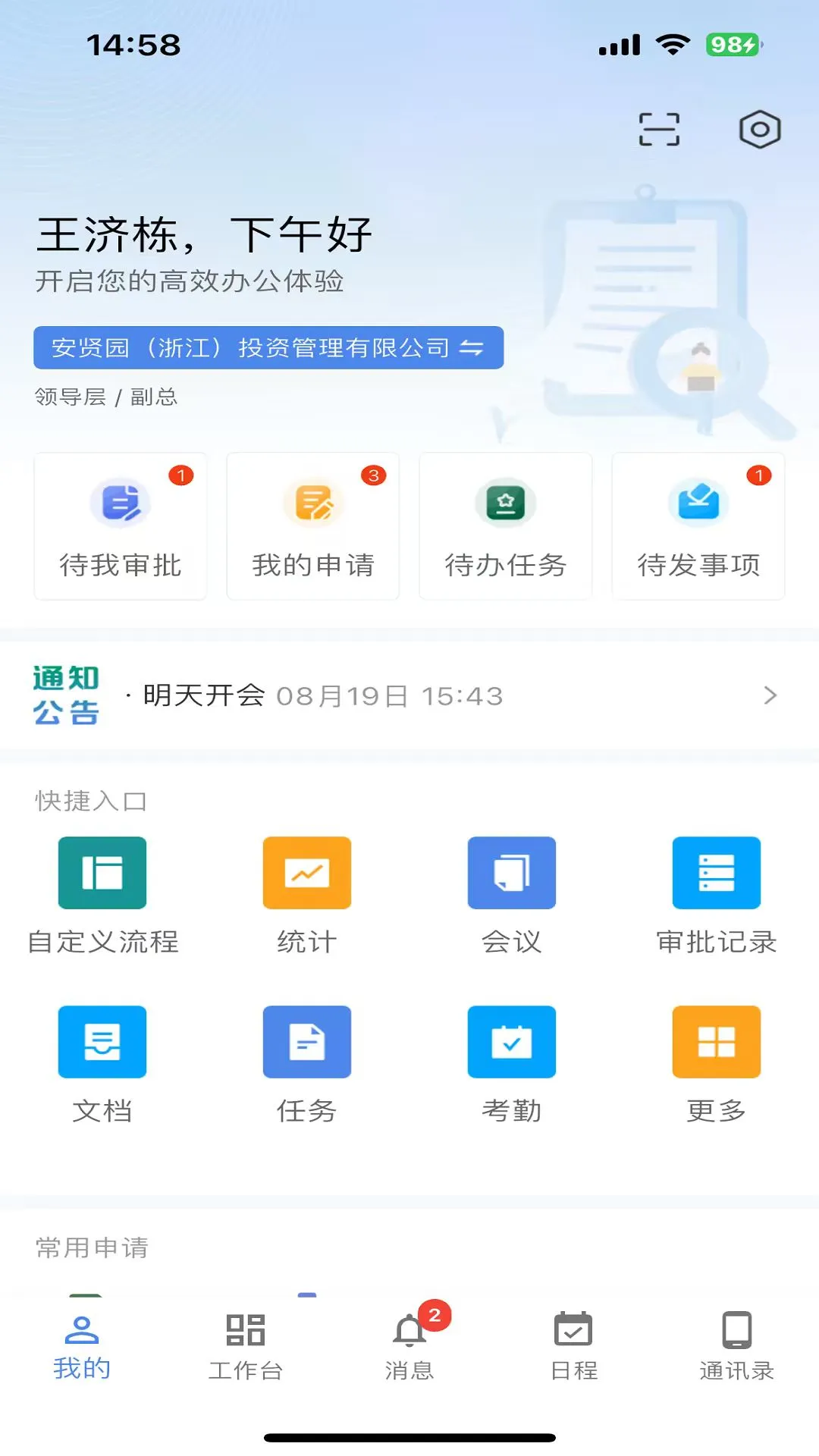
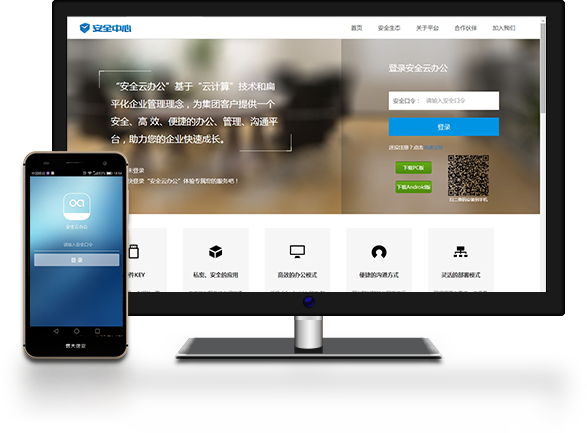
安云是一款专为企业打造的移动办公自动化平台,它深度融合了日常办公中的多项核心需求,通过手机端即可轻松处理文件、考勤、审批和即时通讯等事务。无论您身处办公室还是在外出差,安云都能帮助您随时随地高效处理工作,让管理更简单、协作更顺畅。其简洁的界面设计和流畅的操作体验,旨在为企业员工提供一站式、智能化的移动办公解决方案,有效提升团队整体运转效率。
1. 在手机上下载并安装安云APP,使用企业分配的账号登录,进入工作台首页。
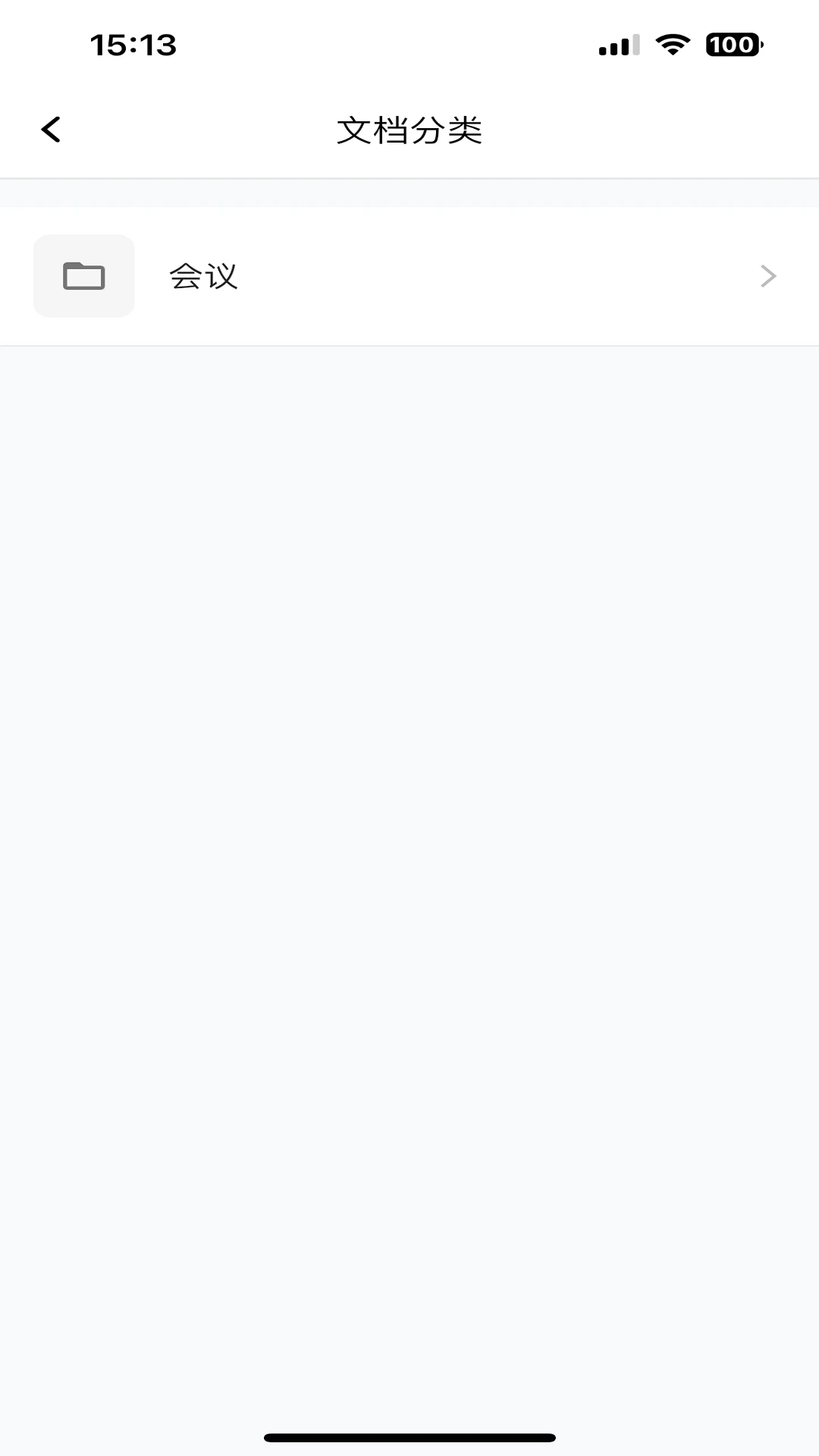
2. 在首页找到“文件管理”或“文档”模块,点击进入,您会看到企业云盘和我的文件两个主要分区。
3. 点击右下角的“+”号,可以上传手机本地的图片、PDF、Word等格式文件,也可以直接新建在线文档进行编辑。
4. 对于收到的文件,支持在线预览、下载保存、转发给同事,还可以对重要文件进行星标收藏,方便后续查找。
5. 文件支持按名称、大小、时间排序,也支持关键词搜索,输入文件名即可快速定位到所需内容。
6. 如果遇到文件无法打开的情况,请检查网络连接,或确认文件格式是否受支持,必要时可联系管理员协助处理。
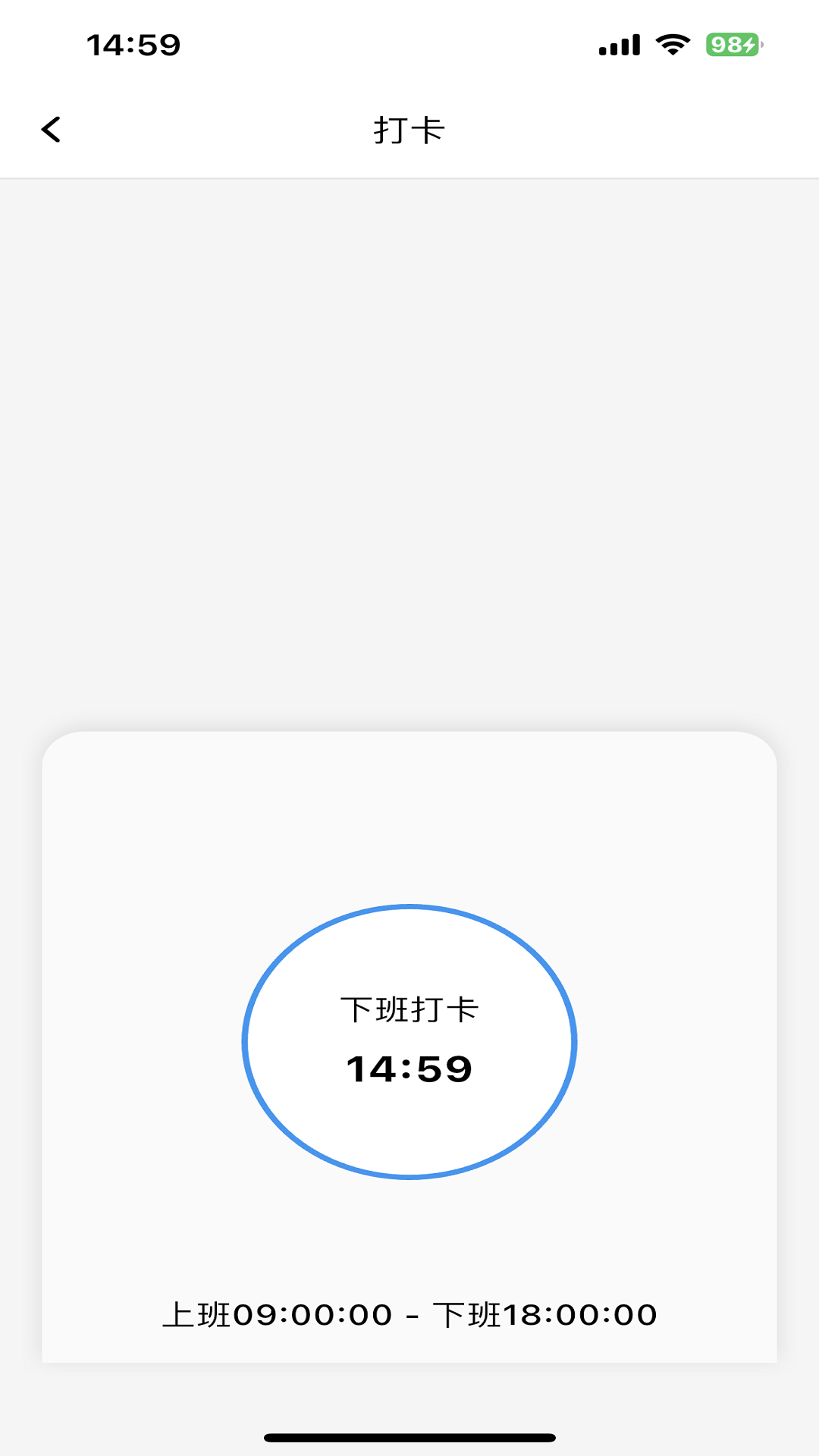
1. 首先确认手机GPS定位是否开启,并允许安云APP获取定位权限,否则可能无法正常打卡。
2. 检查手机网络是否稳定,切换Wi-Fi或移动数据后再尝试。
3. 确认是否已加入公司的考勤组,并且打卡时间是否在规则允许的范围内。
4. 查看APP是否更新到最新版本,旧版本可能存在兼容性问题,更新后通常能解决。
5. 若以上方法无效,尝试退出账号重新登录,或清除应用缓存后再进行打卡。
6. 如果仍然失败,请联系企业管理员检查后台考勤规则设置,或使用“外勤打卡”功能提交异常说明。
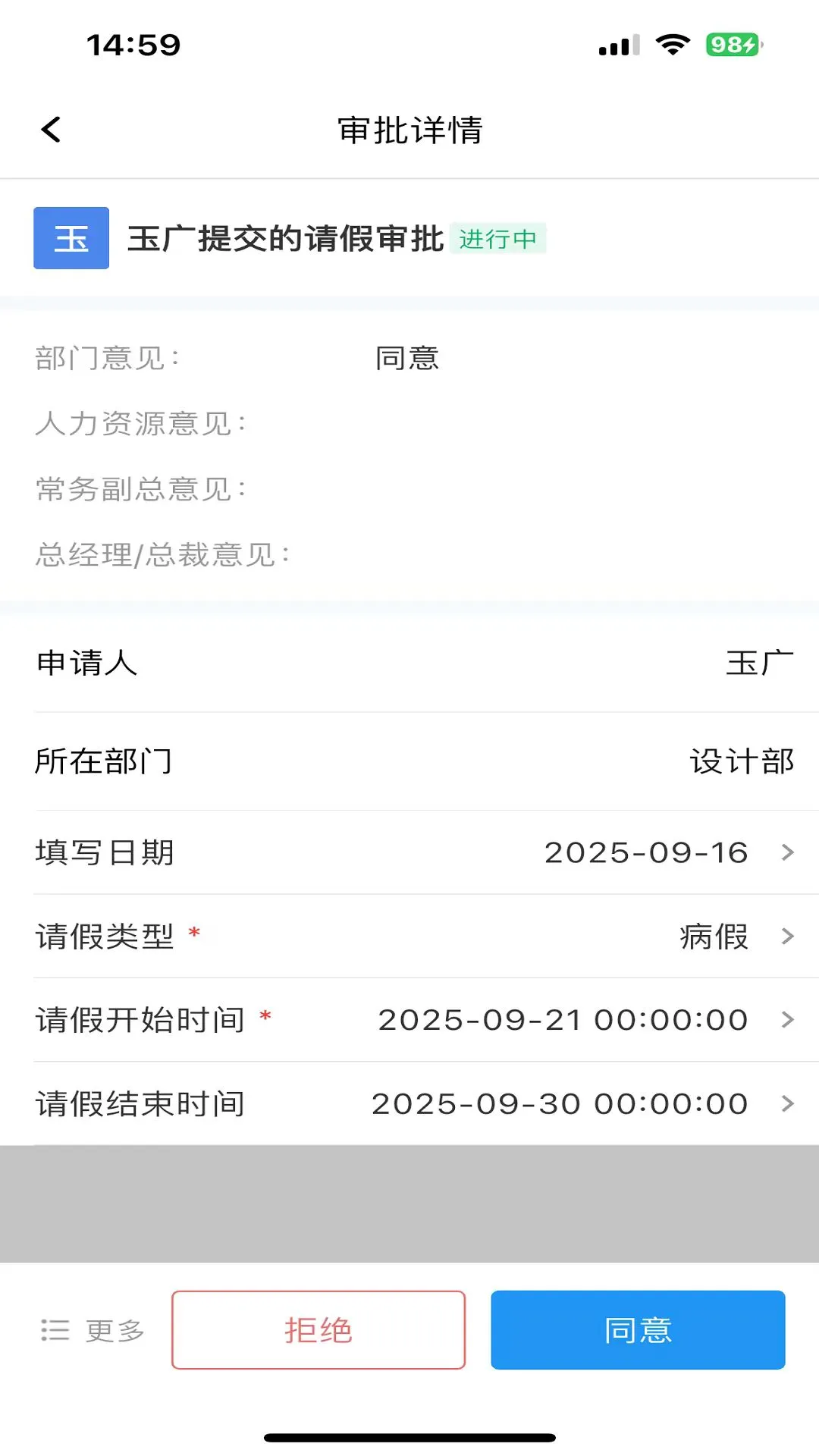
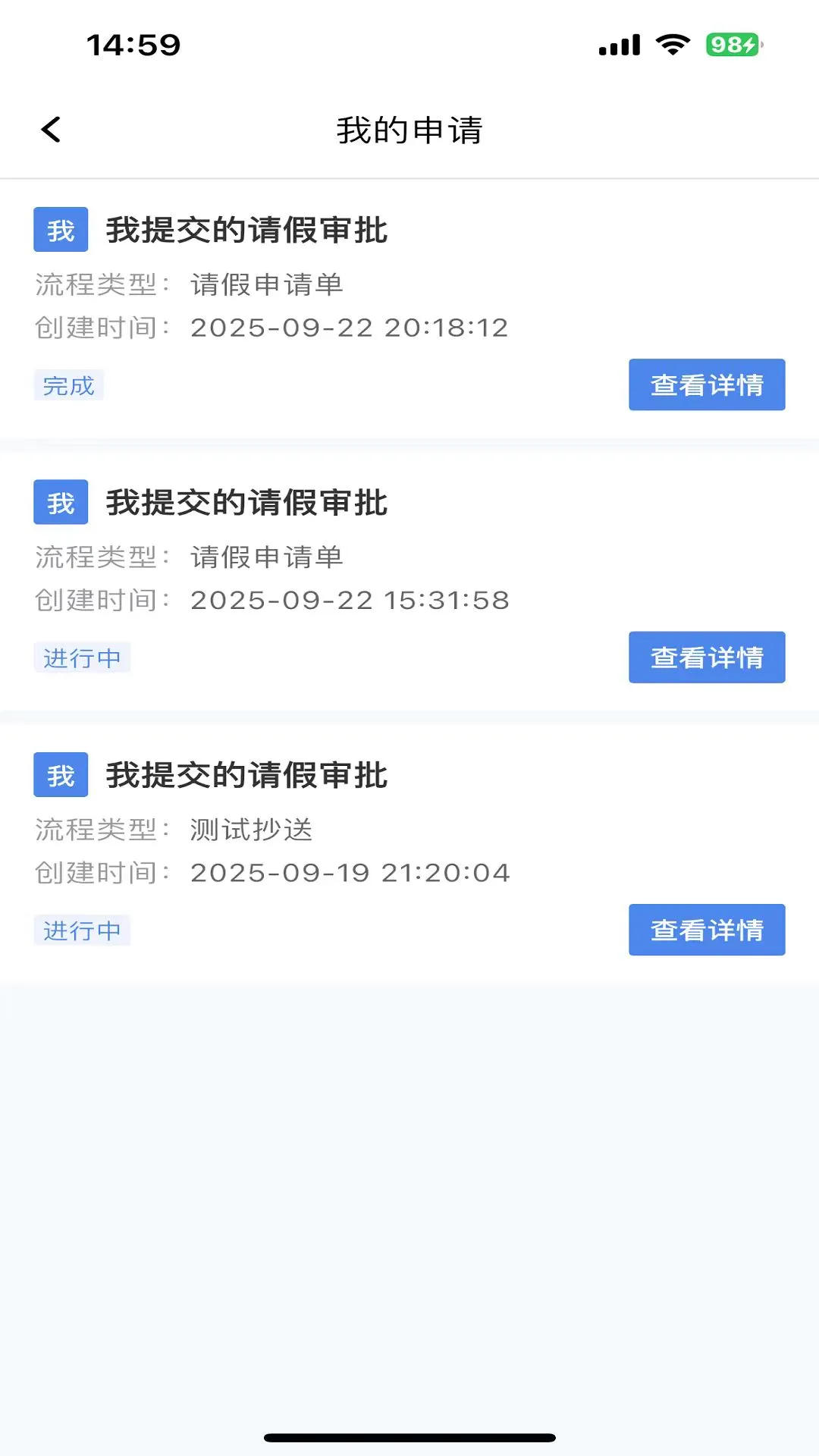
1. 在安云首页点击“审批”图标,进入审批中心,可以看到请假、报销、用章、采购等常用审批类型。
2. 选择您需要的审批类型,填写申请事由、金额、时间等必要信息,如有附件可一并上传。
3. 点击“提交”后,审批单会自动流转至下一级审批人,同时对方会收到消息提醒。
4. 您可以在“我发起的”列表中查看审批进度,了解当前已流转到哪位审批人。
5. 审批通过或驳回后,系统会推送通知,您也可以查看具体的审批意见和批注。
6. 如需催办,可以点击“提醒”按钮,系统将向审批人发送催办消息。
7. 对于常用审批流程,可以保存为模板,下次发起时直接调用,节省时间。
1. 检查手机系统设置,确认已允许安云APP发送通知,在通知管理中找到安云并打开允许通知开关。
2. 在安云APP内进入“我的-设置-消息通知”,确认已开启接收推送的选项。
3. 确保手机没有开启省电模式或勿扰模式,这些模式可能会限制后台消息接收。
4. 尝试将安云APP加入后台运行白名单,防止被系统清理导致无法接收消息。
5. 如果长期收不到消息,建议重新登录账号,或者卸载后重新安装最新版APP。
6. 若问题依旧存在,可联系公司IT部门确认服务器推送服务是否正常。
1. 登录安云后,点击底部导航栏的“通讯录”图标,进入企业通讯录页面。
2. 在搜索框中输入同事姓名、手机号或部门名称,即可快速找到目标联系人。
3. 点击同事的头像进入其个人资料页,再点击“添加好友”或“发起聊天”按钮。
4. 添加好友后,在聊天窗口中可以发送文字、语音、图片、文件以及表情消息。
5. 支持创建群聊,点击右上角“+”选择“发起群聊”,勾选多个同事即可建立工作讨论组。
6. 聊天记录支持云端同步,换设备登录后也能查看历史消息。
7. 还可以设置消息免打扰、置顶聊天,方便管理重要会话。
| 软件名称 | 功能优势 | 评分 |
|---|---|---|
| 企业微信 | 办公沟通协同 | ★★★★★ |
| 钉钉 | 考勤审批全面 | ★★★★★ |
| 飞书 | 文档协作高效 | ★★★★☆ |
| 华为云空间 | 文件同步备份 | ★★★★ |
| 朝夕查 | 移动考勤定位 | ★★★☆ |
 首页
首页
 安卓游戏
安卓游戏
 安卓软件
安卓软件
 热门专题
热门专题
 更多
更多
 鄂公网安备42011502001927号