


厂商:上海仰邦科技股份有限公司
备案号:沪ICP备08109710号-10A
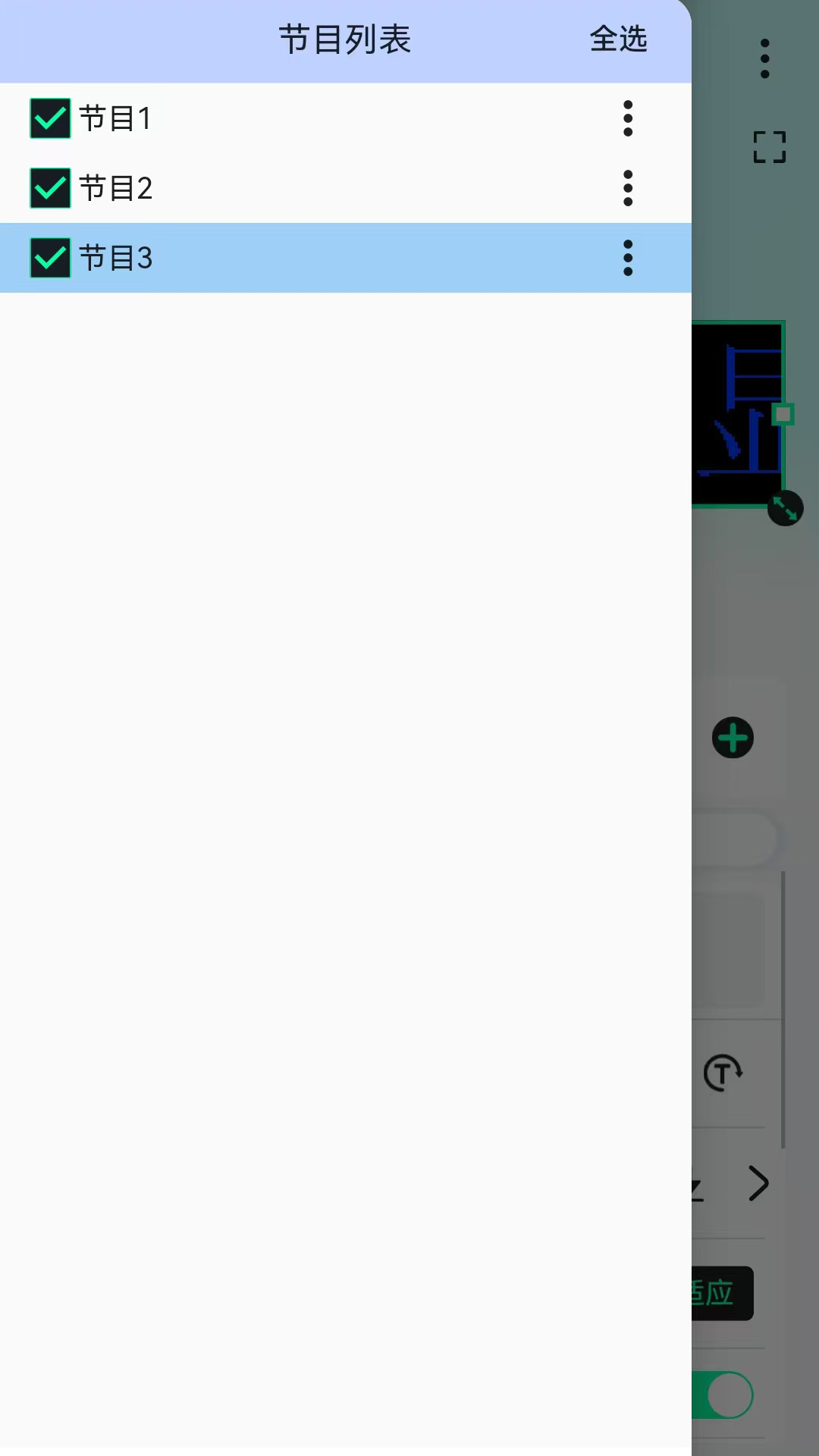
屏小果是仰邦科技专为旗下全系列控制器打造的移动端管理软件,通过WiFi通讯即可轻松连接LED显示屏设备。它支持单屏幕与多屏幕模式,用户能够自由创建丰富多样的媒体节目区域,涵盖炫彩字区、图片区、素材区等,满足不同场景的展示需求。软件内置屏幕设置、校时、定时开关机、亮度调整等实用功能,界面设计简洁直观,操作逻辑清晰易懂,即使是初次接触的用户也能快速上手。无论是商业广告、信息发布还是活动展示,屏小果都能帮助您高效管理LED屏幕内容,提升运营效率。
1. 确保您的LED显示屏控制器支持WiFi功能,并且已经通电启动。
2. 打开手机WiFi设置,搜索并连接控制器发出的WiFi热点(通常名称以“LED”或“ONBON”开头)。
3. 启动屏小果APP,在主界面点击“连接设备”按钮,APP会自动扫描同一WiFi网络下的控制器。
4. 在扫描结果中选择您的设备,输入默认密码(如123456)完成配对。
5. 连接成功后,APP会显示设备状态,此时即可开始编辑节目内容。
6. 若无法自动扫描,可点击“手动添加”输入控制器IP地址进行连接。
1. 在屏小果主界面点击“新建节目”,选择适合您屏幕尺寸的模板。
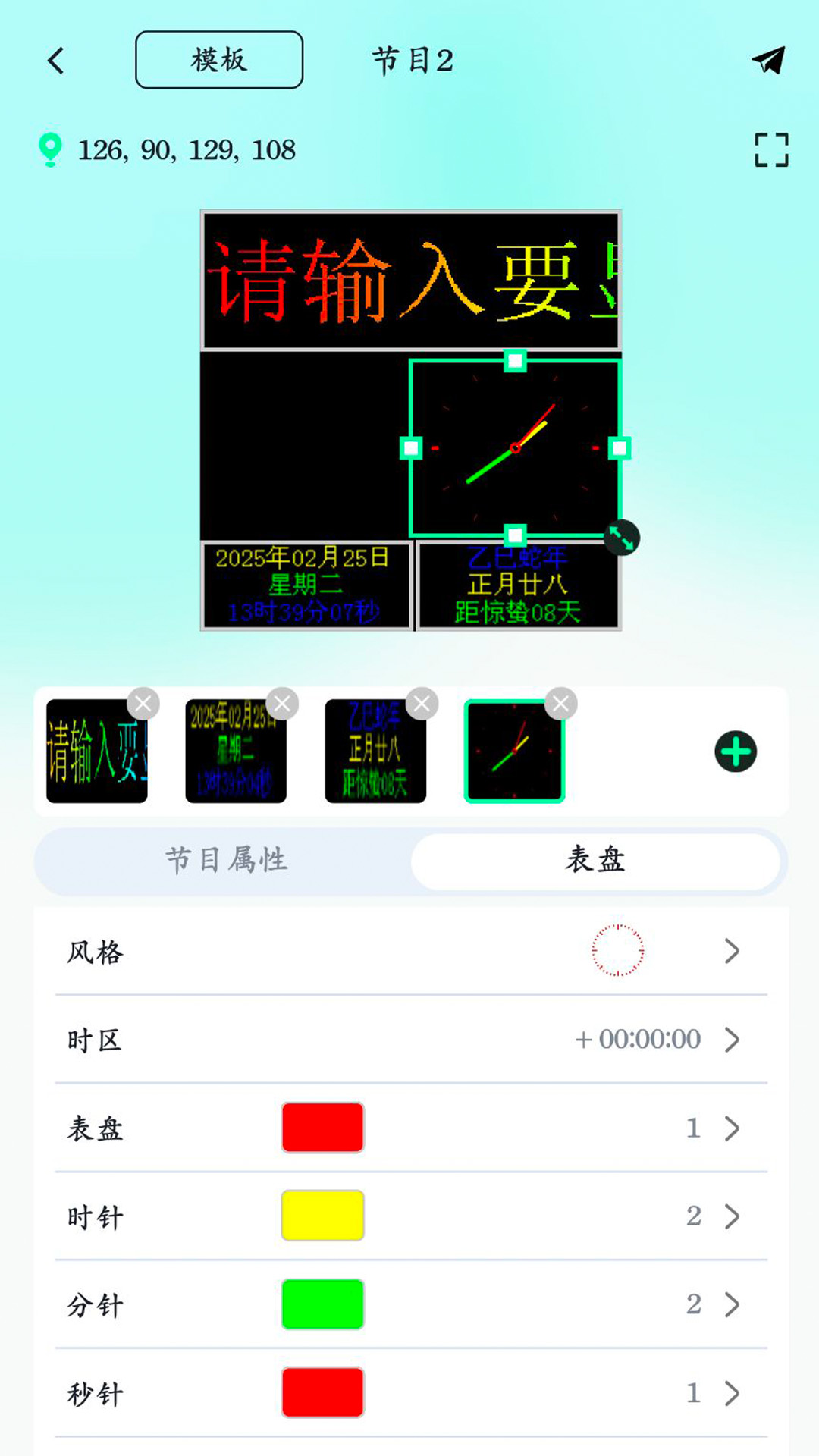
2. 进入节目编辑页面后,点击“添加区域”按钮,选择“炫彩字区”或“图片区”。
3. 对于文字区域,输入您要显示的文本内容,并调整字体、颜色、滚动速度等参数。
4. 对于图片区域,点击“素材库”上传本地图片,支持PNG、JPG等常见格式。
5. 您还可以添加多个区域,并调整它们的位置和大小,实现分屏显示效果。
6. 编辑完成后点击“发送”,节目即可实时同步到LED屏幕。
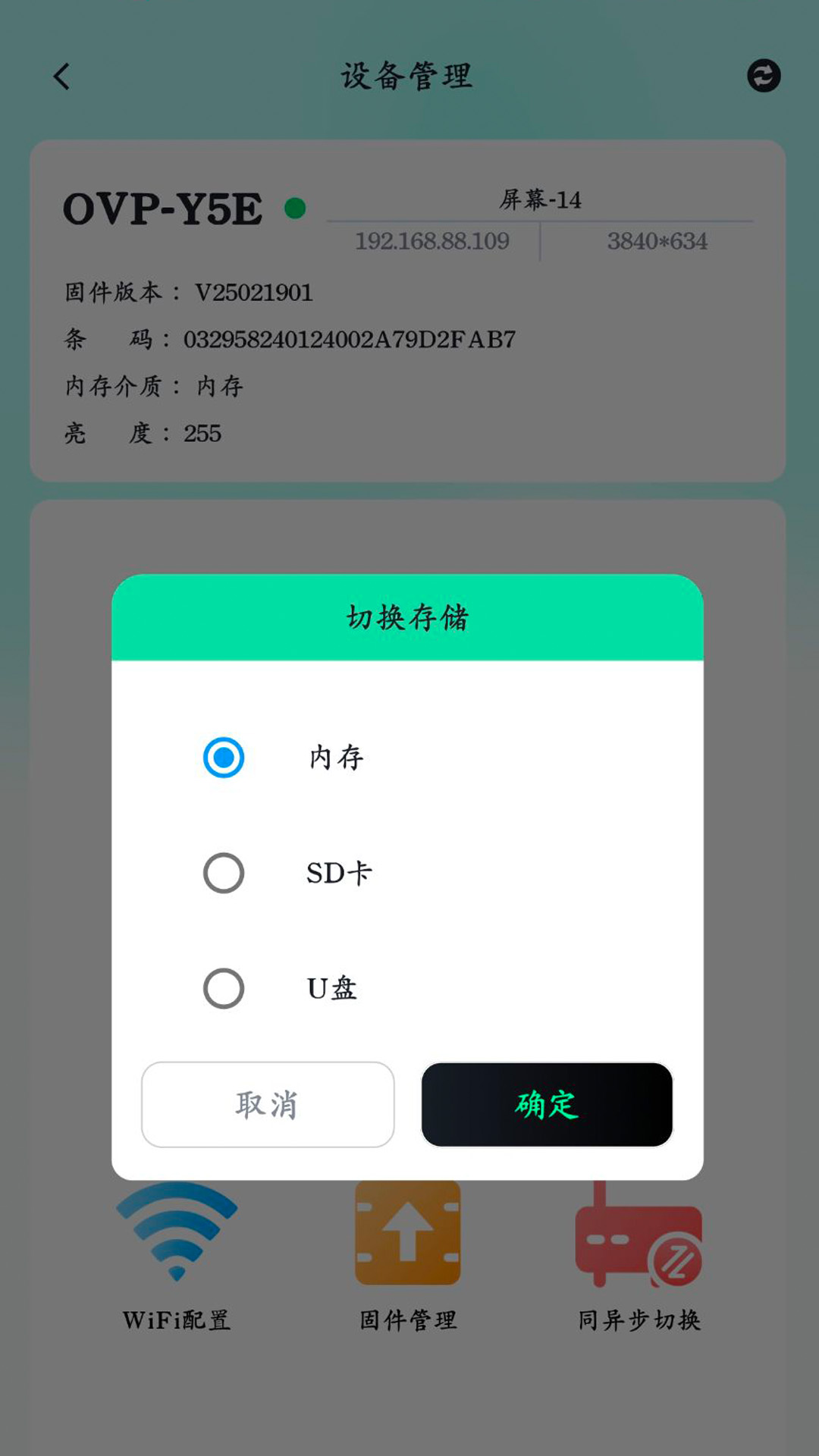
1. 在屏小果主界面点击“屏幕设置”图标,进入设备管理页面。
2. 找到“定时开关机”选项,点击进入设置界面。
3. 开启“定时开关”开关,然后分别设置开机时间和关机时间。
4. 支持设置多个时间段,满足不同日期的需求,例如工作日和周末可分别设置。
5. 设置完成后,点击“保存”并同步到控制器,设备将按计划自动执行。
6. 如遇特殊日期,可临时关闭定时功能,手动控制开关。
1. 打开屏小果APP并连接设备,进入主界面。
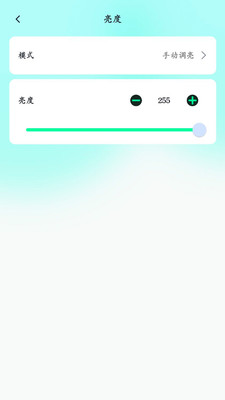
2. 点击“屏幕设置”按钮,选择“亮度调节”选项。
3. 您可以通过滑动条手动调整亮度值,从1%到100%自由设定。
4. 也可以开启“自动亮度”模式,让屏幕根据环境光线自动调节。
5. 调整后点击“应用”按钮,亮度设置立即生效。
6. 建议在夜间或光线较暗时适当降低亮度,既省电又保护视力。
 首页
首页
 安卓游戏
安卓游戏
 安卓软件
安卓软件
 热门专题
热门专题
 更多
更多
 鄂公网安备42011502001927号