

厂商:深圳市魔耳乐器有限公司
备案号:粤ICP备13083284号-5A
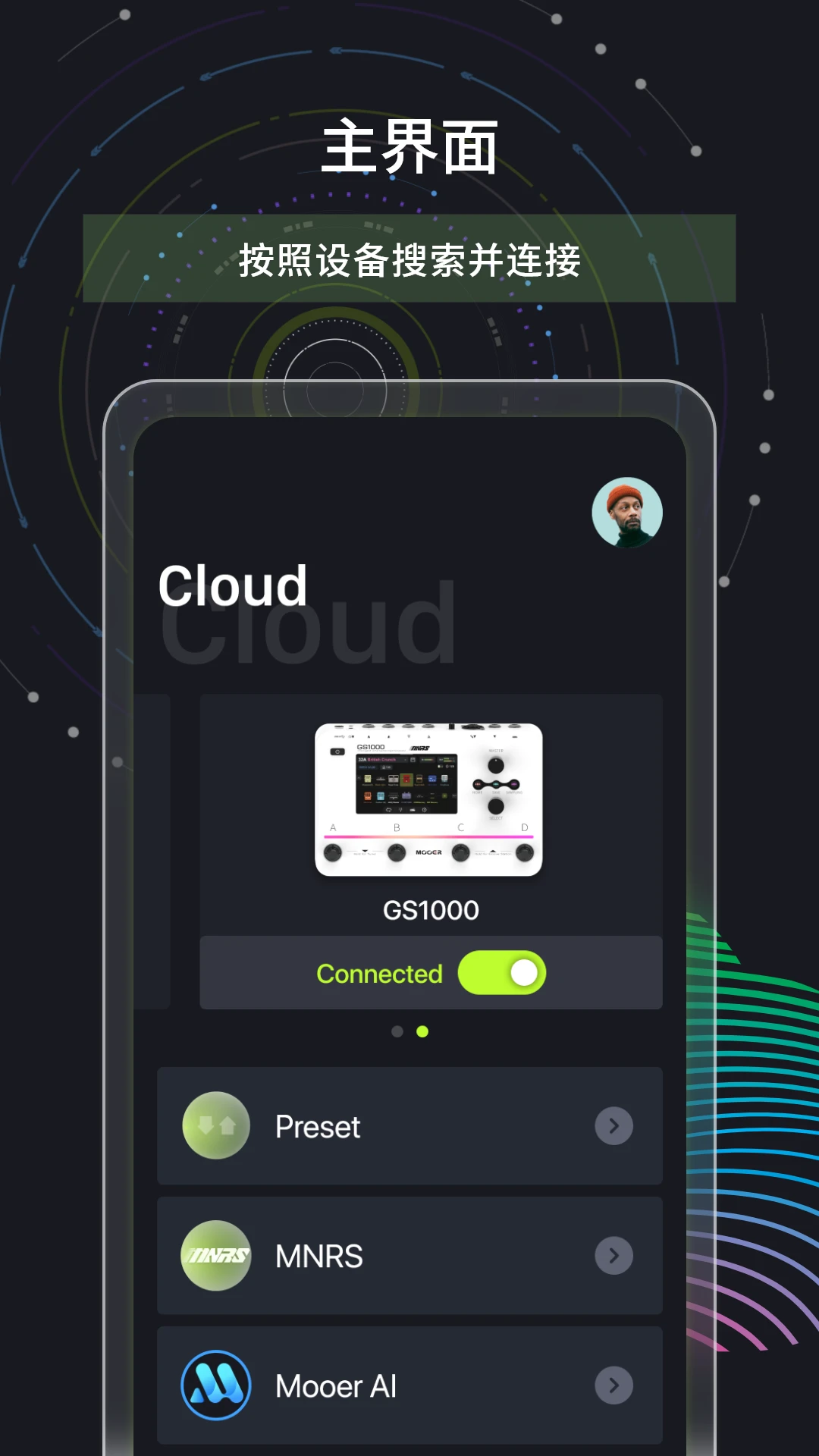
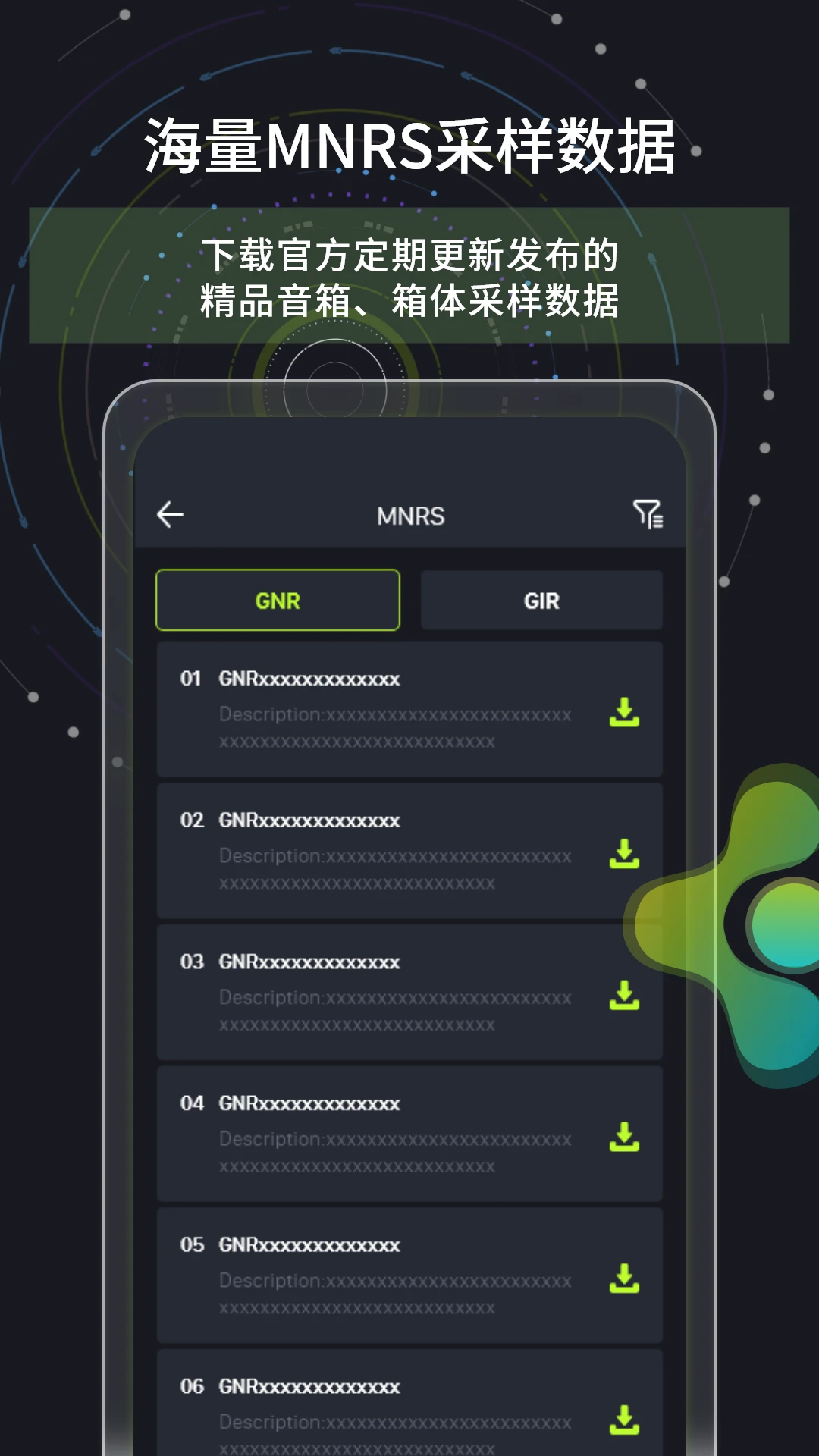
MOOER Cloud是魔耳乐器官方专为旗下智能综合效果器打造的云端音色与采样分享平台,通过蓝牙连接硬件设备,即可轻松实现预设数据的读取、上传与下载,让吉他手和贝斯手快速获取全球玩家分享的优质音色。软件界面简洁直观,操作流畅,支持GE1000、GS1000、GE200PRO、GE200Plus等多款热门型号,是魔耳用户拓展音色库、交流创作灵感的必备工具。
1. 首先在手机上安装并打开MOOER Cloud应用,确保手机蓝牙功能已开启。
2. 长按效果器上的蓝牙按钮,直到屏幕显示蓝牙配对状态,进入可被发现模式。
3. 在应用主界面点击“设备连接”或右上角的蓝牙图标,应用会自动扫描附近可用的魔耳设备。
4. 在扫描列表中找到你的效果器型号(如GE1000),点击设备名称发起配对请求。
5. 配对成功后,应用界面会显示设备已连接状态,此时即可浏览云端音色并下载到设备中。
6. 若连接失败,请检查效果器蓝牙是否开启、手机与设备距离是否过远,并尝试重启应用或关闭蓝牙后重新配对。
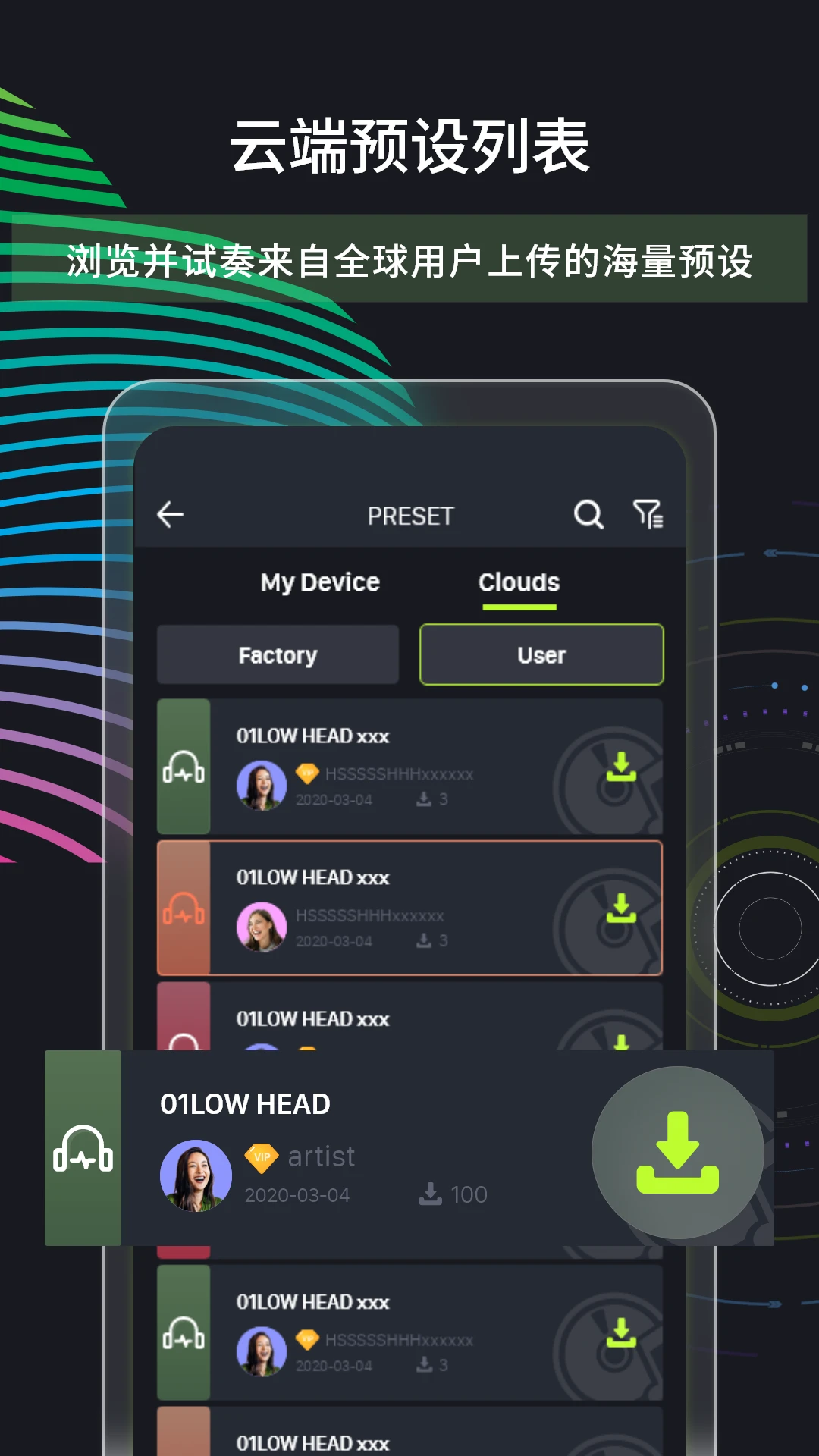
1. 连接设备后,在应用首页点击“音色广场”或“浏览”选项卡,进入云端音色库。
2. 通过搜索框输入关键词(如风格、歌曲名、艺术家)或使用筛选功能(如效果器型号、音色类型)查找目标预设。
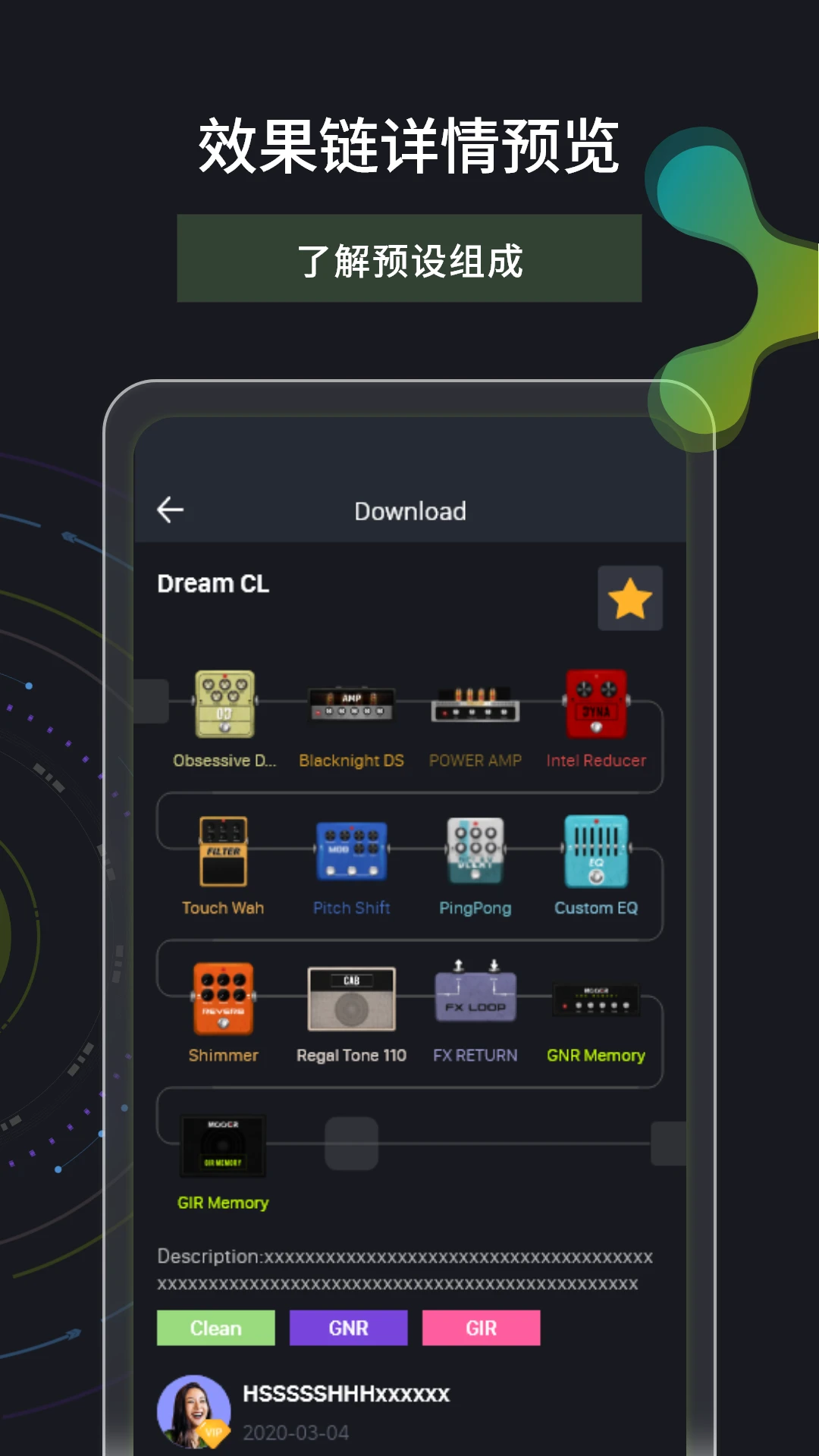
3. 点击心仪的音色卡片,进入详情页面查看作者、参数、适用设备及用户评分。
4. 点击“下载”按钮,应用会将该预设传输至你的效果器对应存储位置,传输期间请保持蓝牙连接稳定。
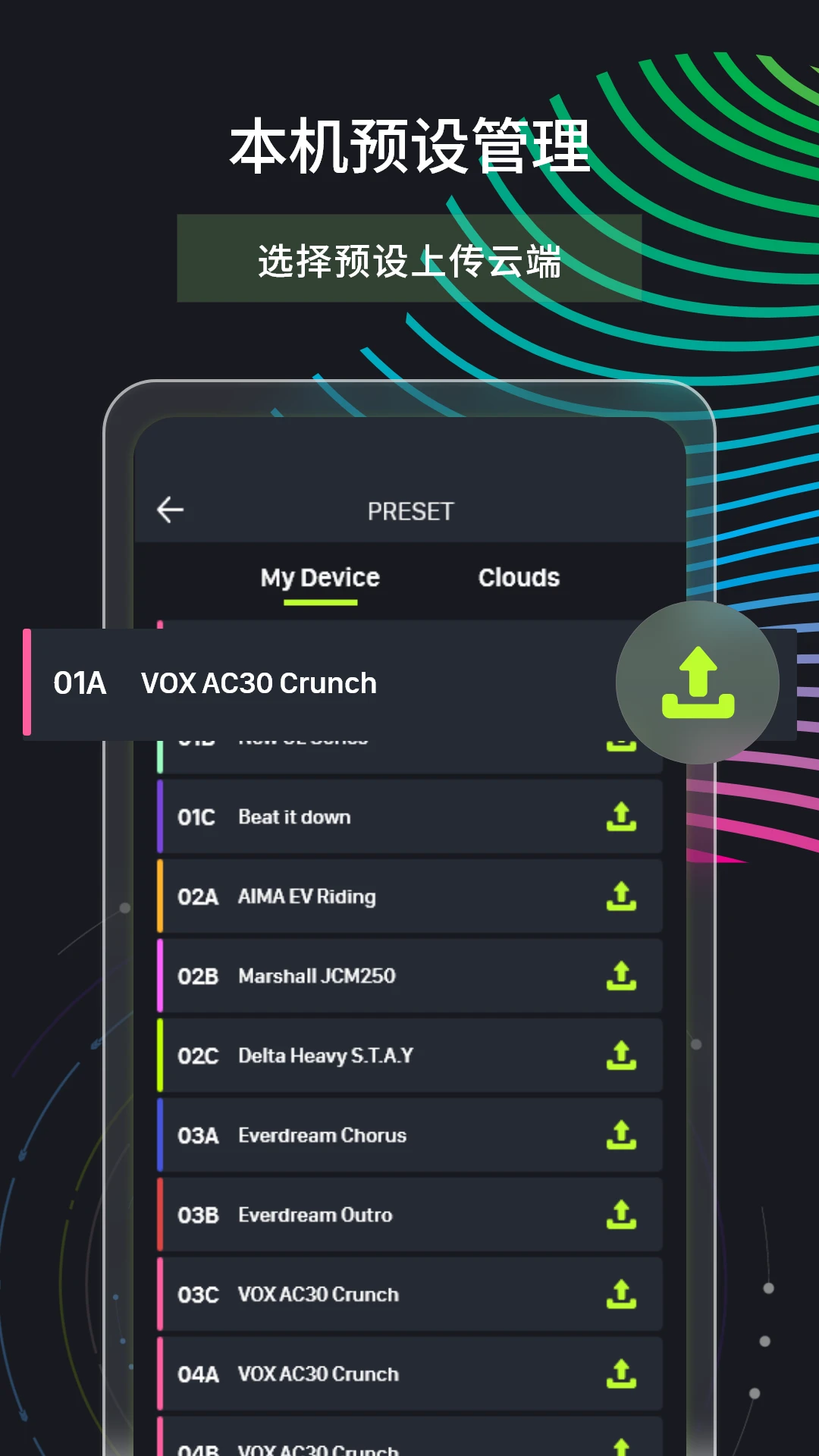
5. 分享自己的音色时,先在效果器上调整好参数并保存为预设,然后在应用内选择该预设并点击“上传”或“分享”按钮。
6. 上传时可添加风格标签、描述文字及试听音频,方便其他用户搜索与试听。
7. 完成上传后,你的预设将展示在云端广场中,其他用户即可下载使用。
1. 确认预设已成功下载并保存到效果器,可在效果器面板上手动切换该预设检查是否加载。
2. 检查输出通道设置,确保预设中的输出模式(如耳机、音箱、调音台)与当前物理连接方式匹配。
3. 查看预设是否包含音量模块或音量踏板位置,尝试适当调高输出音量或检查踏板是否被踩下。
4. 若预设为第三方分享,可能包含未安装的IR采样或特殊模块,请前往应用“采样管理”或“IR加载”页面查看是否缺失并补充。
5. 重置效果器到出厂状态后重新通过MOOER Cloud导入预设,排除设备设置冲突问题。
6. 若问题依旧,可联系魔耳官方客服或访问社区论坛寻求帮助,并提供具体预设名称与设备型号。
1. MOOER Cloud目前支持GE1000、GS1000、GE200PRO、GE200Plus四款智能综合效果器,后续型号将通过固件更新逐步开放。
2. 不同型号在下载预设时会有兼容性标识,例如GE1000预设可能包含更多全局EQ模块,但GS1000不支持时应用会提醒。
3. 用户可在应用“设备”页面查看当前连接型号,所有音色预设均按设备类型分类筛选,避免下载不兼容文件。
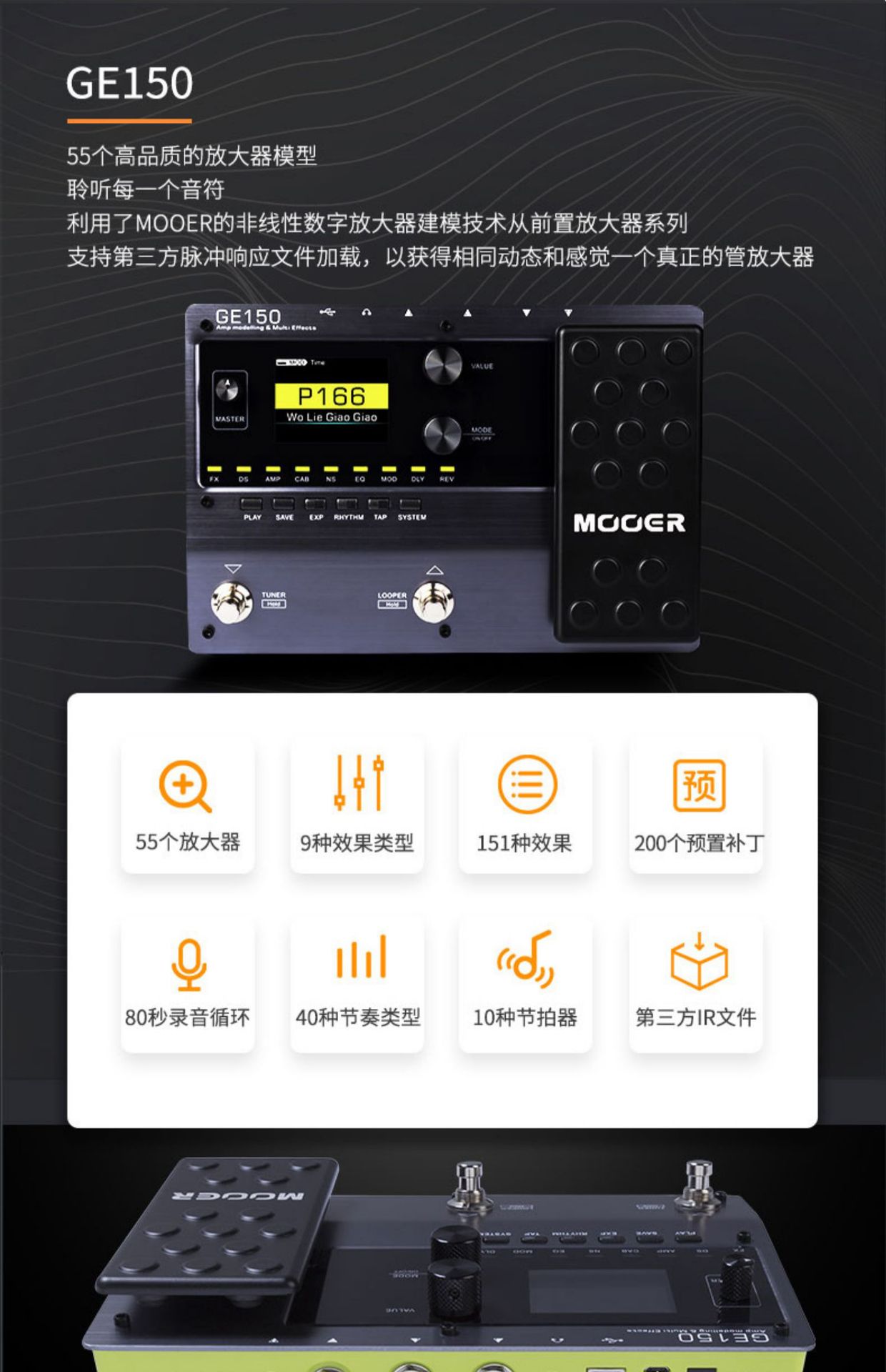
4. 如果使用其他魔耳产品(如GE300、GE150等)连接应用,可能会提示“设备暂未支持”,请等待官方适配更新。
5. 建议在使用前将效果器固件升级至最新版本,以确保与MOOER Cloud的完美兼容和完整功能体验。
1. 确保手机与效果器之间距离不超过10米,且中间没有墙壁或金属障碍物遮挡。
2. 关闭周围其他蓝牙设备或Wi-Fi信号干扰源,避免2.4GHz频段拥堵导致连接不稳。
3. 在手机系统蓝牙设置中忽略该设备,然后重新在MOOER Cloud内发起配对,刷新连接缓存。
4. 检查效果器电量是否充足,低电量会降低蓝牙发射功率进而引发掉线,建议连接电源适配器使用。
5. 尝试在应用“设置”中开启“低功耗模式”或“兼容模式”,部分机型需调整蓝牙协议版本。
6. 若频繁断开,可卸载并重装MOOER Cloud应用,或恢复效果器蓝牙模块默认设置后再尝试连接。
 首页
首页
 安卓游戏
安卓游戏
 安卓软件
安卓软件
 热门专题
热门专题
 更多
更多
 鄂公网安备42011502001927号