

厂商:万间网络科技(天津)有限公司
备案号:津ICP备15006036号-3A
AR云助手是一款面向建筑、工程与施工领域的增强现实(AR)应用,它将BIM模型与真实世界精准融合,帮助用户在施工现场或项目评审中直观查看三维模型,实现从设计到施工的虚拟与现实联动。该软件支持平台端、手机端与AR眼镜端三端协同,提供扫码定位、平面识别等多种AR定位方式,并具备3D与AR模式一键切换功能,让BIM模型真正“走进”现实。同时,通过AR标签可标记问题、任务、检查与验收状态,配合进度仿真与方案评审能力,大幅提升项目管理效率,是工程人员移动办公与现场协作的得力助手。

1. 在手机应用商店或官网下载最新版AR云助手APK文件,点击安装并完成权限授予,建议允许相机与网络访问权限,确保AR功能正常启用。
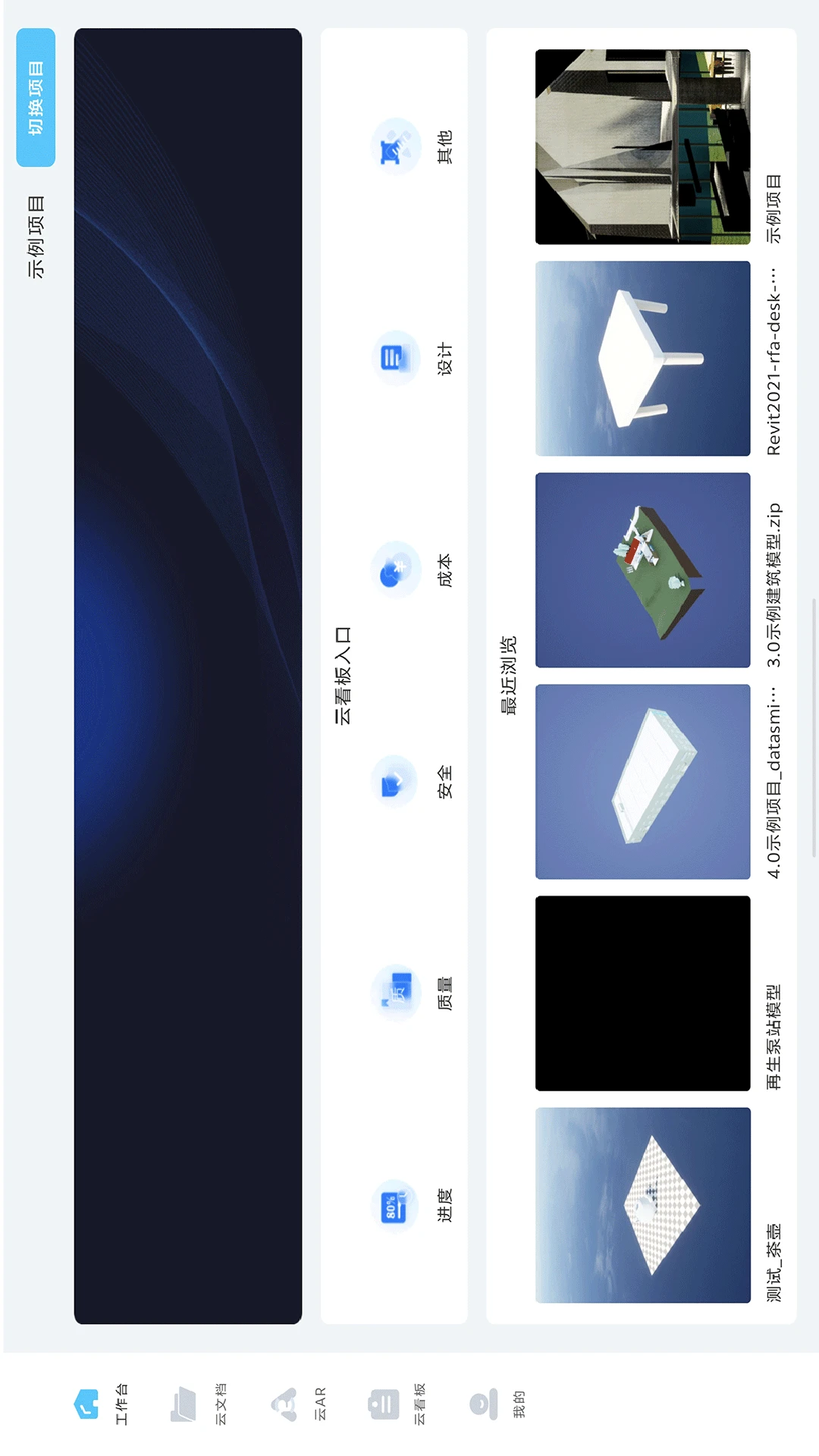
2. 打开应用后,首次使用需注册或登录账号,也可以通过微信或手机号快捷登录,登录后进入主界面会看到“扫描定位”“模型列表”等核心功能入口。
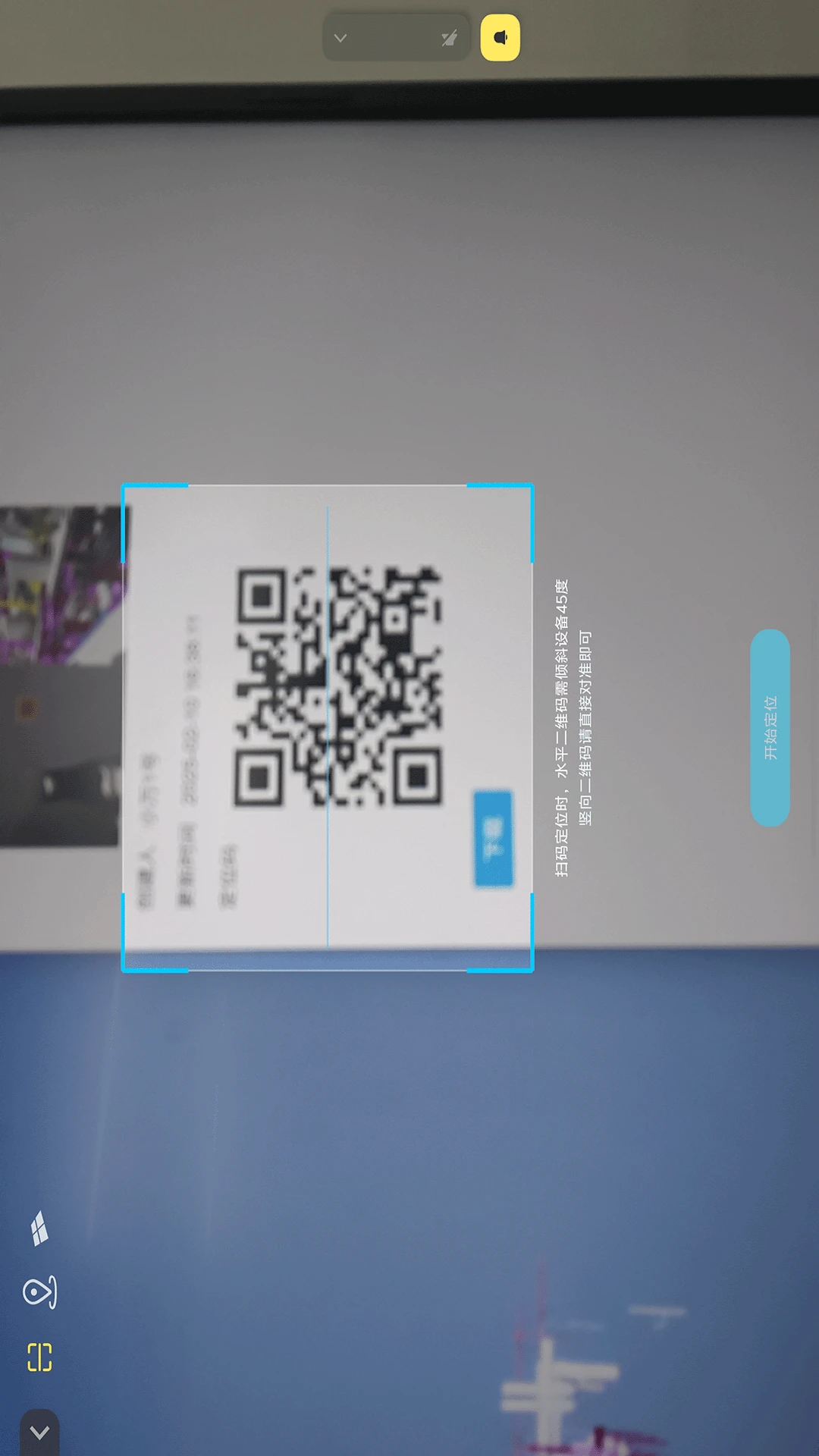
3. 若已有BIM模型,可先在Web管理端上传模型并生成对应的AR识别图或二维码,然后在手机端选择“扫码定位”扫描该图片,即可将模型叠加到真实场景中。
4. 如果现场没有识别图,也可以使用“两点定位”功能,通过手动指定两个参考点来校准模型位置,适合大场景或复杂环境。
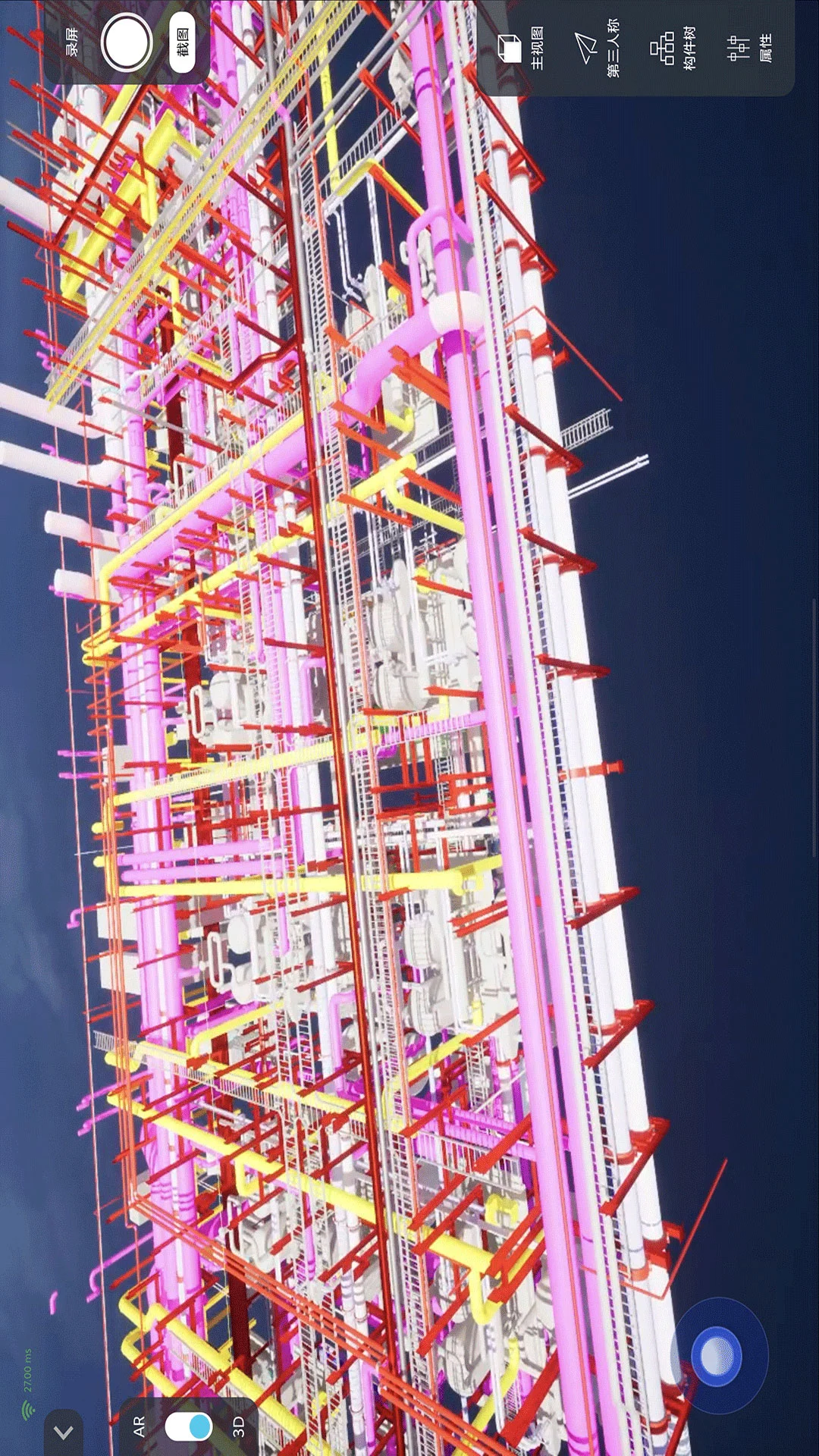
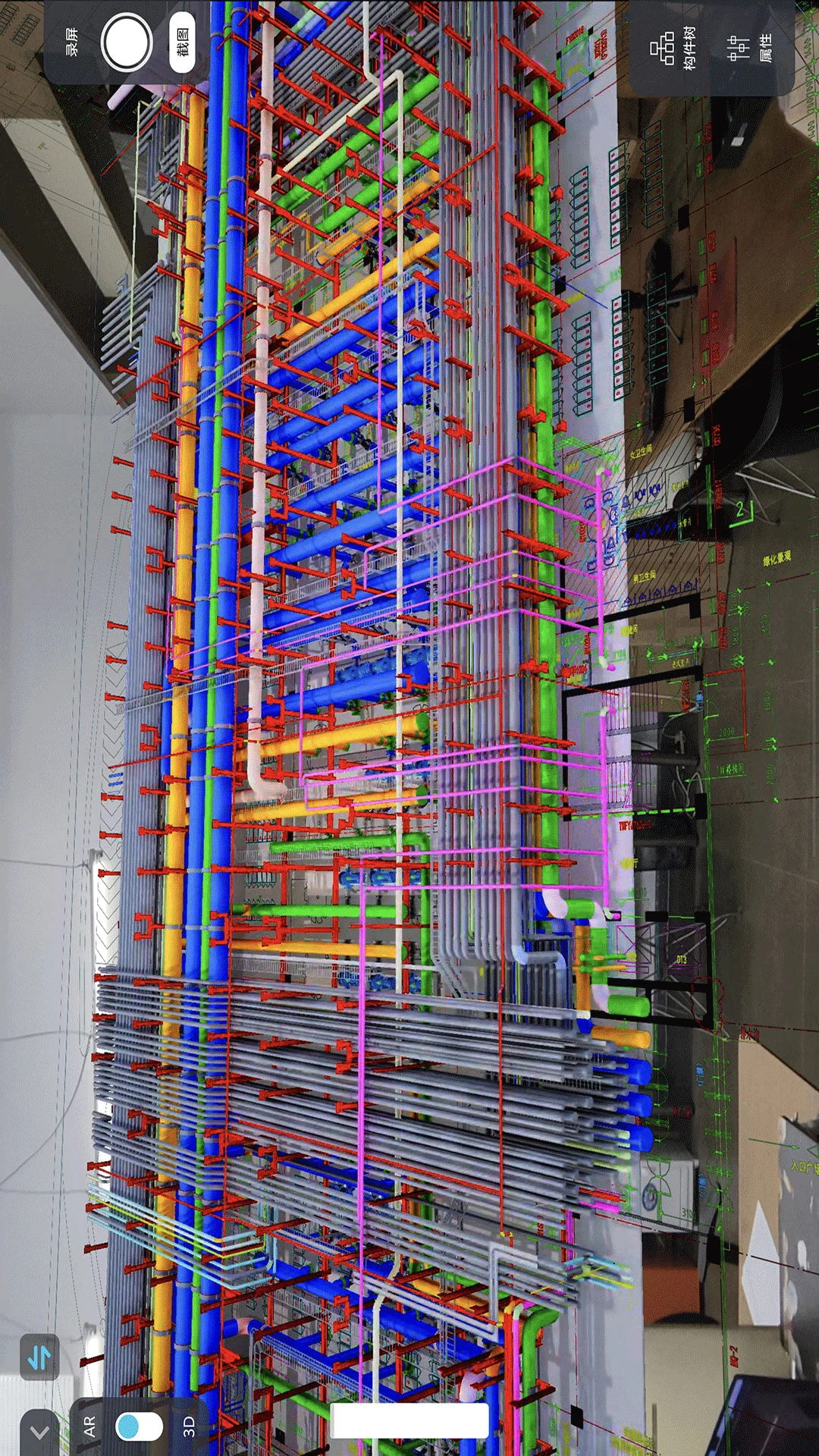
5. 定位成功后,即可在屏幕上看到BIM模型与现实环境的融合画面,支持单指旋转、双指缩放,方便从任意角度查看模型细节。
6. 需要切换显示模式时,点击界面上的“3D/AR”切换按钮,可随时在纯三维视图与增强现实视图之间跳转,便于对比设计与现场实际。
7. 若扫码无反应,请检查识别图是否完整清晰、光线是否充足,并确认相机权限已开启,必要时可重新生成识别图再试。
1. AR云助手提供了三种定位方式:AR扫码定位、两点定位和识别平面定位。扫码定位适合有固定标识的室内场景,两点定位适合空旷场地,平面定位则适用于地面或墙面等规则表面。
2. 扫码定位精度最高,因为它依赖高分辨率图像匹配,只要识别图不被遮挡,就能快速锁定模型位置,推荐用于室内装修或机电安装阶段。
3. 两点定位通过用户手动指定AB两点,系统根据这两点坐标计算旋转与缩放,适合现场已有明显标记物且模型比例正确的情况,精度略低于扫码。
4. 平面定位更适合水平面或垂直面,比如地面铺装、墙面管线等,用户只需对准平面扫描,系统会自动识别水平面并放置模型。
5. 对于精度要求极高的施工复核,建议优先使用扫码定位,若没有识别图,也可结合两点定位与现场测量工具进行校准,确保模型与实体对齐。
6. 在实际操作中,定位后模型若出现偏移,可微调平移或旋转参数,软件支持手动微调,直到模型与现场完全吻合。
1. AR云助手由Web管理端、手机APP端和AR眼镜端组成,三端通过同一账号与云端服务器连接,实现数据实时同步。
2. Web管理端用于模型上传、任务创建、进度计划编制以及成员权限管理,所有操作都会保存至云端数据库。
3. 手机APP端作为现场移动终端,可拉取Web端设置的模型列表与任务清单,在离线环境下也能查看已下载的模型,联网后自动上传现场标注信息。
4. AR眼镜端通过无线网络与手机或云端同步,佩戴者可直接在视野中看到BIM模型和AR标签,解放双手,适合巡检与验收场景。
5. 三端协同的关键在于所有操作都围绕同一个项目ID,任何一端新增的问题或标记,其他端登录后都会立即更新,保障信息一致。
6. 若现场网络不流畅,建议提前在Web端设置好任务包并下载到手机端,AR眼镜端则可通过手机热点连接,确保离线时也能正常使用基础功能。
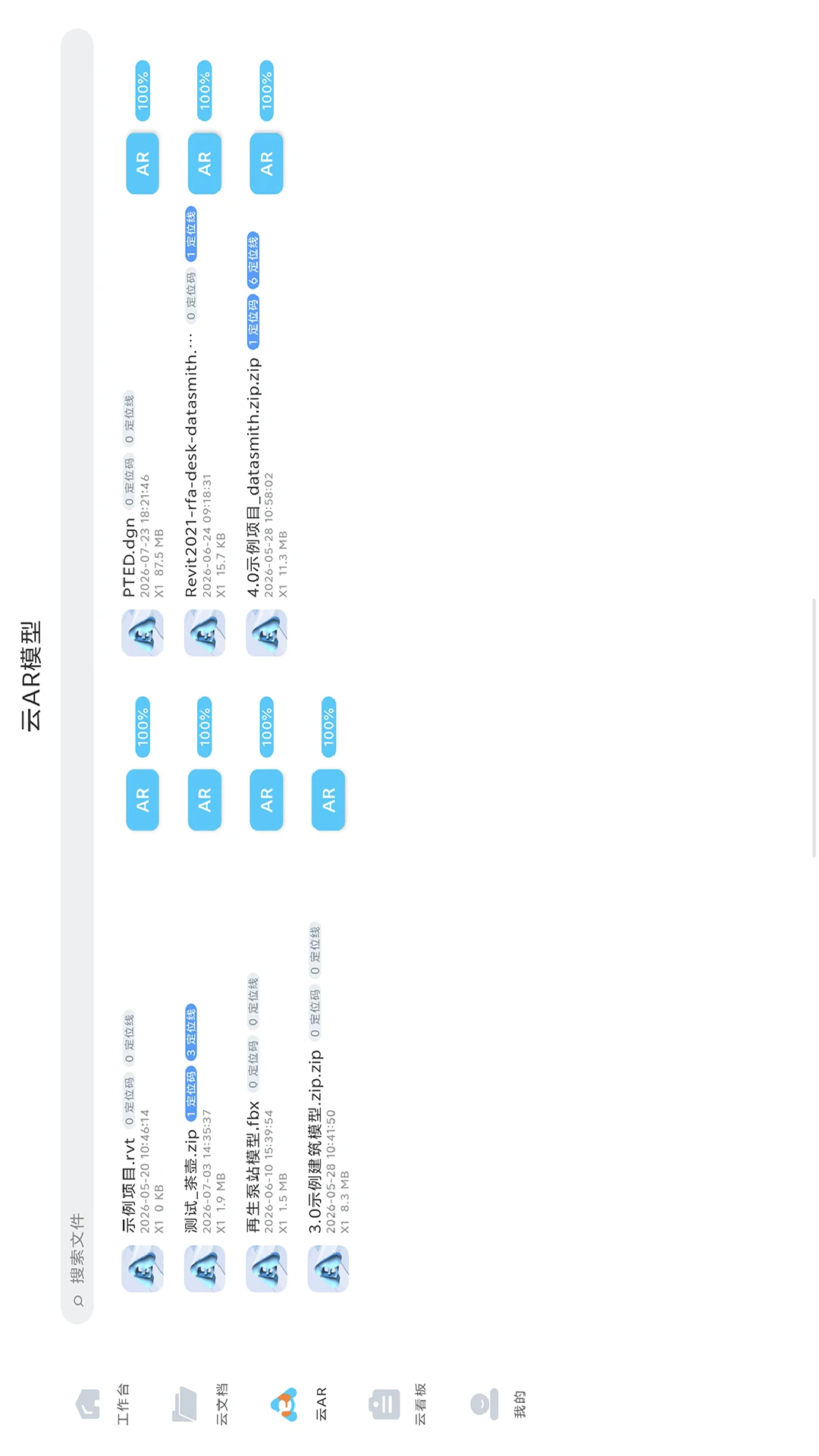
1. 在Web管理端创建项目并上传BIM模型后,可以在手机端或AR眼镜端打开同一模型,进入“AR模式”进行现场比对。
2. 当发现设计与现场不符时,点击“新增标签”按钮,选择类型为“问题”,输入描述并拍照上传,标签会固定在现实中的对应位置。
3. 任务标签可用于派发整改工作,指定责任人并设置期限,责任人登录APP后即可收到提醒,完成后可标记为“已解决”。
4. 检查与验收标签适用于关键节点或隐蔽工程,验收人员可录制视频或语音备注,形成完整的质量记录,所有标签信息自动同步至云端。
5. 进度计划仿真功能可将施工进度表与BIM模型关联,以动画方式模拟施工顺序,在方案评审时直观展示各工序衔接,帮助发现潜在冲突。
6. 通过AR标签的筛选功能,可按状态或类型快速查看现场所有问题点,生成统计报告,辅助项目例会决策。
1. 目前AR云助手提供免费试用版和付费专业版,免费版可体验基本AR定位与模型查看,但模型数量、标签数量及协作人数有限制。
2. 专业版解锁全部功能,包括无限标签、高级权限管理、以及AR眼镜端接入支持,适合企业级项目使用,费用按年收取。
3. 官方还会不定期发布更新版本,优化AR算法与修复已知问题,建议开启自动更新,确保使用体验最佳。
4. 无论是免费版还是专业版,下载安装包均为同一APK,登录后根据账号权限自动开放对应功能,无需重复安装。
5. 如果你只是个人体验或小型项目测试,免费版完全够用;若用于实际施工管理,建议购买专业版以获得完整服务。
 首页
首页
 安卓游戏
安卓游戏
 安卓软件
安卓软件
 热门专题
热门专题
 更多
更多
 鄂公网安备42011502001927号