

厂商:揭阳市右拍科技有限公司
备案号:粤ICP备15047894号-14A
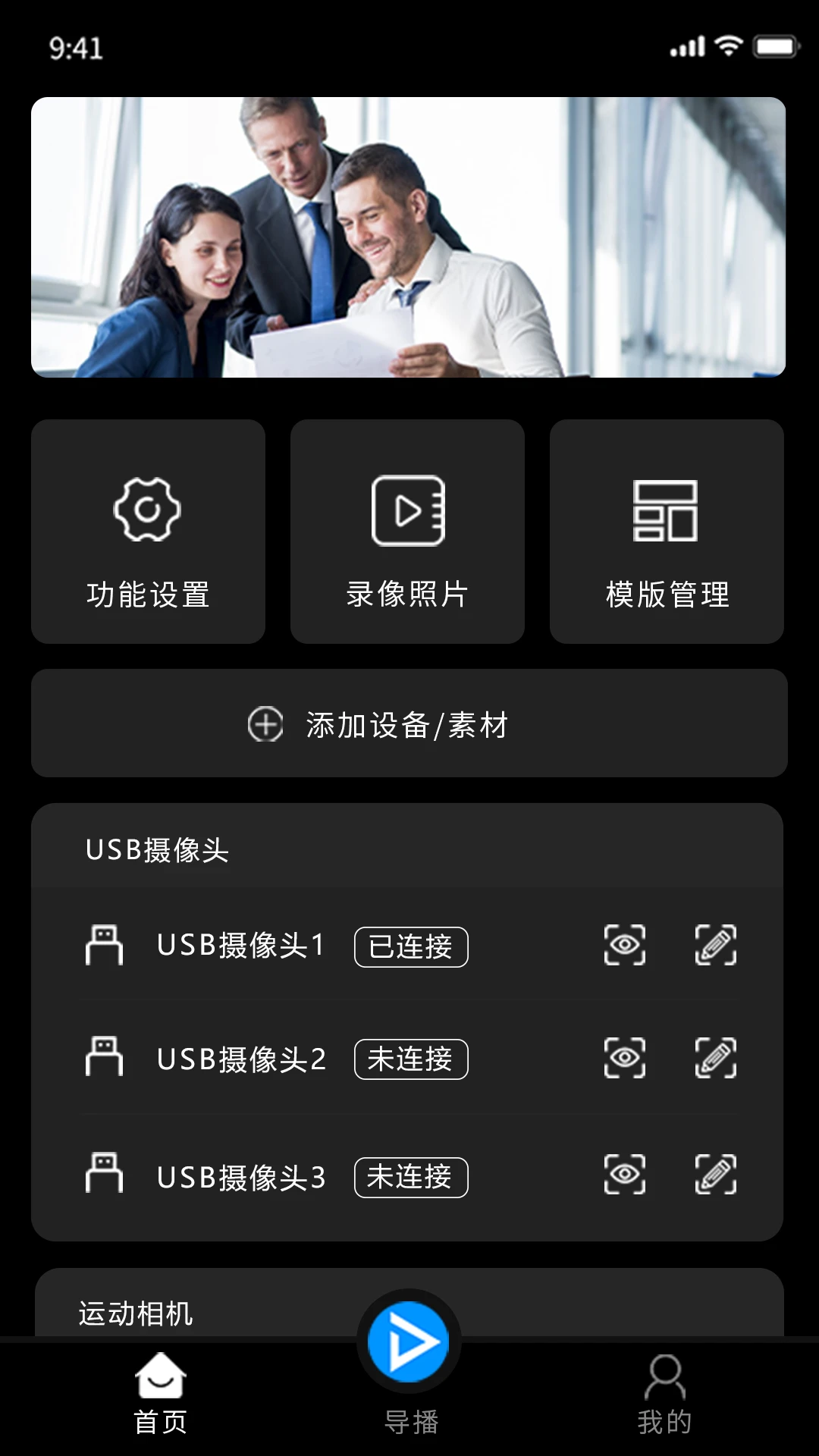
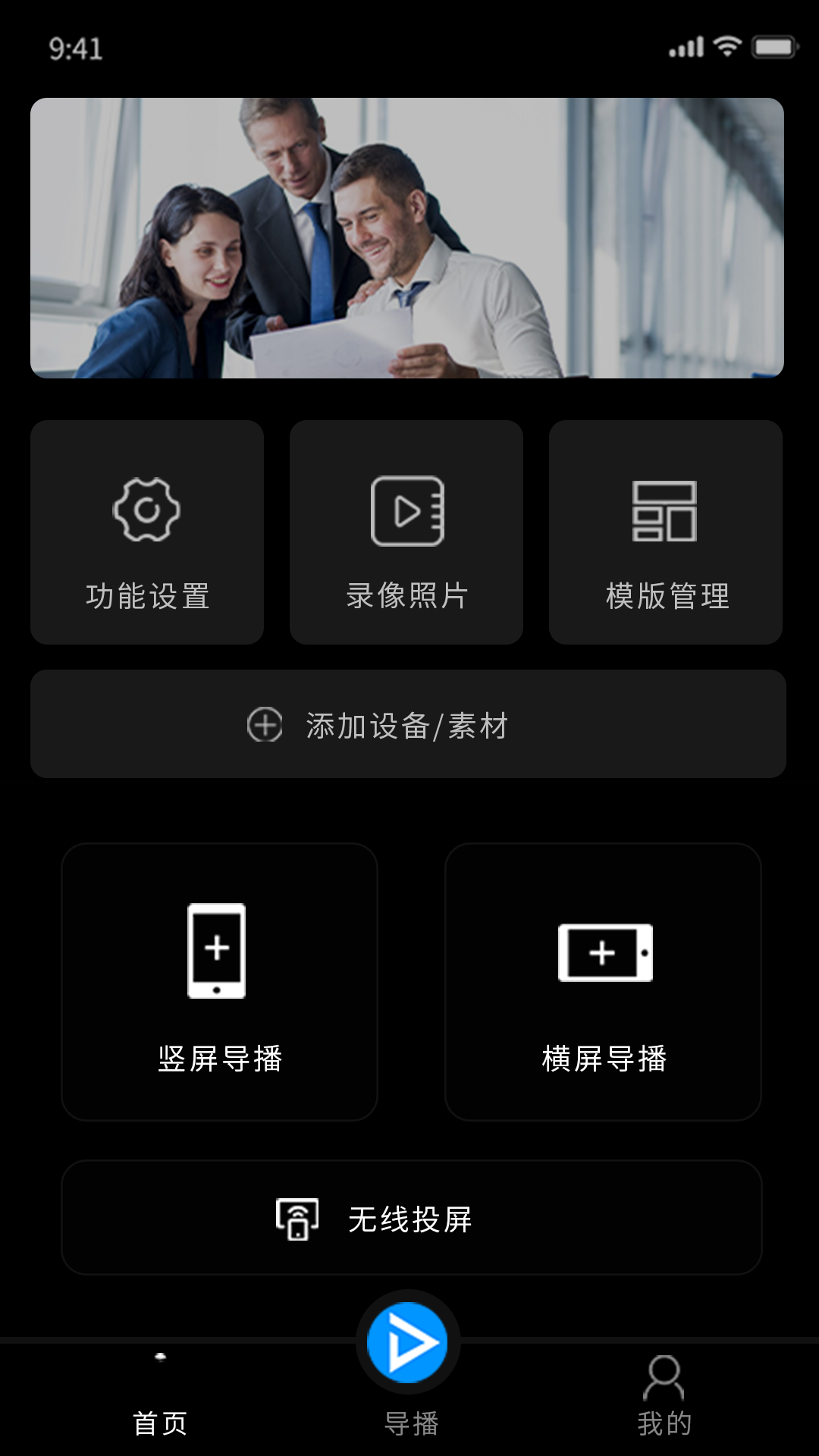
右拍是一款专注于手机端的多机位直播导播工具,它彻底打破了传统直播对昂贵硬件设备的依赖,让普通用户也能轻松驾驭专业级别的分屏直播画面。通过右拍,您可以将手机与USB摄像头、运动相机等多种设备无线连接,自由组合出单屏、双屏、三屏甚至四屏的直播视图。无论是电商带货、才艺展示、户外探险还是在线教学,右拍都能提供灵活多变的画面切换方案,并支持实时插入视频、图片、文字等丰富素材,极大地提升了直播内容的观赏性与互动性,是个人创作者与小型团队不可或缺的移动直播利器。
1. 首先确保您的手机与需要添加的USB摄像头或运动相机处于同一无线网络环境下,或者通过OTG线缆将USB摄像头直接连接至手机。
2. 打开右拍App,进入主界面后点击右下角的“+”号按钮,或点击屏幕中央的“添加设备”图标。
3. 在弹出的设备列表中,选择“摄像头”选项。此时App会自动扫描当前网络中可用的摄像设备,请耐心等待几秒钟。
4. 在扫描结果中点击您要连接的设备名称,如果设备需要配对码,请根据屏幕提示输入正确的PIN码或验证码。
5. 连接成功后,该设备的画面会实时显示在预览窗口中。您可以拖动画面到任意一个分屏格子中,并调整其大小与位置。
6. 若暂时没有物理摄像头,您也可以选择“虚拟摄像头”或直接使用手机自带的前后置摄像头作为信号源,方便进行功能体验。
1. 在右拍App的“导播台”主界面,您会看到底部或侧边栏有一个“布局”设置图标,点击进入布局选择页面。
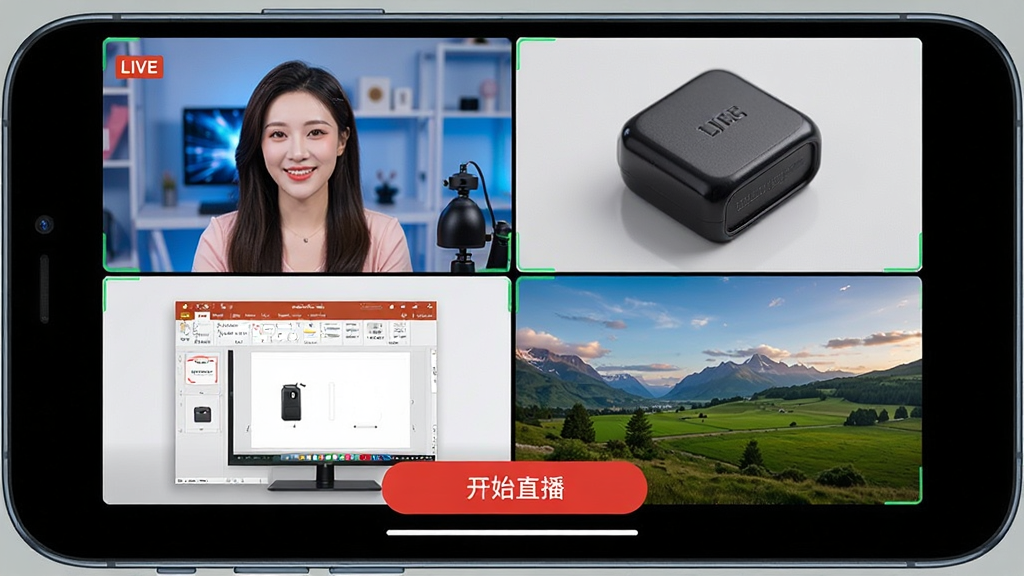
2. 右拍提供了多种预设布局模板,包括常见的单屏全屏、左右双屏、画中画以及上一下二或上二下一的三屏样式,还有四宫格、一大三小等四屏样式。
3. 直接点击您心仪的“三屏”或“四屏”布局缩略图,当前直播预览窗口会立即按照新布局进行重新排列。
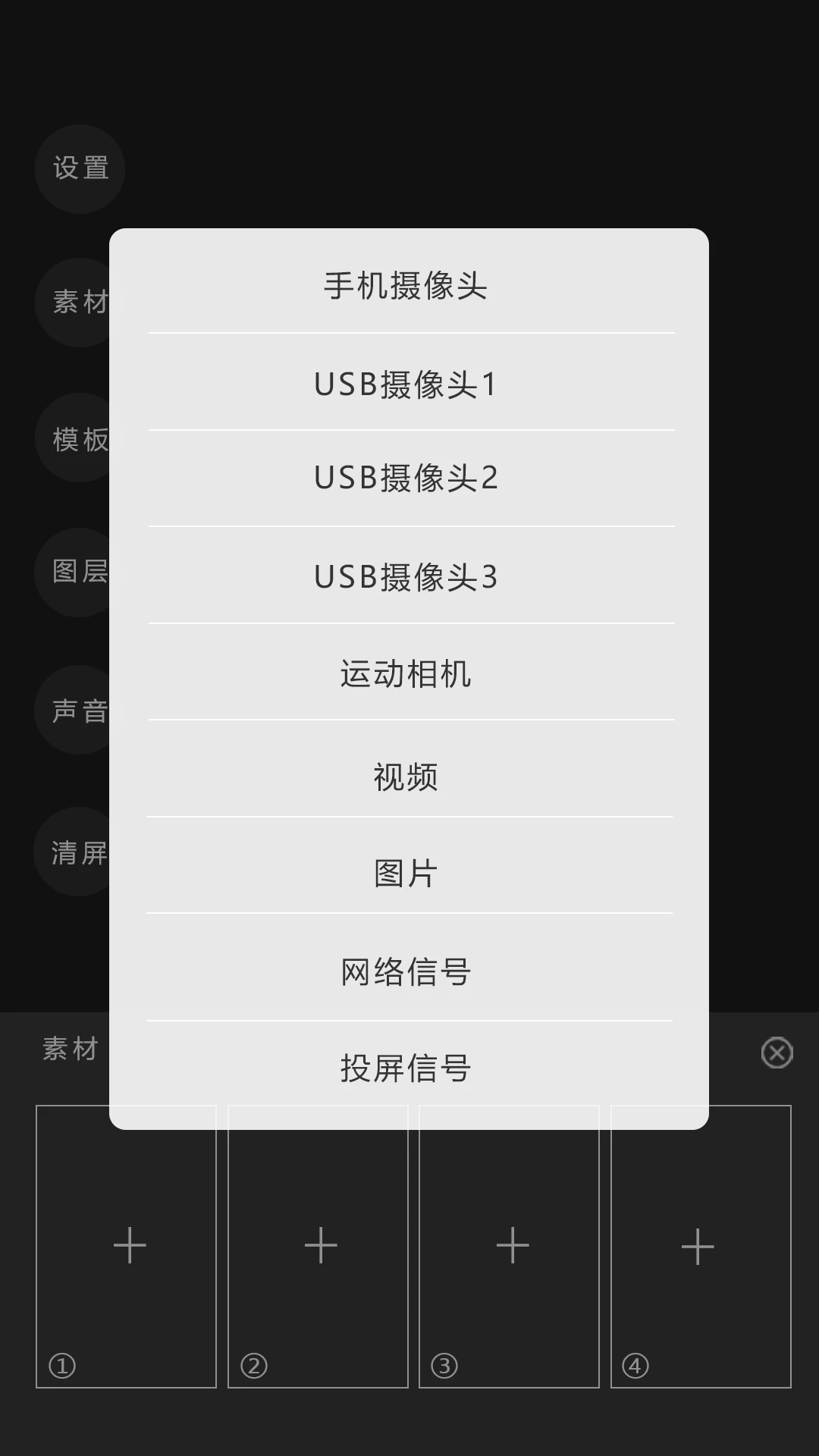
4. 每个分屏画面下方都会有对应的信号源标识(如Camera 1、Video 2等),您只需点击某个分屏窗口,再从弹出的素材库中选择要替换的画面源即可。
5. 针对三屏或四屏布局,您还可以为每个窗口独立设置边框颜色、标题文字,以便在直播中更好地区分不同机位的画面内容。
6. 调整完毕后,建议先使用“预览”模式检查整体画面效果,确认无误后再点击“开始直播”推流到各大平台。
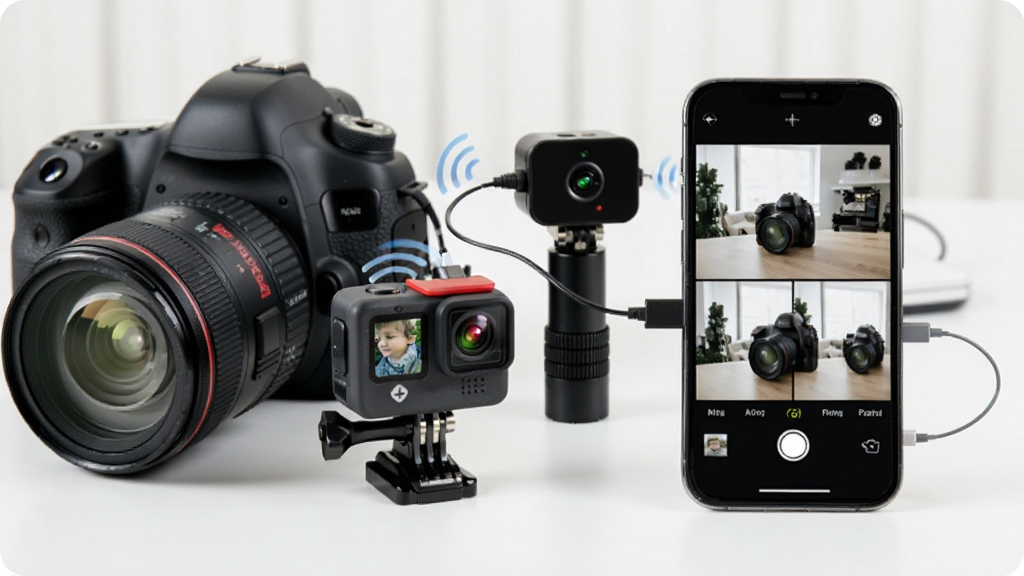
突破手机单摄像头限制,支持同时连接多路外部信号源。无论是专业USB摄像头还是运动相机,都能通过Wi-Fi或OTG方式与手机稳定连接,让您自由切换视角,捕捉更多精彩瞬间。
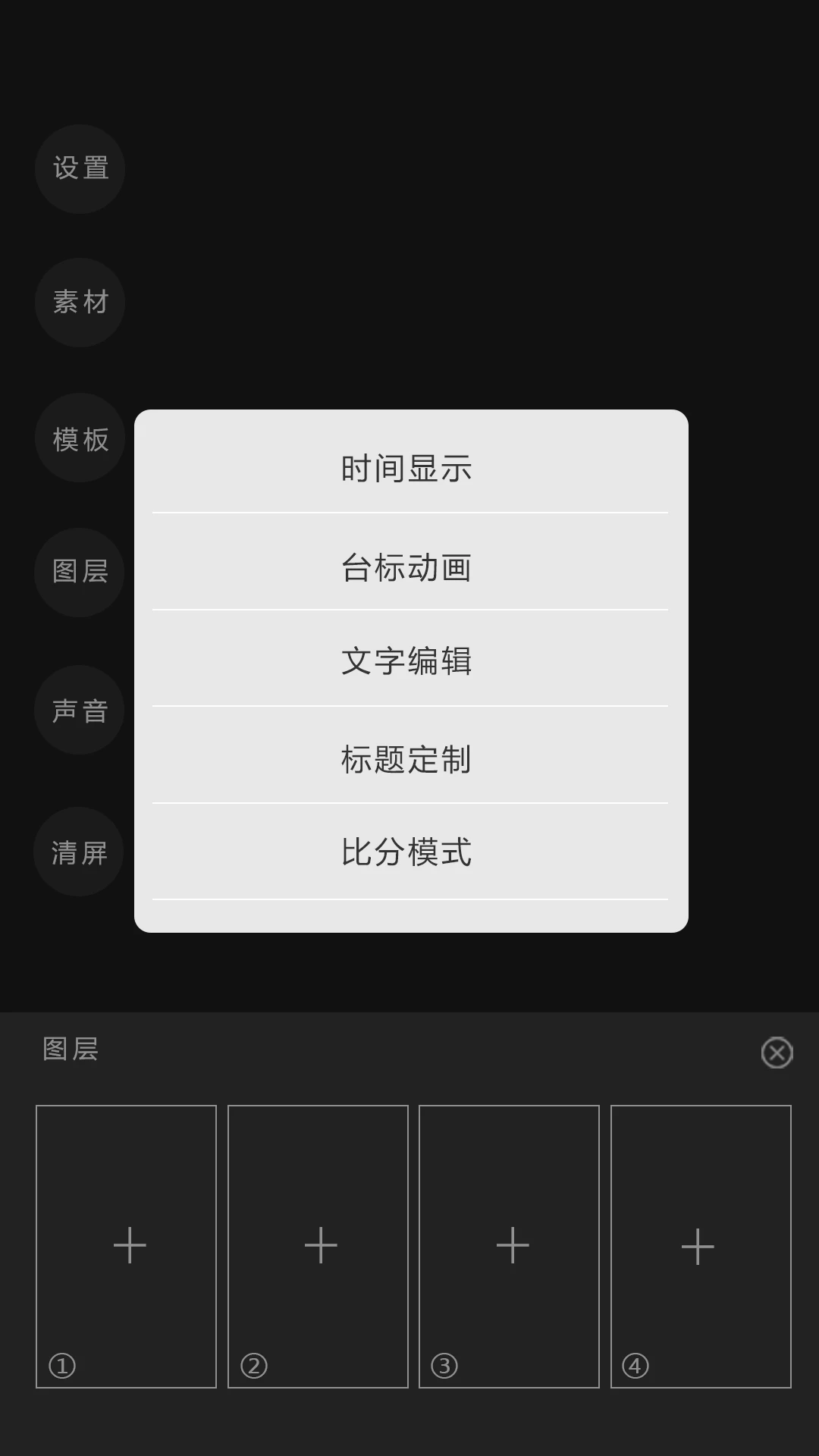
不仅仅是摄像头画面,右拍还允许您在直播流中叠加丰富的媒体素材。您可以将预先准备好的产品展示视频、背景音乐、滚动字幕条、品牌Logo图片等元素实时插入到直播画面中,甚至能接入网络URL信号源,让直播内容更加生动多元。

内置了专为移动端优化的导播控制台,提供硬切、淡入淡出等多种转场效果。在直播过程中,您只需轻触屏幕即可在不同机位画面之间平滑切换,配合实时的音频监听功能,带来媲美专业导播台的操作体验。
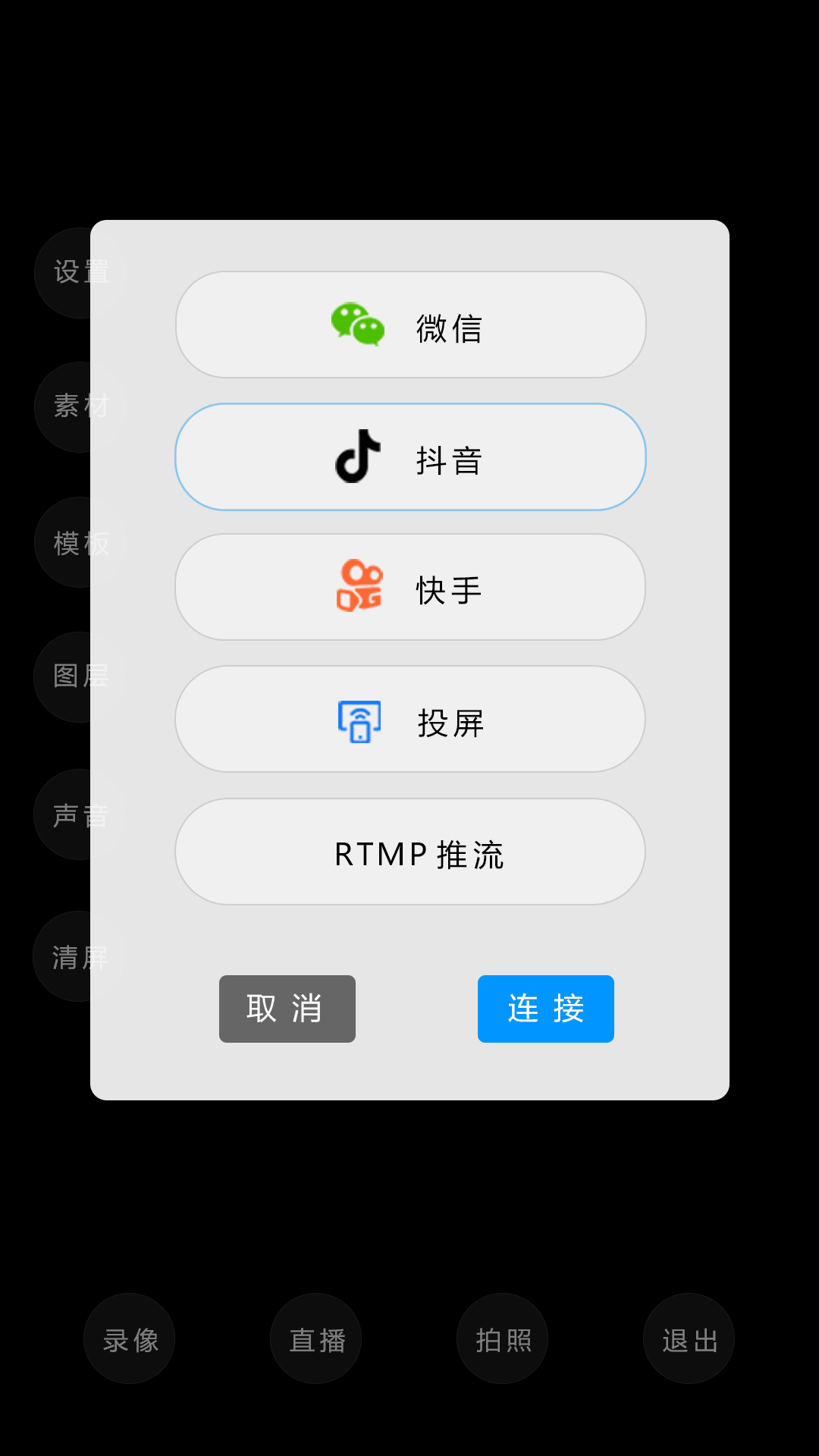
右拍深度集成了主流直播平台协议,无需繁琐的RTMP地址填写步骤。登录您的直播平台账号后,即可一键开启高清直播。完美支持竖屏与横屏输出,适配抖音、快手、淘宝直播等各类短视频与电商平台。
| 功能分类 | 具体功能点 | 功能描述与使用说明 |
|---|---|---|
| 画面布局 | 多分屏模式 | 支持单屏、双屏、三屏、四屏多种布局,适合不同直播场景。点击布局图标即可快速切换。 |
| 信号来源 | USB摄像头接入 | 通过OTG线连接,即插即用,兼容市面上大部分UVC协议摄像头,为直播提供更清晰的画质。 |
| 信号来源 | 运动相机连接 | 支持连接特定品牌运动相机,适合户外骑行、潜水等运动场景的实时画面回传与直播。 |
| 素材插入 | 视频与图片叠加 | 在导播过程中,可随时将手机相册中的视频片段或图片作为转场或补充画面切入直播。 |
| 文字叠加 | 滚动字幕与标题 | 支持自定义添加文字内容,可设置字体、颜色、滚动速度,适用于公告、欢迎语、产品卖点展示。 |
| 网络信号 | URL拉流输入 | 支持输入RTSP/HTTP等网络流地址,可将其他编码设备或网络摄像头的画面接入到本机直播中。 |
1. 首先检查手机电量是否充足,因为高性能直播会加速电量消耗,电量过低时系统会自动降频导致卡顿。建议连接充电器进行直播。
2. 确认手机网络状况良好。建议使用5G Wi-Fi网络,并确保上行带宽不低于5Mbps。可以在右拍的“设置-网络测试”中查看当前网络速度。
3. 若连接了无线摄像头,请尽量缩短手机与摄像头之间的距离,避免隔墙或受到其他无线信号干扰。
4. 关闭手机后台不必要的应用程序,特别是视频播放、大游戏等占用CPU和内存的应用,为右拍释放足够的系统资源。
5. 尝试在右拍的“画质设置”中,将视频分辨率从1080P降低至720P,或将帧率调整到30fps,以减轻编码压力。
6. 如果使用的是USB摄像头,请检查OTG转接头是否稳固,接触不良也会导致数据传输不稳定,可以尝试重新插拔或更换转接头。
7. 若以上方法均无效,可以尝试重启右拍App或重启手机,以清理可能存在的临时缓存和数据拥堵。
右拍作为一款专业的直播工具,在隐私安全方面做了严格把控。首先,右拍在非直播状态下,绝不会在后台偷偷调用摄像头或麦克风权限,您可以在手机系统的权限管理里自行验证。其次,右拍所接入的网络信号源地址均需您手动确认添加,不会主动抓取或上传您的任何个人通讯录、位置等敏感信息。此外,右拍官方服务器不存储您的任何直播视频流,所有直播数据均直接加密传输至您所选择的第三方直播平台。在连接外部设备时,右拍会通过设备码验证机制确保连接的可靠性,防止陌生设备恶意接入。用户可以放心使用其核心功能,同时建议从官方网站或正规应用商店下载安装最新版本,避免使用来路不明的破解包,以确保使用环境的安全与纯净。
| 软件名称 | 核心优势 | 推荐指数 |
|---|---|---|
| 手机导播 | 多平台推流稳定 | ★★★★☆ |
| 直播助手 | 美颜滤镜效果佳 | ★★★★☆ |
| 分屏直播 | 操作简单易上手 | ★★★★☆ |
| 智能导播 | AI自动切换镜头 | ★★★★☆ |
| 万象直播 | 虚拟背景功能强 | ★★★★☆ |
 首页
首页
 安卓游戏
安卓游戏
 安卓软件
安卓软件
 热门专题
热门专题
 更多
更多
 鄂公网安备42011502001927号