



厂商:湖南一唯信息科技有限公司
备案号:湘ICP备15005133号-11A
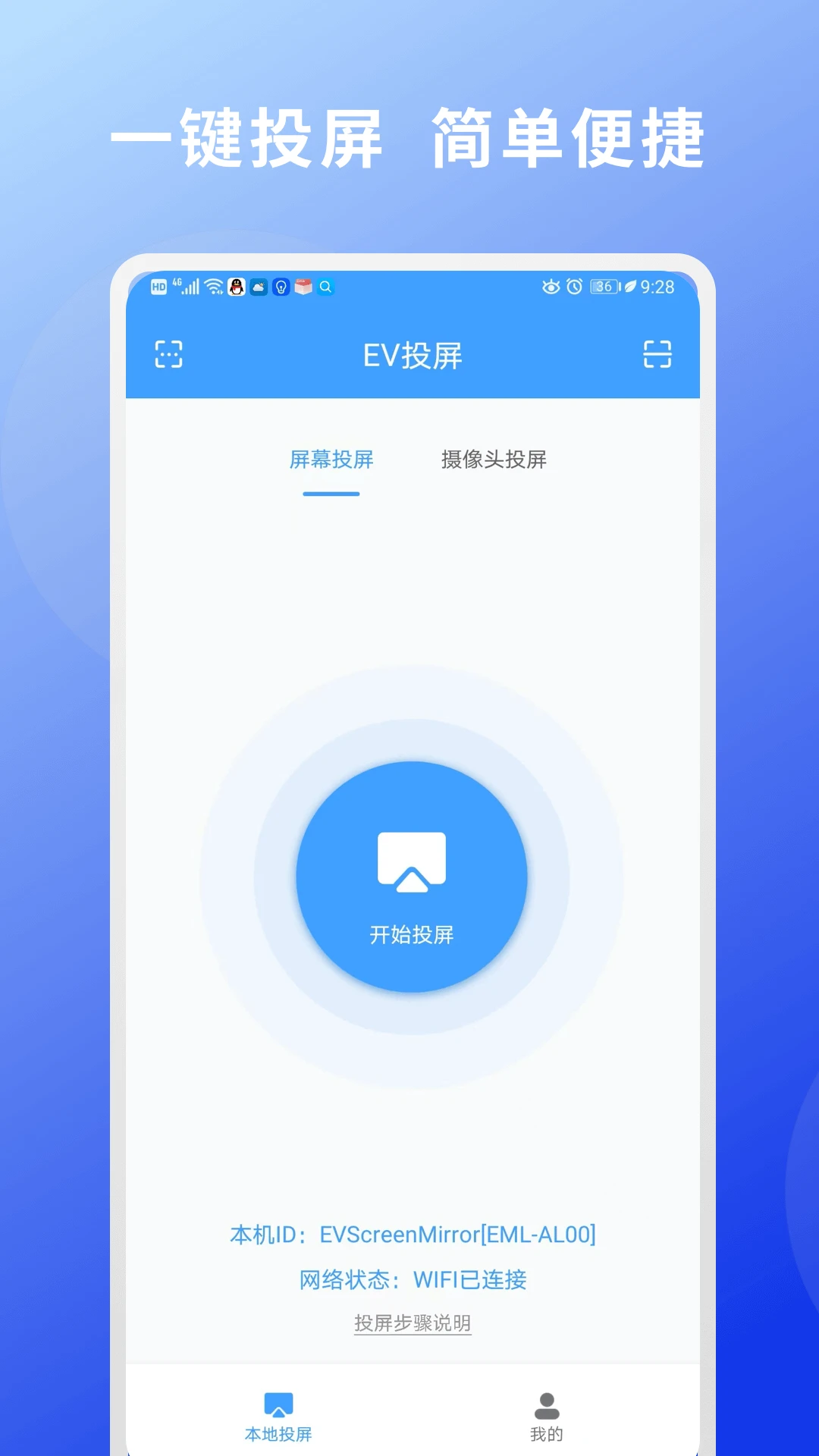
EV投屏是一款主打超清画质与稳定连接的跨空间投屏工具,无论你是在家中、办公室还是教室,都能轻松把手机、电脑的画面投射到另一台设备上。它同时支持WiFi无线连接和USB有线连接两种方式,音画同步流畅,基本感觉不到延迟。更实用的是,EV投屏打破了单向投屏的限制,不仅能手机投电脑、电脑投手机,还能电脑投电脑、手机控电脑、电脑控手机,多种模式随意切换,娱乐和办公场景都能覆盖。软件内置录屏、截图、画笔标注等小工具,投屏的同时还能顺手记录和标记重点,让投屏这件事变得更好玩、更高效。
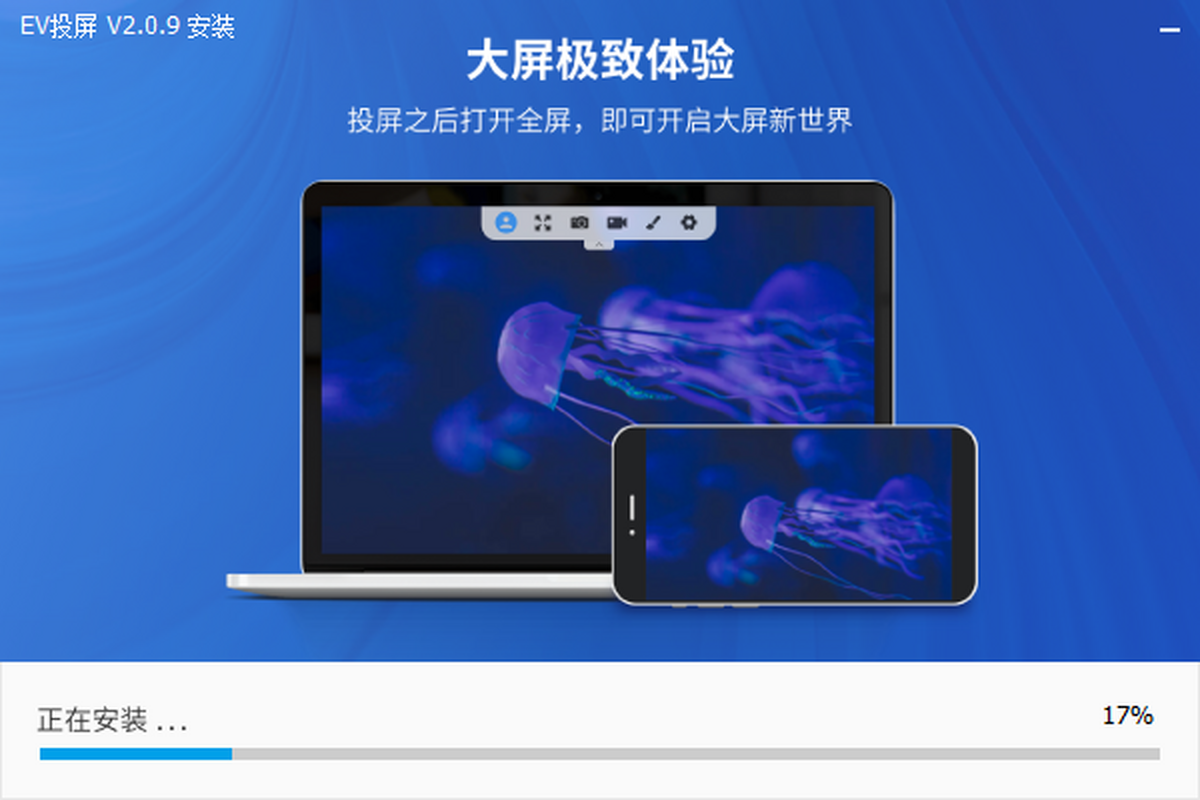
采用优化的传输协议,投屏画面清晰细腻,色彩还原准确,动态场景下依然保持稳定不卡顿,追剧、打游戏、做演示都能获得舒适的视觉体验。
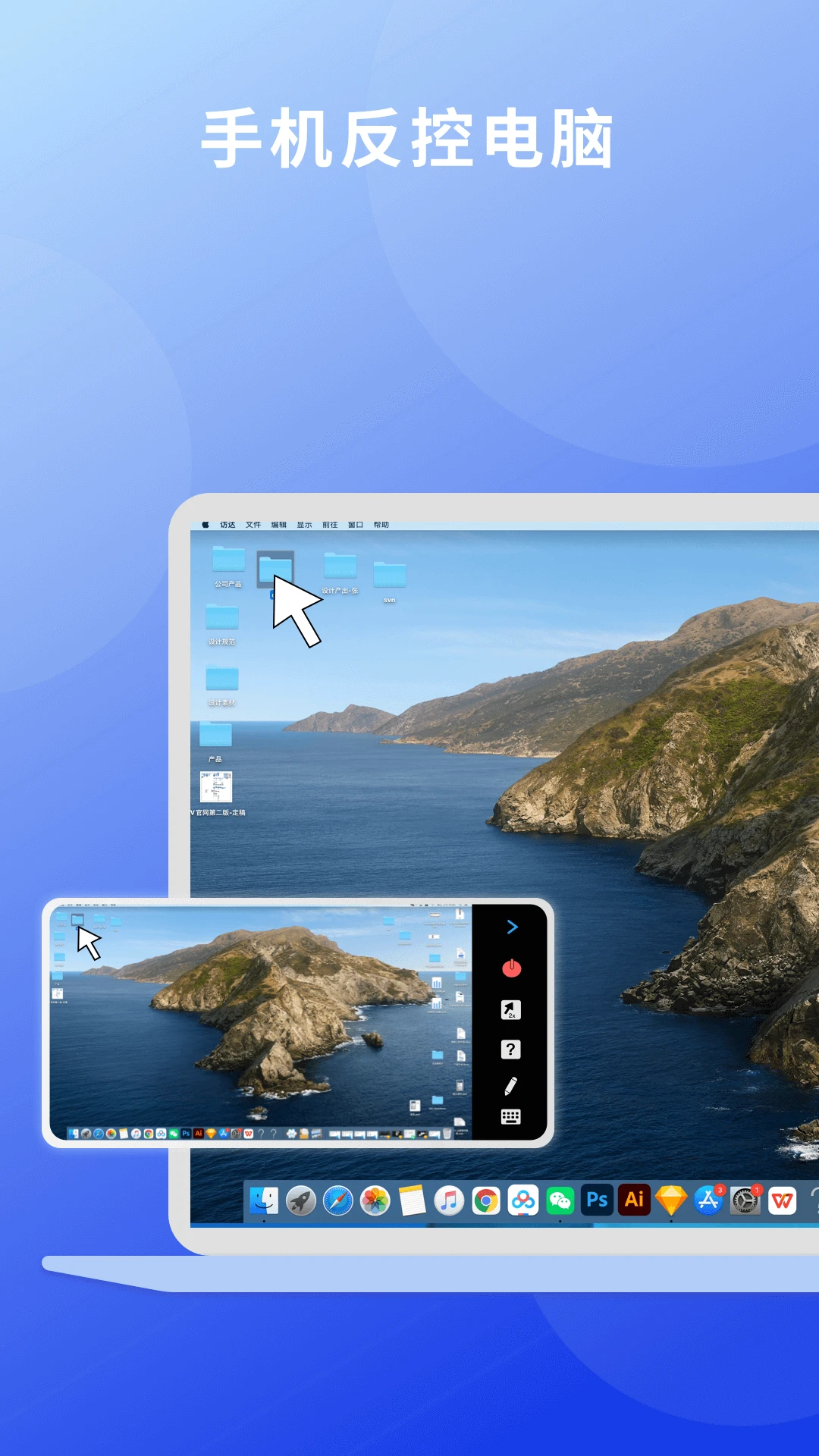
支持手机投电脑、电脑投手机、电脑投电脑,以及手机控电脑、电脑控手机等丰富模式,一台设备既能当发送端也能当接收端,灵活适配各种使用场景。
投屏过程中可随时一键录屏保存精彩内容,也能快速截图留存画面,配合画笔工具在屏幕上圈点勾画,会议纪要、网课重点、游戏高光都不再错过。
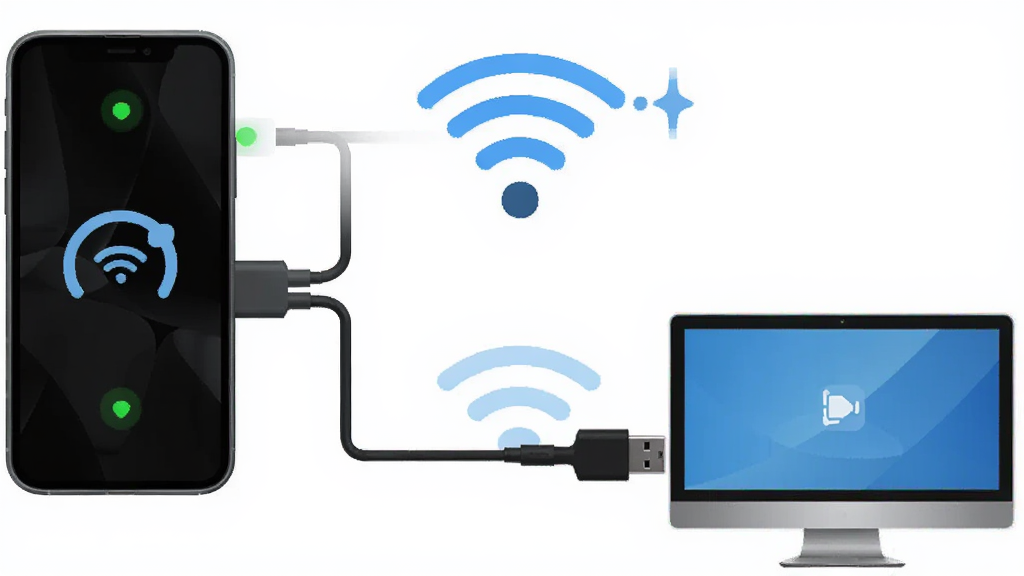
无线WiFi连接免去线缆束缚,适合日常轻松投屏;USB有线连接则提供更稳定的传输通道,在网络环境不理想时依然能保证流畅投屏不掉线。
1. 首先在需要投屏的两台设备上分别下载并安装EV投屏客户端,手机端可以在应用商店搜索获取,电脑端前往官网下载对应系统版本。
2. 安装完成后打开软件,确保两台设备连接在同一个WiFi网络下,这是无线投屏能够顺利发现设备的前提条件。
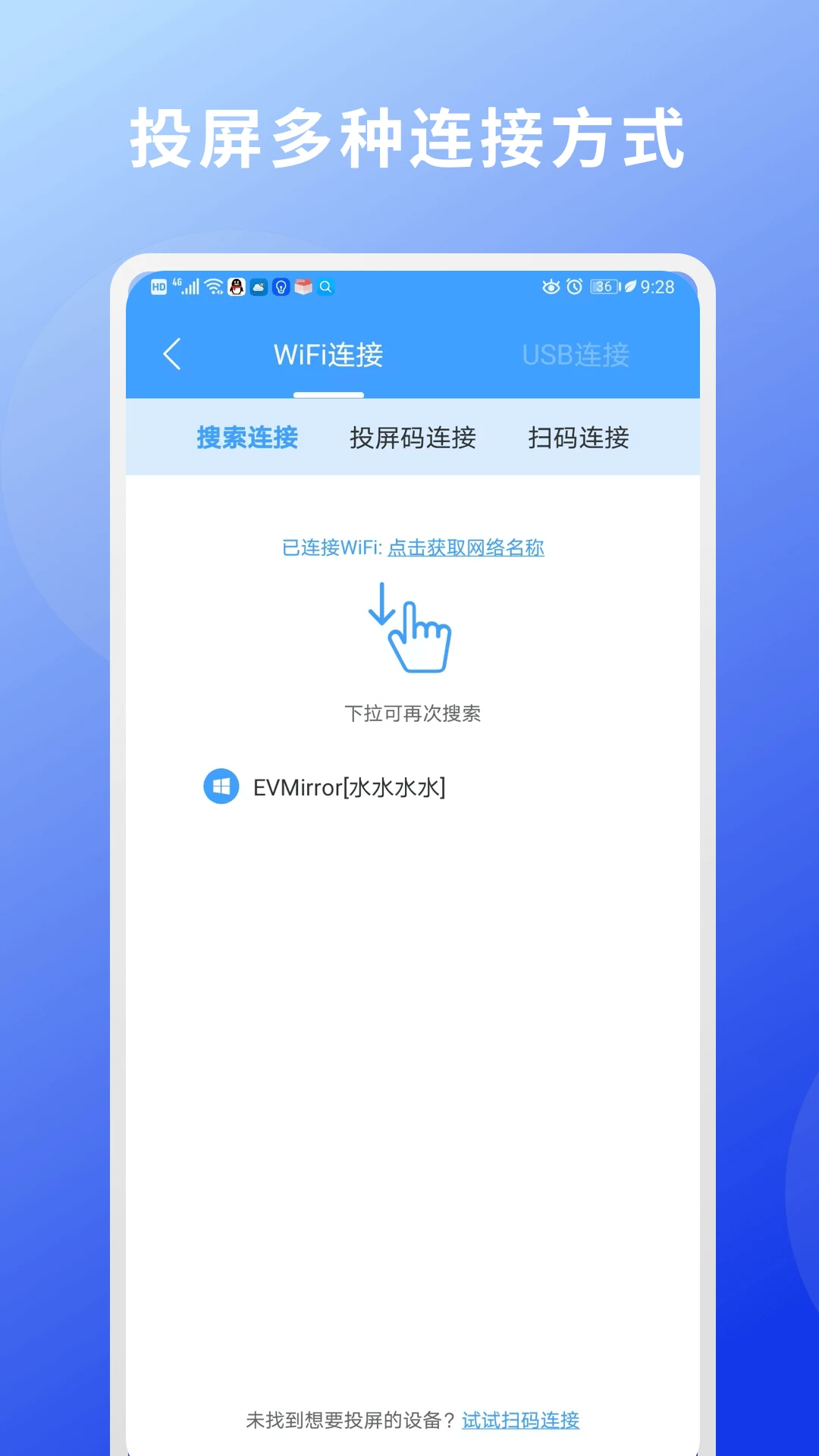
3. 在发送端设备上选择“投屏”功能,软件会自动搜索同一网络下可用的接收端设备,在列表中找到目标设备名称并点击连接。
4. 如果无线连接不稳定,可以改用USB数据线将手机与电脑连接,在手机上开启USB调试权限,软件会自动识别并建立有线投屏通道。
5. 连接成功后,发送端的画面就会实时显示在接收端屏幕上,此时可以正常操作手机或电脑,画面会同步更新。
6. 投屏过程中如果需要录制内容,点击工具栏中的录屏按钮即可开始录制,再次点击结束并保存视频文件到本地。
7. 遇到连接失败的情况,先检查两台设备是否在同一网络,再确认防火墙是否拦截了投屏端口,必要时重启软件重新搜索即可。

| 功能模块 | 操作方式 | 适用场景 |
|---|---|---|
| 手机投电脑 | 手机端选择投屏,搜索电脑设备并连接 | 手游直播、手机演示、大屏看视频 |
| 电脑投手机 | 电脑端发起投屏,手机端确认接收 | 手机查看电脑文件、远程操作电脑 |
| 电脑投电脑 | 两台电脑安装软件后互相搜索连接 | 多屏办公、会议演示、教学展示 |
| 手机控电脑 | 手机投屏连接后开启反向控制权限 | 躺在床上操作电脑、远程协助 |
| 电脑控手机 | 电脑端投屏后启用控制功能 | 电脑上回复手机消息、演示手机应用 |
| 录屏 | 投屏工具栏点击录屏按钮 | 录制游戏、网课、会议内容 |
| 截图 | 投屏工具栏点击截图按钮 | 保存画面、制作教程素材 |
| 画笔标注 | 投屏工具栏选择画笔工具 | 圈重点、讲解演示、批注内容 |
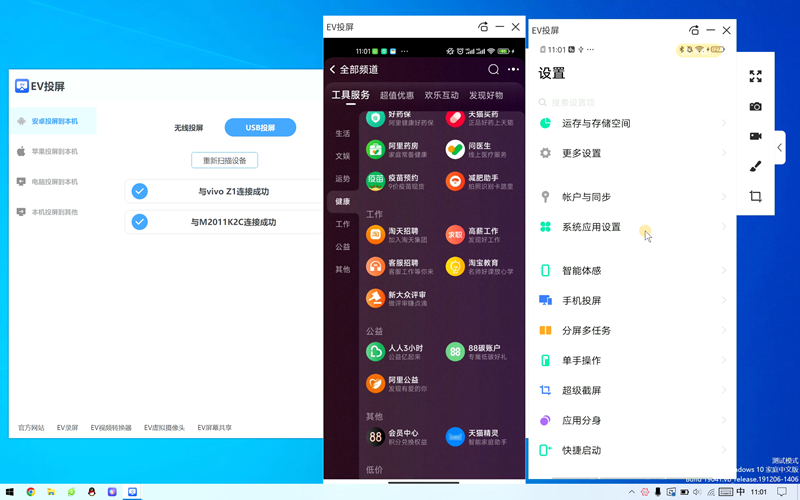
EV投屏目前面向个人用户提供免费使用版本,基础投屏功能、录屏、截图和画笔工具都可以直接使用,不需要额外付费。部分高级功能或企业级服务可能会有付费方案,但日常娱乐和办公场景下免费版已经足够满足大多数人的需求,大家可以放心下载体验。
使用EV投屏的整体流程并不复杂,核心就是让两台设备处于同一网络环境,然后通过软件自动搜索或手动输入IP地址建立连接。手机端和电脑端的操作逻辑基本一致,选择投屏模式后等待连接成功即可。如果对画质要求较高,建议优先使用USB有线连接方式,稳定性会更好,延迟也更低。
| 软件名称 | 功能优势 | 评分 |
|---|---|---|
| 乐播投屏 | 支持多平台无线投屏 | ★★★★☆ |
| 投屏大师 | 低延迟高清投屏体验 | ★★★★☆ |
| ApowerMirror | 手机控电脑反向操作 | ★★★★★ |
| 快投屏 | 免安装网页端快速投屏 | ★★★★☆ |
| 幻灯投屏 | 支持4K超清画质传输 | ★★★★☆ |
| 幕享 | 多设备同屏互动白板 | ★★★★☆ |
 首页
首页
 安卓游戏
安卓游戏
 安卓软件
安卓软件
 热门专题
热门专题
 更多
更多
 鄂公网安备42011502001927号