
厂商:合肥灵氪科技有限公司
备案号:
1.打开屏幕自动连点器APP,首次使用需要根据引导开启无障碍服务权限,这是实现自动点击的核心开关。
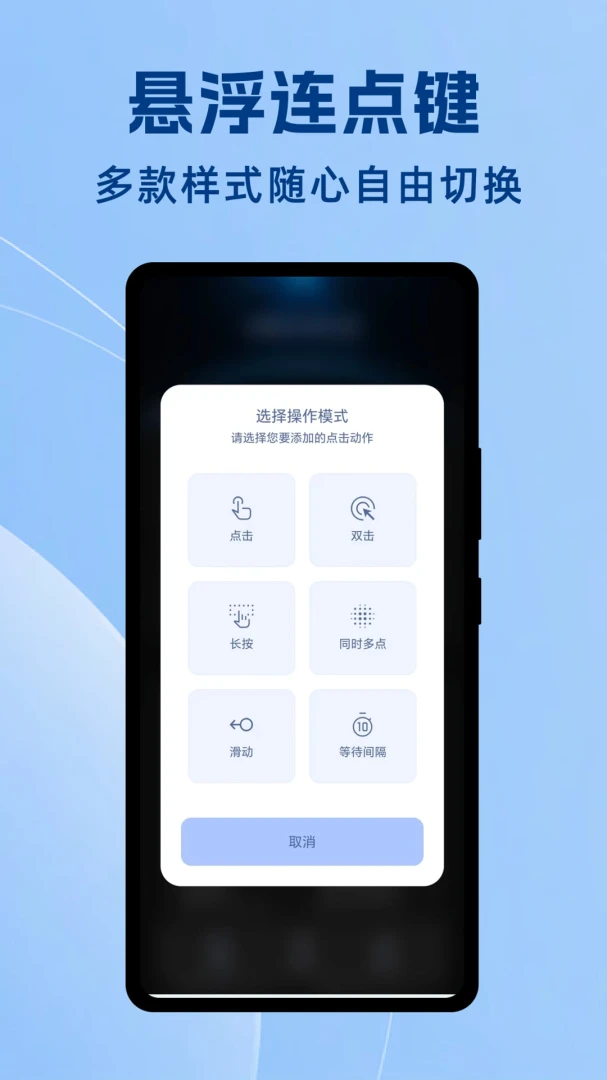
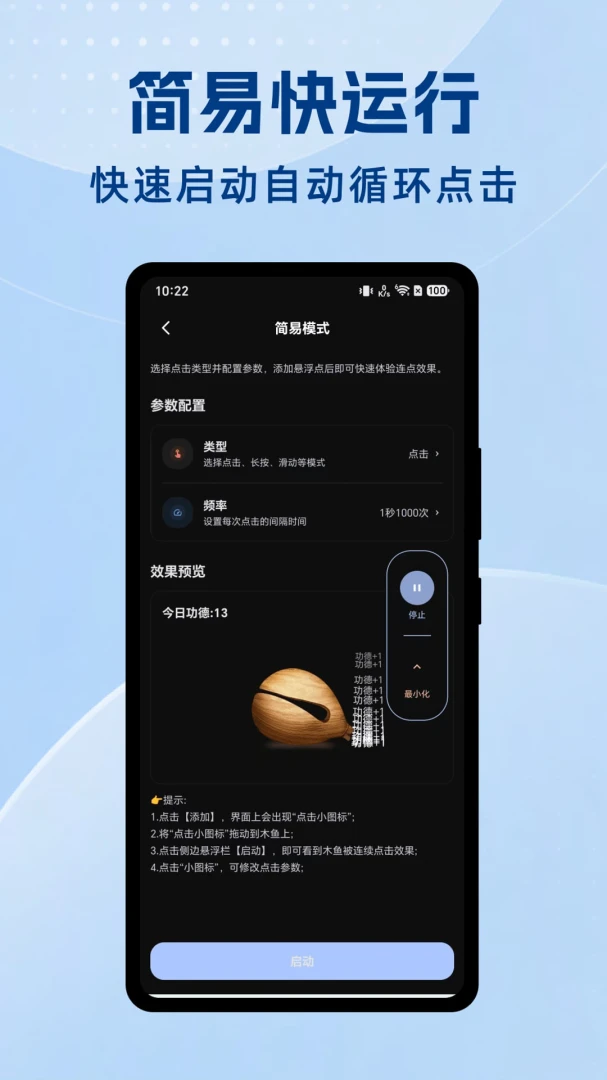
2.进入主界面后,点击悬浮球或新建任务按钮,选择你需要执行的点击类型,比如单击、双击还是长按。
3.把屏幕上的目标位置拖动到准星图标上,系统会自动记录该坐标点,你还可以设定每次点击的间隔时间和重复次数。
4.如果操作流程比较复杂,可以直接使用录制功能,手动操作一遍,系统会自动生成可循环执行的脚本。
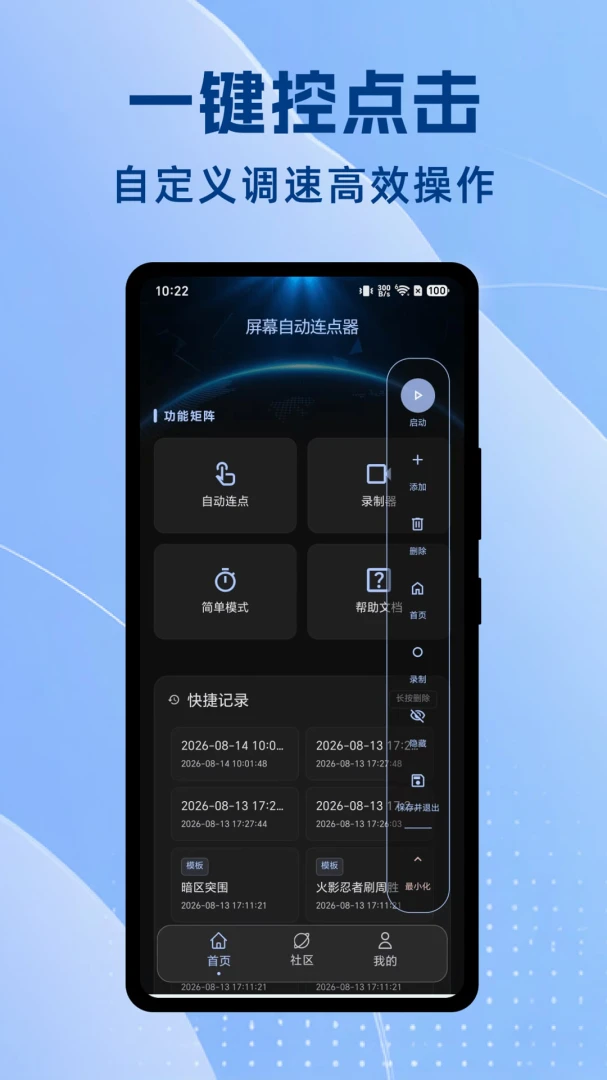
5.全部设置完成后,点击启动按钮,悬浮球会缩小并常驻屏幕边缘,屏幕自动连点器就会按照你的设定开始工作。
6.需要停止时,点击悬浮球上的暂停或关闭按钮即可,整个过程不会影响你正常使用手机的其他功能。
1.先想清楚你要连点的场景,比如是游戏里挂机刷副本,还是短视频极速点赞,不同场景对点击速度要求不一样。
2.在参数设置面板里调整点击间隔,数值越小点击越快,但别设得太低,否则容易触发系统的安全机制。
3.如果要做滑动操作,选择滑动模式后,分别设定起点和终点坐标,再设置滑动持续的时间长度。
4.循环次数可以填固定数字,也可以选无限循环,长时间挂机建议开启无限模式并配合息屏运行权限。
5.把调好的方案保存为独立配置,下次遇到相同场景直接加载,不用每次都重新设置一遍。
6.建议先在小范围测试一下,确认点击位置准确、节奏合适,再正式启动长时间任务。
1.屏幕自动连点器本身不具备直接阻止息屏的功能,它的核心能力是模拟点击和滑动。
2.但你可以通过一个技巧来间接实现,在连点任务里加入一个间隔极长的空白点击,让系统误以为有操作活动。
3.更稳妥的方法是去手机设置里,把屏幕自动连点器加入电池优化白名单,允许它在后台保持活跃。
4.部分安卓手机还需要在开发者选项里开启不锁定屏幕的开关,配合连点器使用效果更好。
5.如果手机系统限制严格,建议插着充电器运行连点任务,避免电量耗尽导致任务中断。
6.实际测试下来,只要权限给足,屏幕自动连点器挂机几个小时不熄屏是完全可以做到的。
| 功能模块 | 具体说明 |
| 动作编排 | 支持单击、双击、长按、滑动等多种操作类型的组合。你可以把一套操作流程编排好,系统按顺序执行,覆盖从简单点击到复杂手势的需求。 |
| 参数设定 | 执行速度、重复次数、动作之间的等待时间均可按需调整。不同场景对点击节奏要求不同,可以根据实际需要设定合适的参数。 |
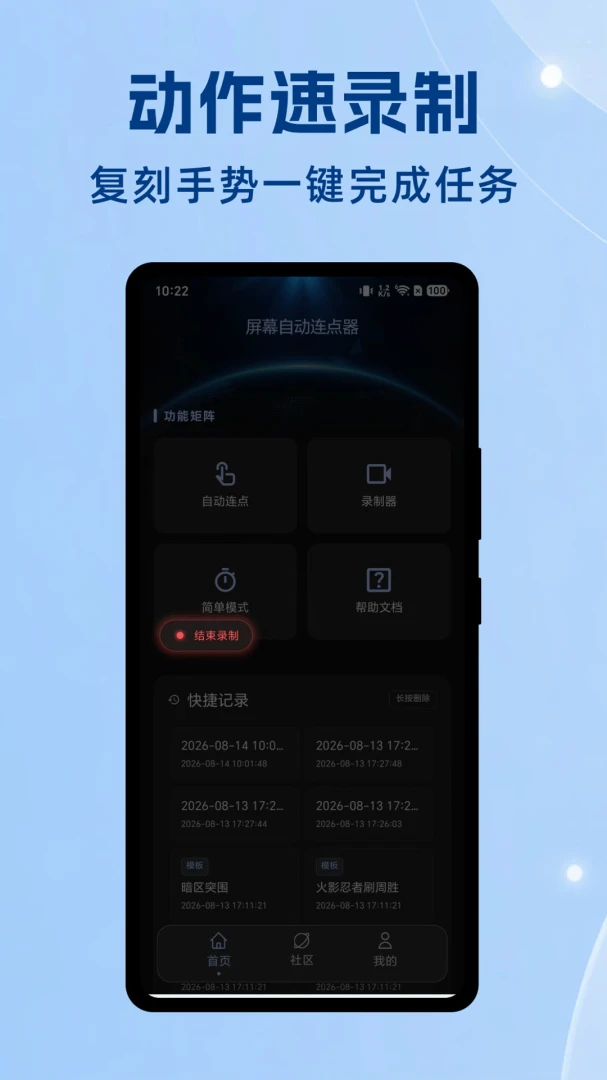
| 操作录制 | 打开录制功能后,手指正常操作一次,系统记录点击位置和操作顺序,自动生成可重复执行的流程。下次需要时直接调用,无需重新设定。 |
| 悬浮球控制 | 悬浮球常驻屏幕边缘,需要时点一下即可启动或暂停任务。执行过程中可以最小化,不干扰其他操作。 |
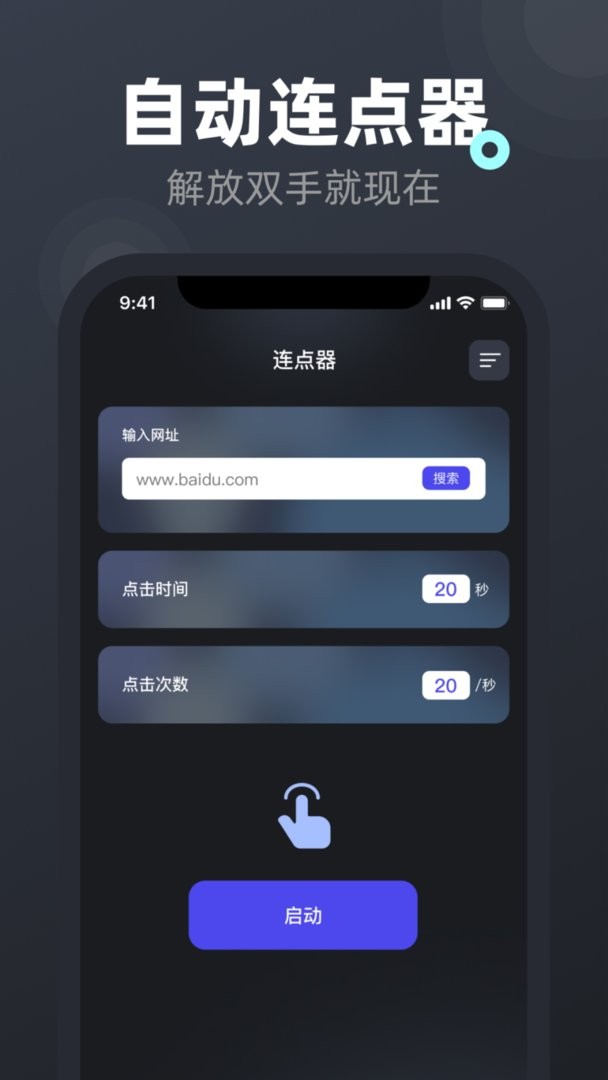
1.判断一款连点器好不好用,首先看它需不需要root权限,屏幕自动连点器完全不需要,普通手机装好就能用。
2.其次看坐标定位准不准,有些连点器在不同分辨率手机上会偏移,这款支持手动微调,适配性更强。
3.再看录制回放功能是否流畅,屏幕自动连点器录制时能精确记录每个动作之间的时间差,回放几乎和手动操作一模一样。
4.悬浮球的交互设计也很关键,太大会挡视线,太小不好点,这款悬浮球可以调透明度,还能吸附到屏幕边缘隐藏起来。
5.最后看耗电控制,长时间挂机如果特别费电就不好用,屏幕自动连点器在息屏状态下资源占用很低。
6.综合来看,如果你需要一款免费、免root、上手简单的连点工具,屏幕自动连点器值得一试。
 不影响触屏的连点器app
在手游挂机、抢单、签到等场景中,连点器app已成为提升效率的必备工具。但许多用户担心连点器会遮挡屏幕或影响正常触控操作。本专题精选不影响触屏的连点器app,让你在自动点击的同时自由操作屏幕其他区域。我们推荐
 能自动点击屏幕的软件
在游戏挂机、抢购秒杀、重复性点击任务中,能自动点击屏幕的软件已经成为提升效率的必备工具。本专题汇聚了当前市面上热门的自动点击器与连点器应用,包括清风鼠标连点器、万能自动点击器连点器、捷自动点击器、迅指
 首页
首页
 安卓游戏
安卓游戏
 安卓软件
安卓软件
 热门专题
热门专题
 更多
更多
 鄂公网安备42011502001927号