

厂商:合肥亲爱的译官信息科技有限公司
备案号:皖ICP备2023005180号-7A
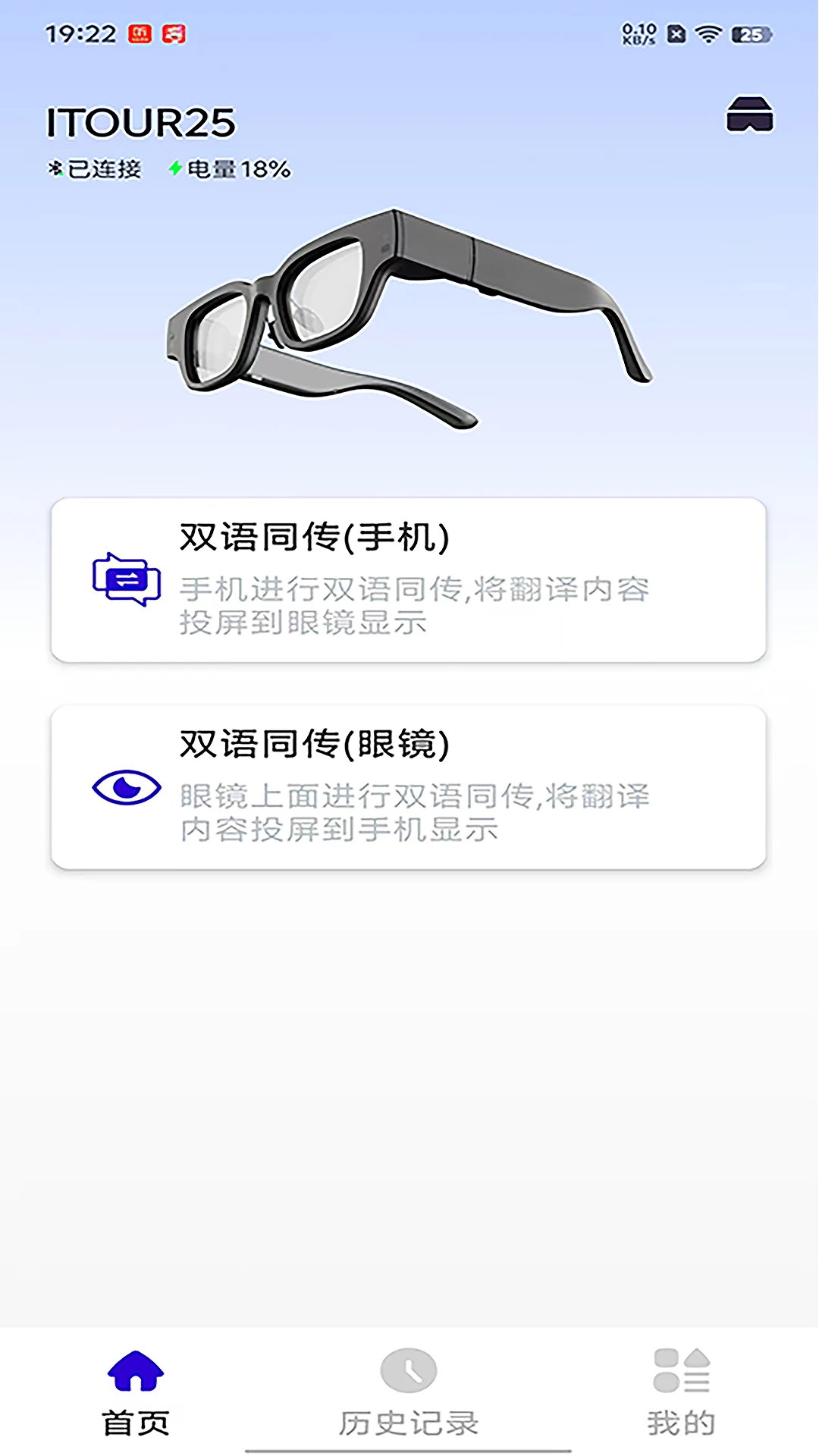
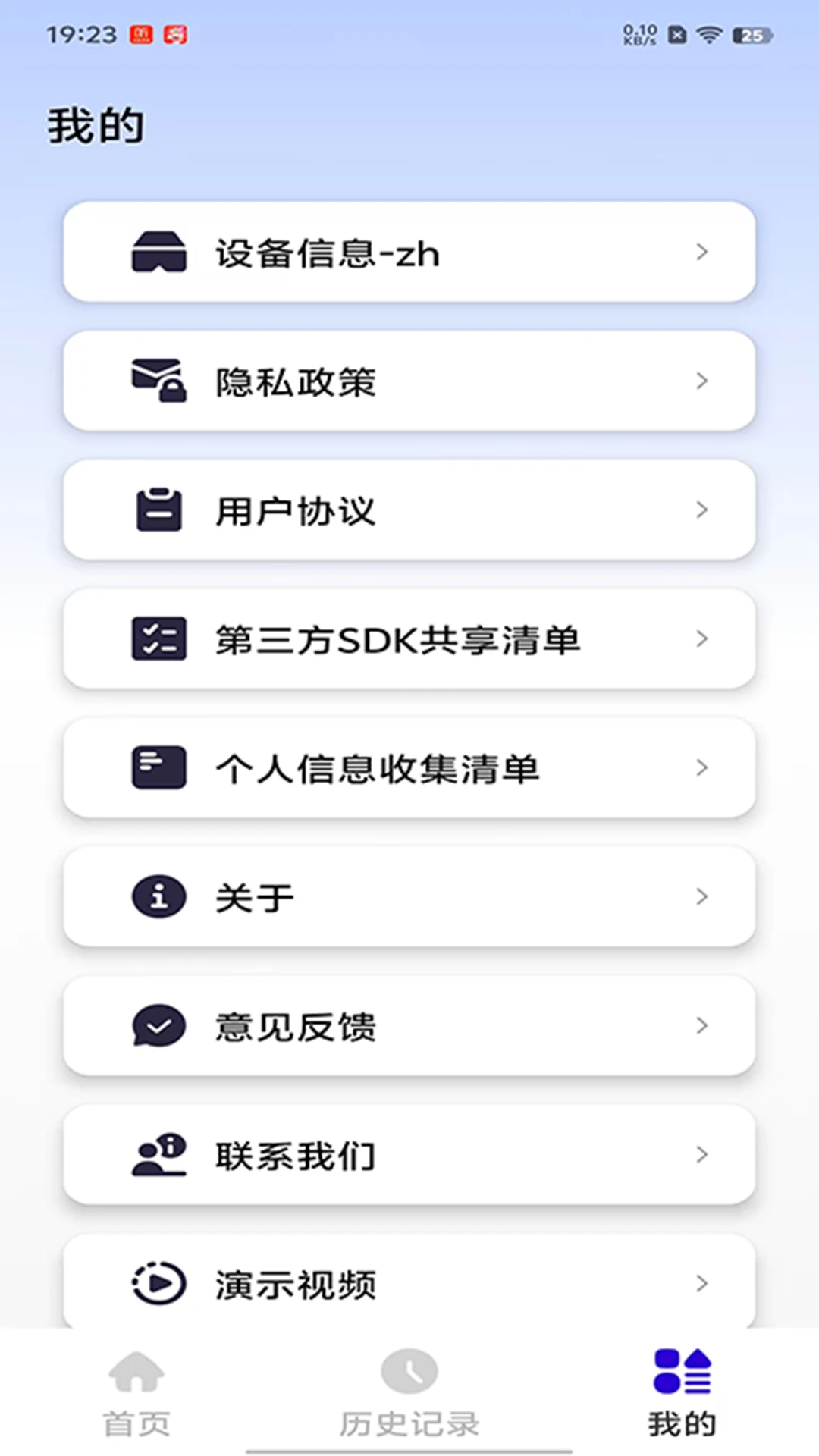
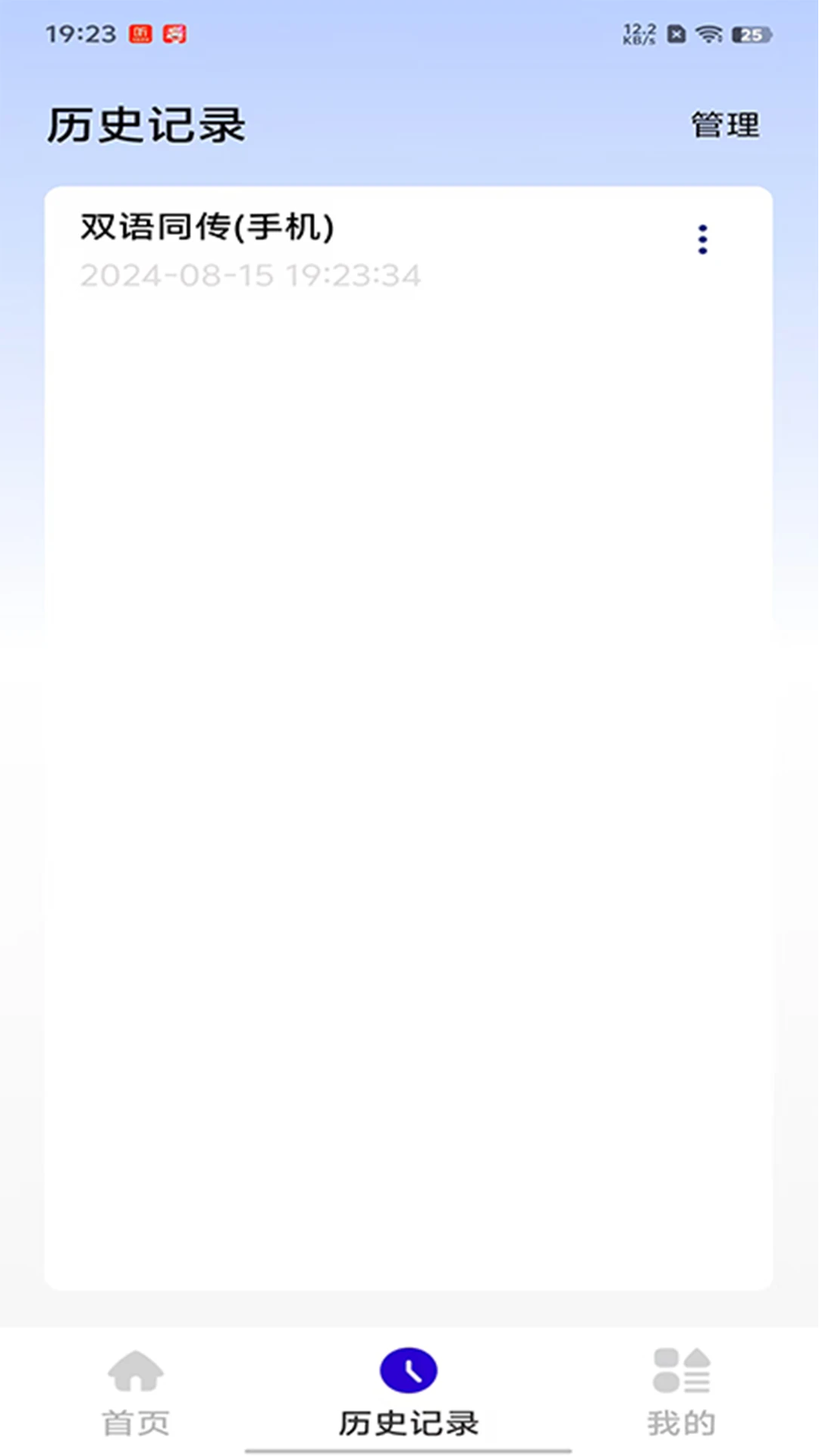
iTourAR是一款真正随时随地可用的智能翻译终端配套应用,专为需要跨语言沟通的用户打造。通过手机与AR眼镜的协同配合,用户可以在旅行、商务洽谈、学习交流等场景中轻松实现双语同传。手机端可将翻译内容实时投屏到眼镜显示,眼镜端也能将翻译结果回传至手机查看,双向联动让沟通更自然流畅。应用还内置历史记录管理功能,支持音频、TXT、PDF、srt等多种格式导出与批量删除,方便用户整理和回顾重要对话内容。此外,用户可在“我的”页面设置眼镜端网络、提交意见反馈等,整体操作简单直观,新手也能快速上手使用。
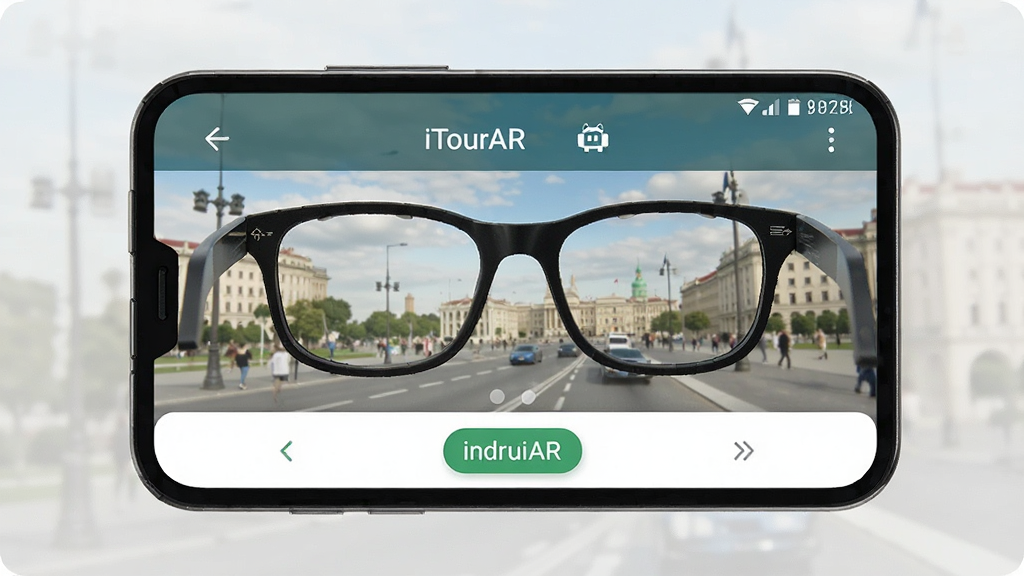
1.首先在手机上安装并打开iTourAR应用,完成基础权限授权与账号登录。
2.进入“双语同传(手机)”模式,将手机与AR眼镜通过蓝牙或WiFi进行配对连接。
3.在手机端选择互译语言对,例如中文与英文,然后点击开始同传按钮。
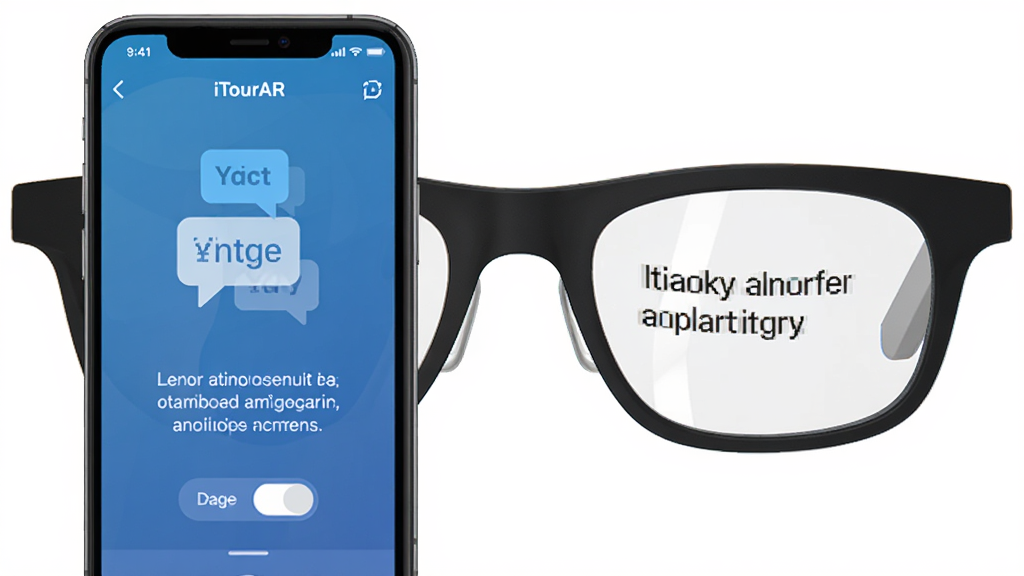
4.说话时手机麦克风会采集语音并实时翻译,翻译内容同步投屏到眼镜镜片上显示。
5.对方说话时,眼镜端麦克风采集语音,翻译结果回传至手机屏幕供你查看。
6.对话结束后可在历史记录中回看内容,并选择导出为音频或文档格式保存。
1.打开iTourAR应用后,进入底部导航栏的“我的”页面。
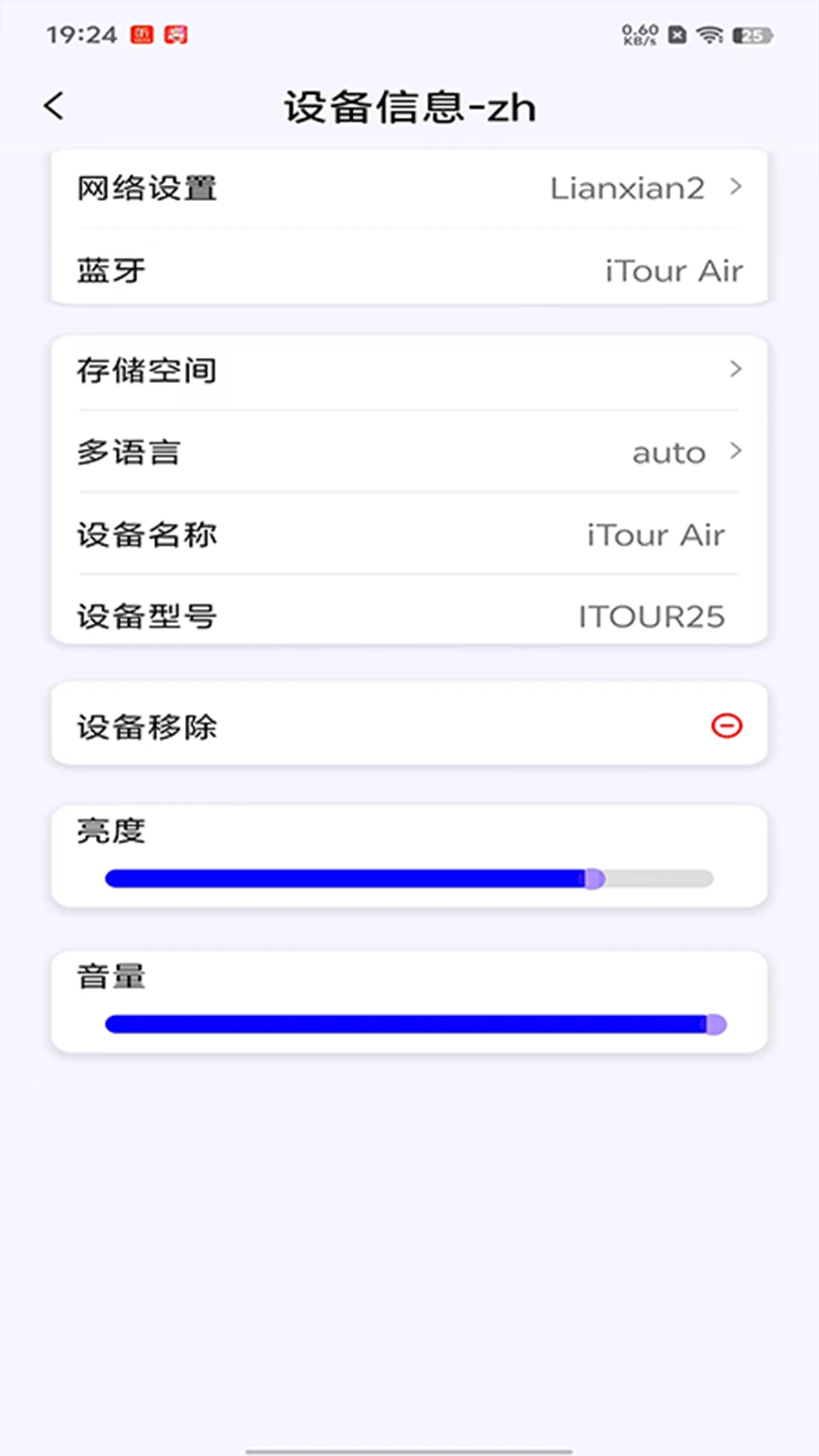
2.在设置列表中找到“眼镜端网络”选项并点击进入。
3.确保AR眼镜处于开机且靠近手机的状态,应用会自动搜索可连接的眼镜设备。
4.选择对应的眼镜名称,按照屏幕提示输入WiFi密码或确认蓝牙配对请求。
5.连接成功后页面会显示当前网络状态,此时即可正常使用眼镜端同传功能。
6.若连接失败,可尝试重启眼镜设备或检查手机网络权限是否已开启。
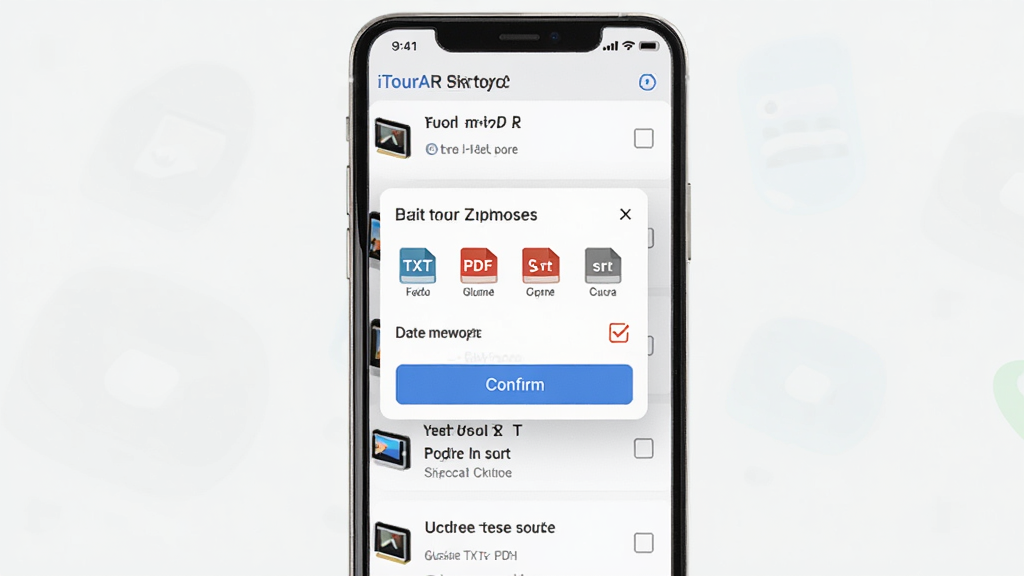
1.在应用主界面点击进入“历史记录”模块,查看已保存的双语同传记录列表。
2.找到需要导出的对话记录,点击右侧的导出按钮进入格式选择页面。
3.根据需求选择导出格式,支持音频、TXT文本、PDF文档以及srt字幕文件四种类型。
4.确认格式后点击导出,文件将保存至手机本地存储目录中。
5.如需清理记录,可勾选多条历史内容后点击批量删除按钮一次性移除。
6.建议定期导出重要对话内容,避免因存储空间不足导致记录丢失。
| 功能模块 | 操作说明 | 适用场景 |
| 手机双语同传 | 手机采集语音翻译后投屏至眼镜显示,适合你主动发言时使用 | 商务谈判、课堂听讲 |
| 眼镜双语同传 | 眼镜端开启同传后将翻译内容回传手机查看,适合对方发言时使用 | 面对面交流、旅行问路 |
| 历史记录管理 | 支持音频、TXT、PDF、srt格式导出,可批量删除无需逐条操作 | 会议纪要整理、学习复盘 |
| 眼镜网络设置 | 在“我的”页面配置眼镜端WiFi与蓝牙连接,保障同传稳定运行 | 初次配对、网络切换 |
| 意见反馈 | 提交使用问题与建议,帮助开发团队持续优化产品体验 | 功能异常反馈、需求建议 |
1.双向同传灵活切换:手机端和眼镜端均可独立开启双语同传,根据对话场景自由选择采集与显示方向,沟通更自然。
2.多格式记录导出:历史记录支持音频、TXT、PDF、srt四种格式导出,满足会议存档、字幕制作、学习笔记等不同需求。
3.批量删除高效管理:历史记录列表支持多选批量删除,快速清理无用内容,释放手机存储空间。
4.眼镜网络独立配置:在“我的”页面可单独设置眼镜端网络连接,确保同传过程中数据传输稳定不中断。
5.意见反馈通道畅通:遇到使用问题可直接在应用内提交反馈,开发团队会及时跟进处理,持续提升产品体验。
6.操作门槛低易上手:整体界面布局清晰,核心功能入口一目了然,初次使用的用户也能在几分钟内完成配对并开始同传。
1.问:iTourAR连接眼镜失败怎么办?答:先确认眼镜电量充足并处于开机状态,然后检查手机蓝牙与WiFi是否开启,尝试重启应用后重新搜索设备。
2.问:双语同传翻译延迟较高是什么原因?答:可能是网络信号不稳定导致,建议切换至更流畅的WiFi环境,或缩短手机与眼镜之间的距离。
3.问:历史记录导出后找不到文件在哪?答:导出文件默认保存在手机存储的iTourAR文件夹内,可在文件管理器中按应用名称查找。
4.问:眼镜端同传没有声音怎么处理?答:检查眼镜音量是否被调至最低,同时确认手机媒体音量已开启,必要时在“我的”页面重新配置眼镜网络。
5.问:应用是否支持离线翻译?答:当前版本双语同传需要网络连接支持,建议在稳定网络环境下使用以获得最佳翻译效果。
 首页
首页
 安卓游戏
安卓游戏
 安卓软件
安卓软件
 热门专题
热门专题
 更多
更多
 鄂公网安备42011502001927号