



厂商:
备案号:
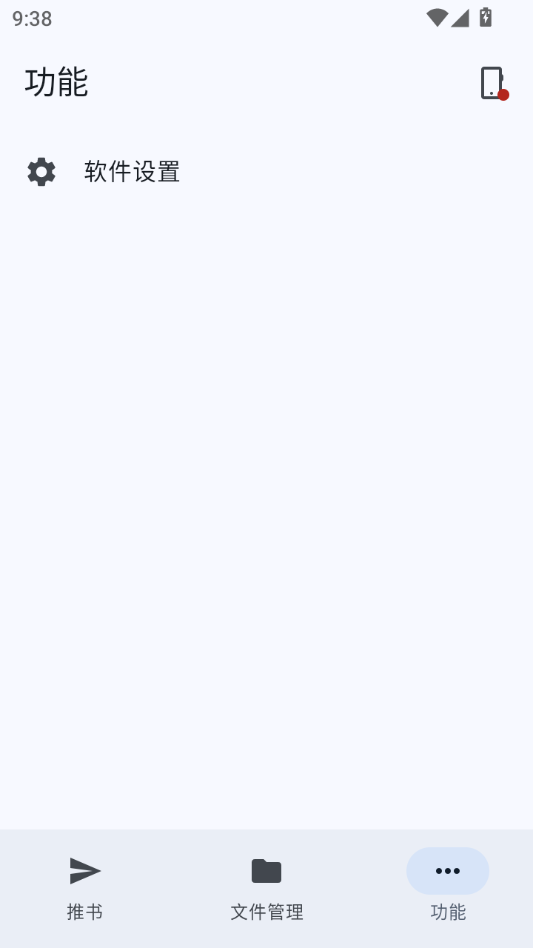
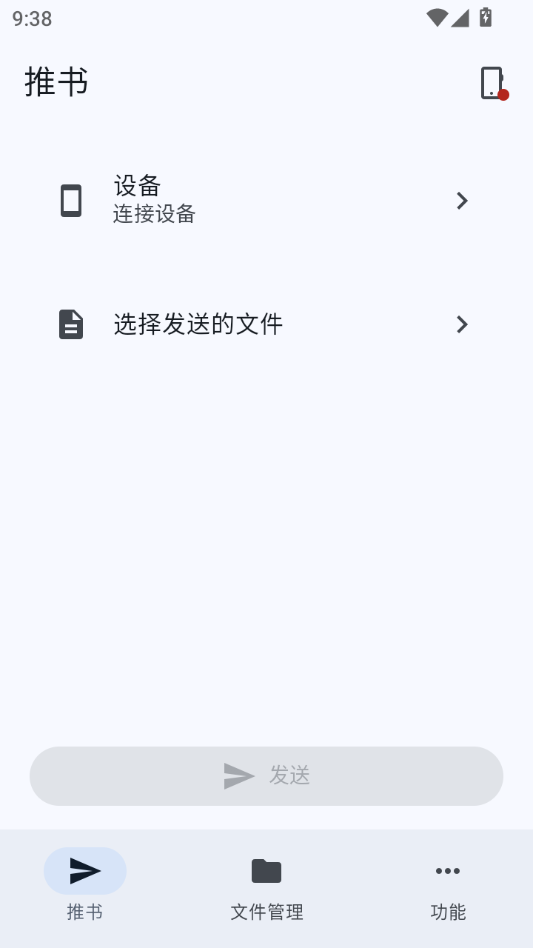
Pico Manager是一款专为无线阅读设备打造的便捷管理工具,让普通用户也能轻松玩转设备内的文件与配置。它支持扫码或输入地址快速连接,无需数据线即可完成图书导入、字体更换等操作,系统会自动校验设备支持的格式并帮你选好目标目录。内置文件管理器可浏览阅读器存储空间,上传下载、新建文件夹、移动重命名、批量删除都能一键搞定。设备配置模块还会按固件能力动态提供Wi-Fi网络管理、字体与壁纸管理、OPDS书源配置及参数调节,功能全面又省心,是阅读器用户日常维护设备的好帮手。
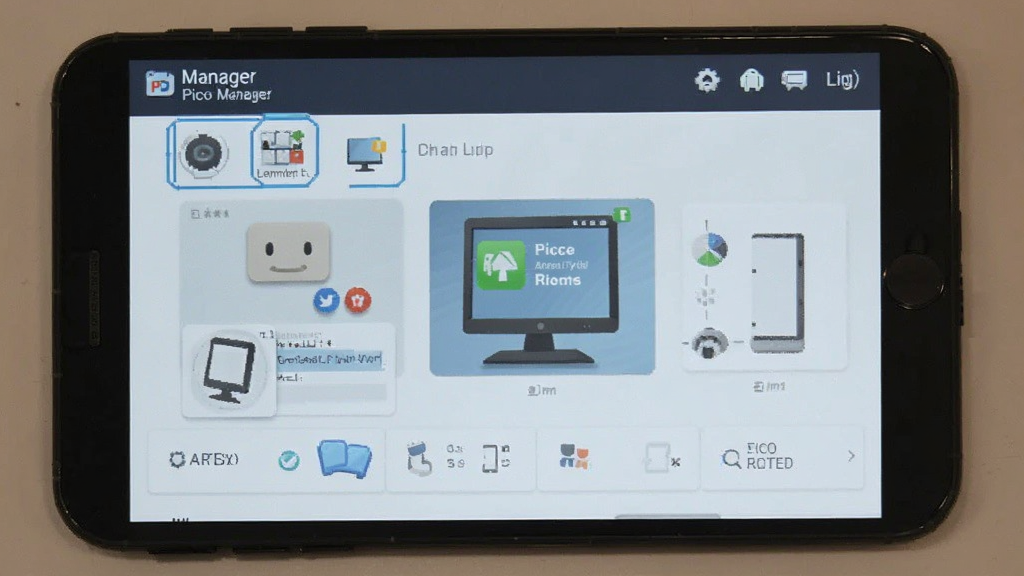
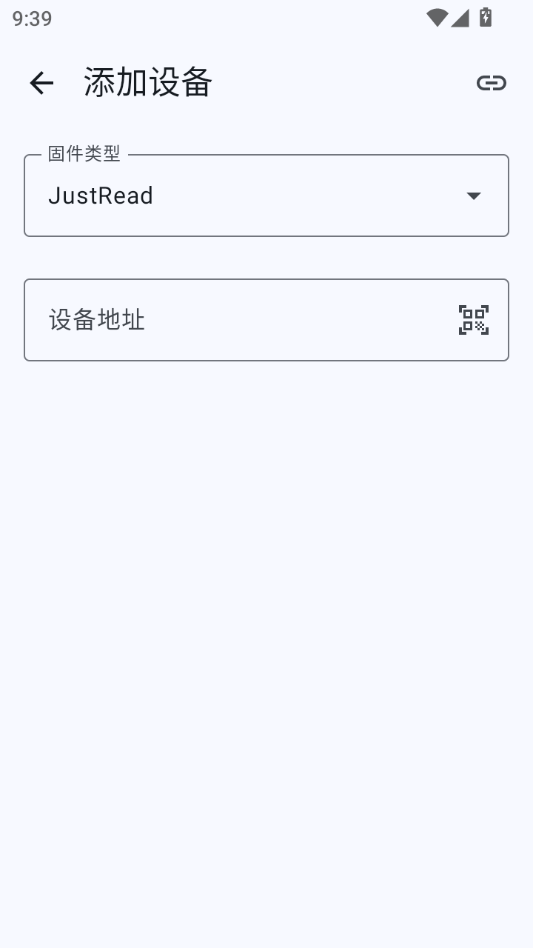
无需数据线,通过扫码或手动输入设备地址即可快速建立连接,省去插拔烦恼,连接过程稳定高效,适合日常频繁传书的用户。
导入图书或字体时自动校验设备支持的文件格式,并智能推荐目标存储目录,避免格式不兼容或放错位置导致无法读取的问题。
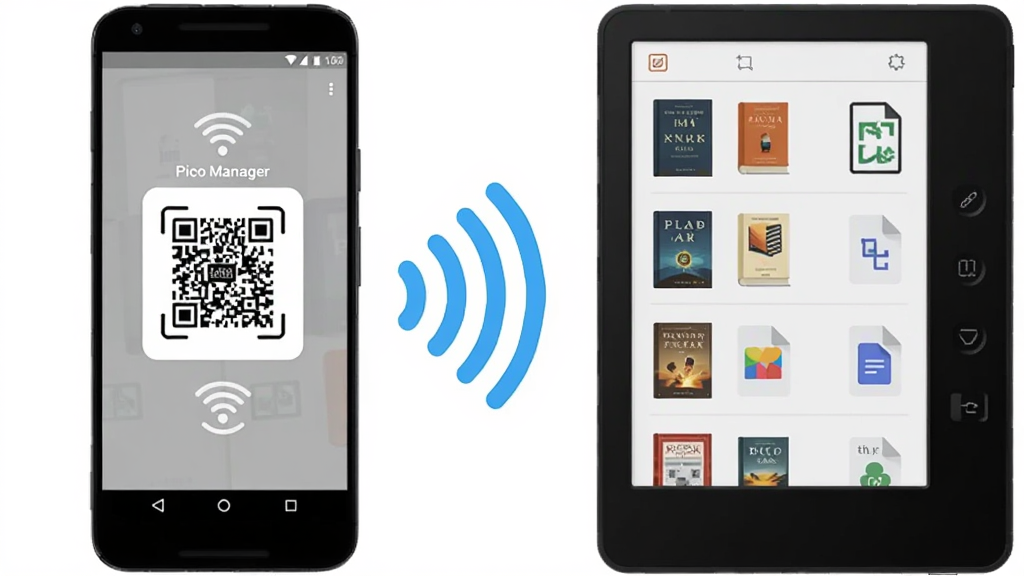
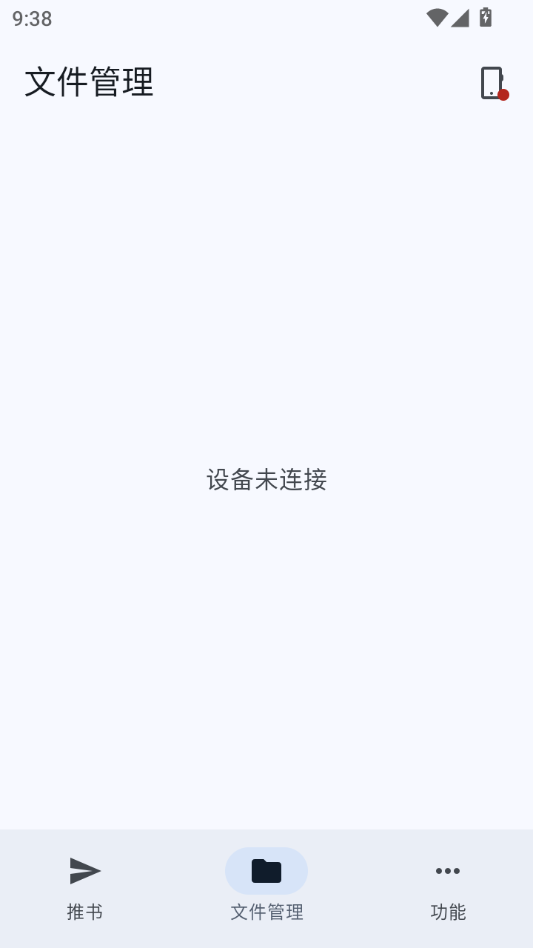
1.打开Pico Manager并连接设备后,进入文件管理模块,页面会展示阅读器存储目录的完整结构。
2.点击上传按钮可从手机本地选择图书或字体文件,系统会自动校验格式并提示可存放的目录。
3.长按文件或文件夹可进行移动、重命名操作,支持多选后批量删除,操作前会有确认提示防止误删。
4.新建文件夹时输入名称即可在当前位置创建,方便按作者或分类整理电子书。
5.下载功能可将设备内文件保存到手机本地,便于备份或分享给其他设备。
6.所有文件操作完成后建议刷新目录,确认变更已生效再断开连接。
| 功能模块 | 具体说明 | 使用要点 |
|---|---|---|
| Wi-Fi网络管理 | 按固件能力动态提供网络扫描与连接配置 | 连接前确认设备支持无线模块 |
| 字体管理 | 上传、替换、删除阅读器字体文件 | 建议使用设备兼容的字体格式 |
| 壁纸上传与管理 | 更换设备待机或阅读背景壁纸 | 图片分辨率建议匹配屏幕尺寸 |
| OPDS书源配置 | 添加在线书源地址,扩展图书获取渠道 | 填写前确认书源地址有效 |
| 设备参数调节 | 根据固件开放能力调整相关参数 | 修改前记录原始数值便于恢复 |
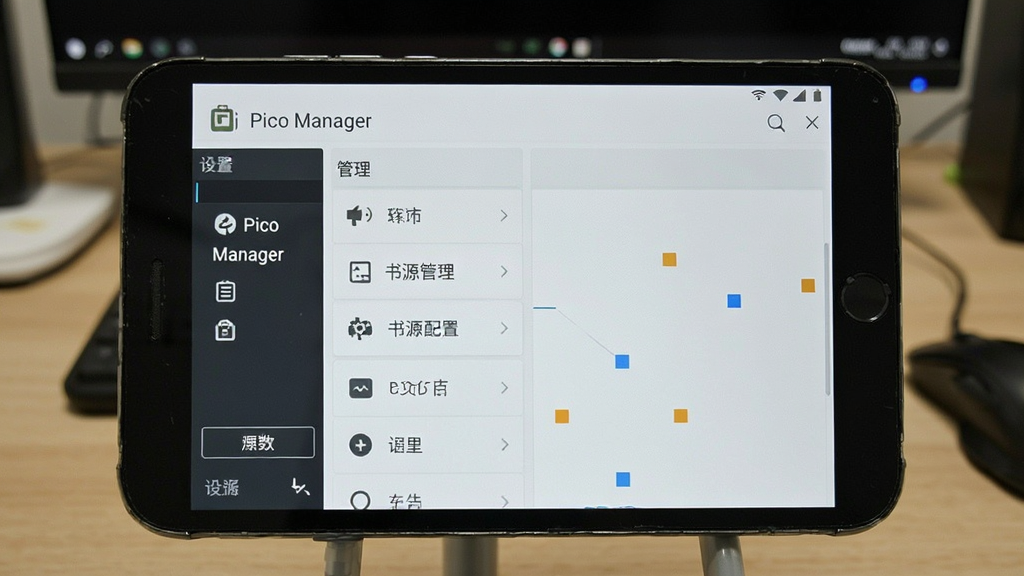
1.先确认手机与阅读器处于同一Wi-Fi网络环境下,跨网段会导致无法发现设备。
2.检查阅读器端是否已开启无线管理或调试模式,部分设备需要手动授权连接。
3.尝试用扫码方式重新连接,若扫码失败可手动输入设备显示的IP地址与端口。
4.关闭手机上的VPN或代理软件,这类工具可能拦截局域网通信。
5.重启阅读器与手机上的Pico Manager应用,排除临时性网络缓存问题。
6.若仍无法连接,查看设备固件版本是否过旧,升级后再试。
1.首先确认图书格式是否为阅读器支持的格式,如EPUB、TXT、PDF等,不支持的格式会被自动拦截。
2.检查目标目录是否有写入权限,部分系统目录需要设备端授权后才能上传。
3.文件过大时传输可能中断,建议分批导入或压缩后重试。
4.确认手机存储空间充足,避免因缓存不足导致上传失败。
5.尝试更换目标文件夹,排除原目录已满或路径异常的情况。
6.导入后若书架不显示,可在设备端手动刷新书库或重启阅读器。
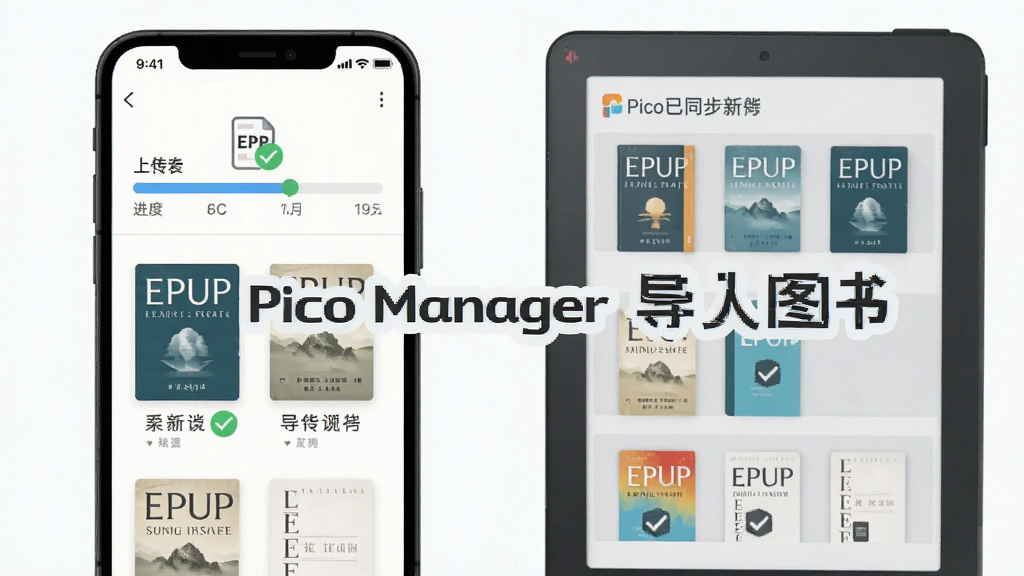
1.Pico Manager仅在局域网内与设备通信,不经过外部服务器,图书与配置文件不会上传到云端。
2.连接时需要设备端确认授权,未授权的设备无法被管理,降低误连风险。
3.批量删除操作设有确认提示,建议操作前先备份重要图书与字体文件。
4.OPDS书源请选择正规渠道地址,避免添加来源不明的书源影响设备安全。
5.壁纸与字体文件建议从可信来源获取,防止恶意文件损坏设备系统。
6.定期更新应用版本可获得更好的兼容性与问题修复支持。
| 软件名称 | 功能优势 | 评分 |
|---|---|---|
| 静读传书 | 无线传书速度快 | ★★★★☆ |
| Calibre Companion | 书库同步管理强 | ★★★★☆ |
| 电纸书助手 | 格式转换方便 | ★★★★☆ |
| 文石传书 | 设备适配性好 | ★★★★☆ |
| KOReader | 阅读功能丰富 | ★★★★★ |
 首页
首页
 安卓游戏
安卓游戏
 安卓软件
安卓软件
 热门专题
热门专题
 更多
更多
 鄂公网安备42011502001927号