


厂商:
备案号:
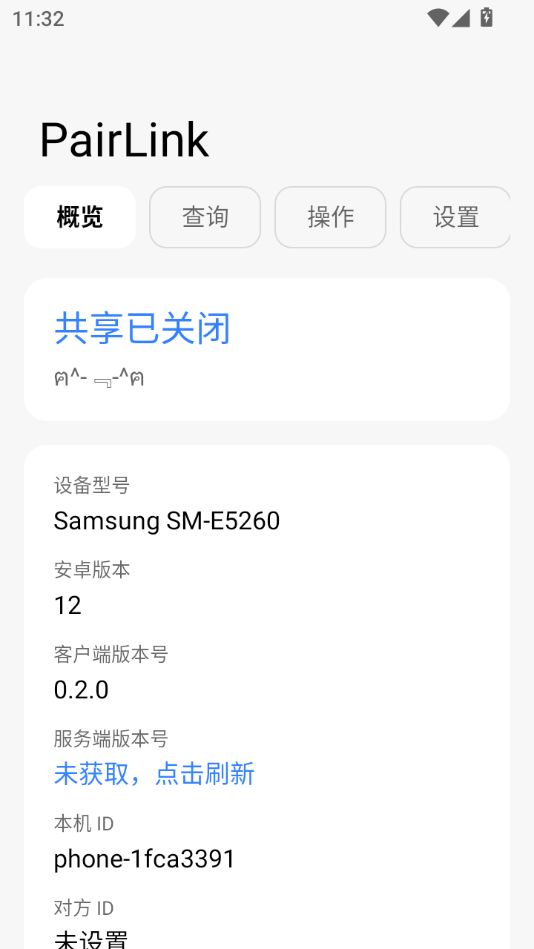
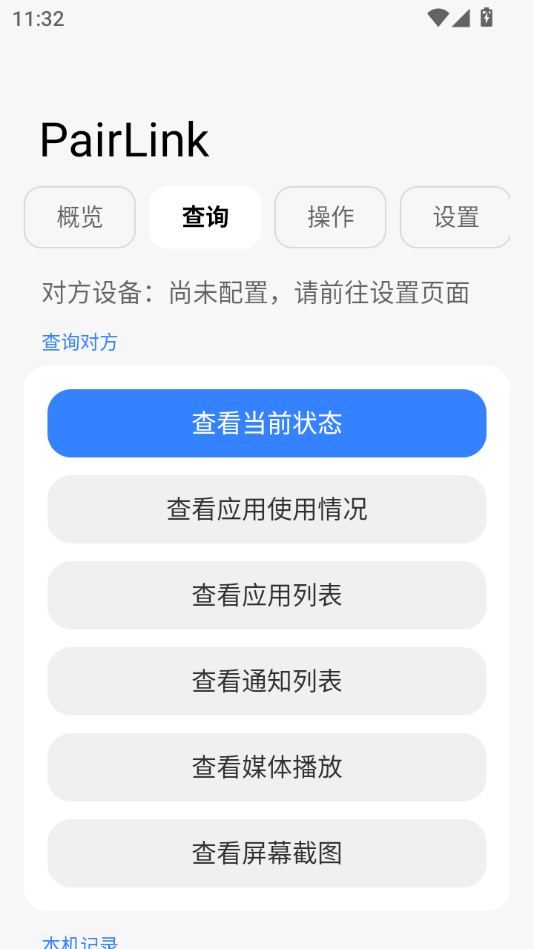
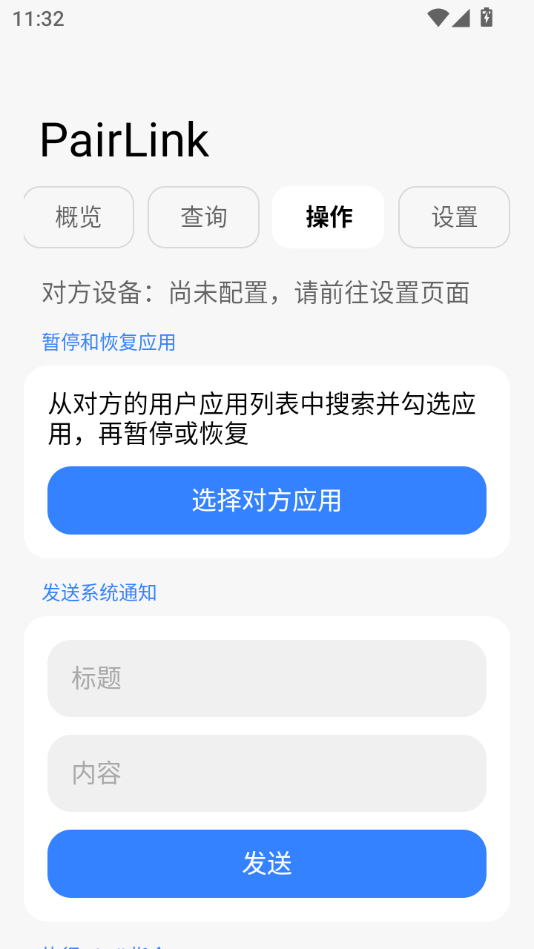
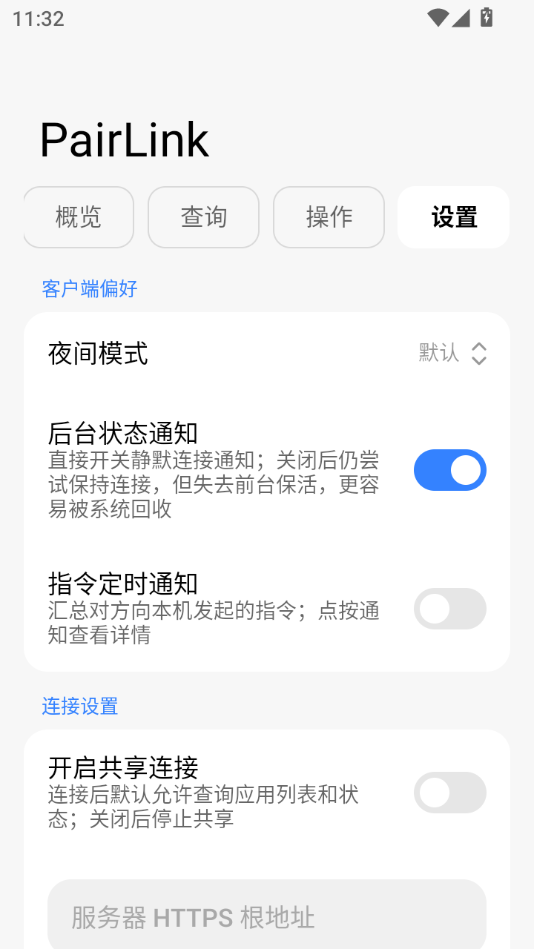
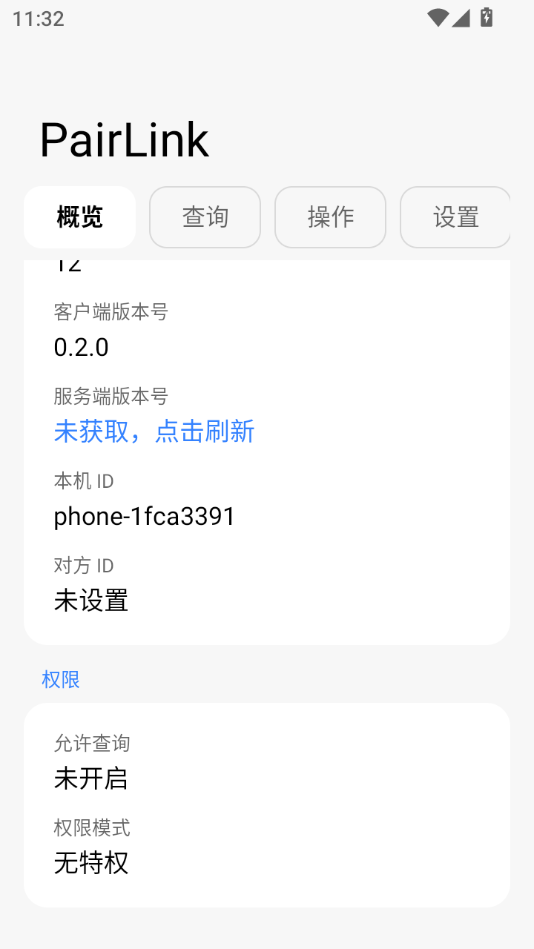
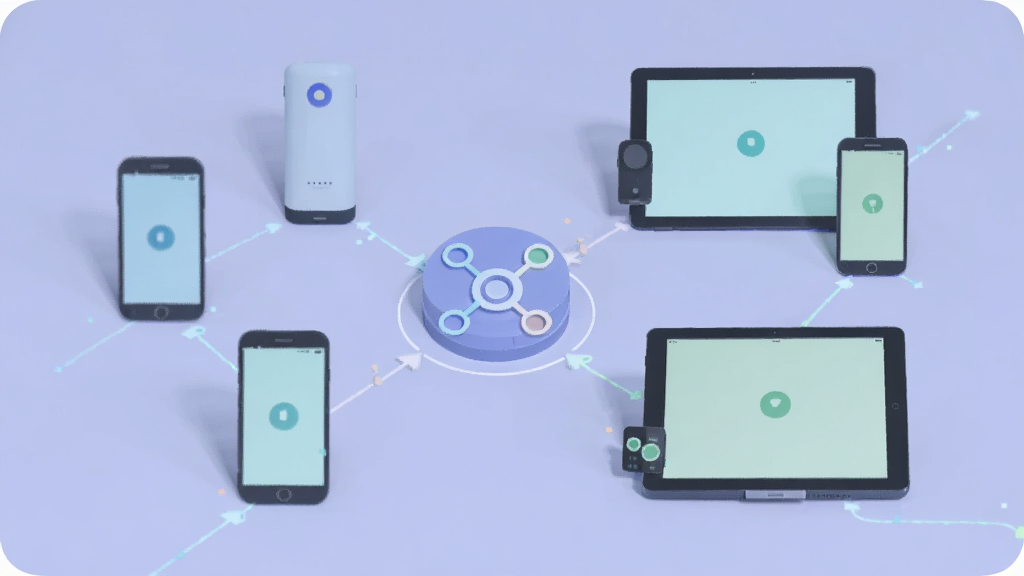
PairLink 是一款专注于设备间配对与连接的实用工具,帮助用户在手机、平板及其他智能设备之间建立稳定、便捷的互联关系。它围绕配对流程提供设备搜索、连接建立与状态查看等支持,界面清晰易用,降低上手门槛。适合日常办公、家庭设备管理以及需要临时建立设备连接的用户,作为轻量的连接管理入口。安装前建议通过应用商店页面确认兼容性与权限说明。
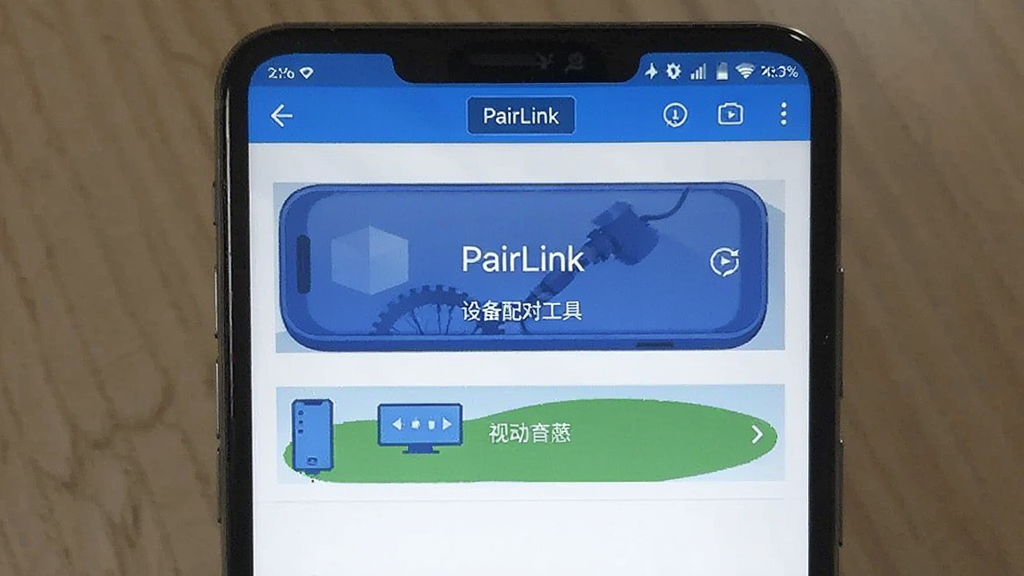
应用提供设备搜索功能,可帮助用户快速发现附近可连接设备,减少手动配置网络参数的步骤,让配对流程更直观。
用户可在应用内查看设备连接状态,便于及时了解配对结果,适合需要频繁切换设备的场景。
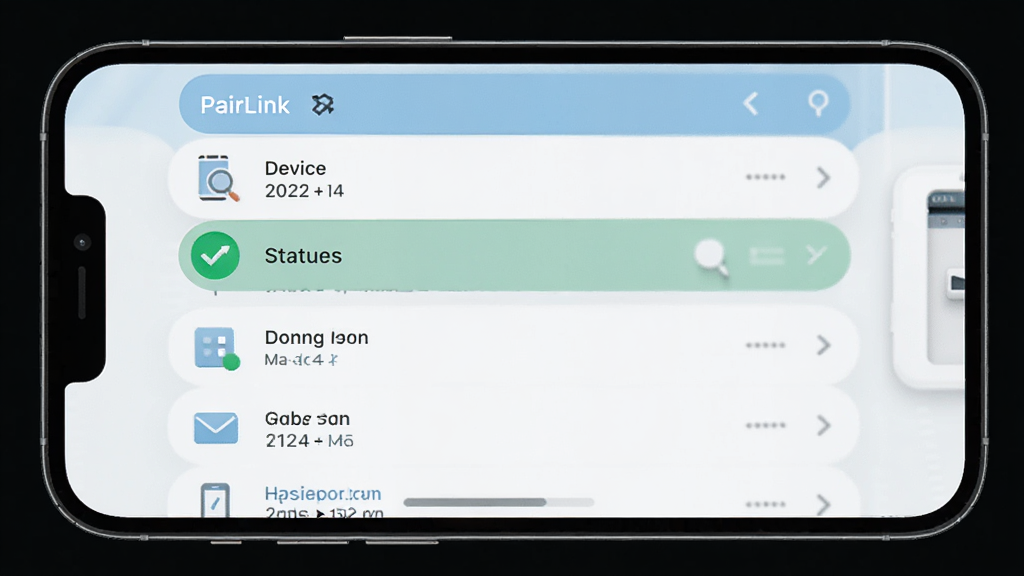
界面以清晰易用为主,操作逻辑简单,对不熟悉复杂网络设置的人群较为友好,降低新手使用门槛。
可作为多设备协作的轻量连接管理入口,适用于办公、家庭设备管理等需要临时建立设备连接的场景。
1.在应用商店或下载站搜索 PairLink,确认应用名称与图标信息。
2.下载安装包前查看页面上的兼容性说明与权限列表,确认与自身设备匹配。
3.点击下载并等待安装包下载完成,注意保持网络稳定。
4.在手机设置中允许安装来自未知来源的应用(如从第三方站点下载)。
5.安装完成后打开 PairLink,按界面提示开启必要的连接权限。
6.进入设备搜索页面,等待应用发现附近可配对设备。
7.选择目标设备发起连接,查看连接状态确认配对成功。
1.搜索不到设备时,先确认双方设备蓝牙或局域网功能已开启。
2.检查应用是否获得必要的连接权限,可在系统设置中重新授权。
3.确保两台设备处于较近距离,避免信号干扰影响搜索。
4.连接失败可尝试重启应用或重启设备后重新搜索。
5.若问题持续,建议查看应用商店页面的权限说明与兼容性信息。
| 功能模块 | 操作说明 | 适用场景 |
|---|---|---|
| 设备搜索 | 打开应用进入搜索页,等待附近设备列表刷新 | 首次配对、临时连接 |
| 连接建立 | 点击目标设备名称,按提示确认配对请求 | 手机与平板互联 |
| 状态查看 | 在连接管理页查看当前连接状态与设备信息 | 多设备切换管理 |
| 权限设置 | 在系统设置中为应用开启连接相关权限 | 首次使用配置 |
1.普通家庭用户可用于家庭设备之间的快速配对与连接管理。
2.学生群体在多终端之间同步信息时可作为轻量连接入口。
3.办公人群处理多设备协作时,可减少手动配置步骤。
4.对网络设置不熟悉的用户,可借助清晰的界面降低操作难度。
5.需要临时建立设备连接的场景,也可快速完成配对准备。
| 软件名称 | 功能优势 | 评分 |
|---|---|---|
| 蓝牙助手 | 设备蓝牙连接管理 | ★★★★ |
| 互传助手 | 多设备文件快速传输 | ★★★★★ |
| 设备连接 | 附近设备发现与配对 | ★★★★ |
| 屏幕协同 | 跨屏协作与投屏 | ★★★★ |
| 网络测试 | 连接状态检测工具 | ★★★ |
 首页
首页
 安卓游戏
安卓游戏
 安卓软件
安卓软件
 热门专题
热门专题
 更多
更多
 鄂公网安备42011502001927号