


厂商:
备案号:
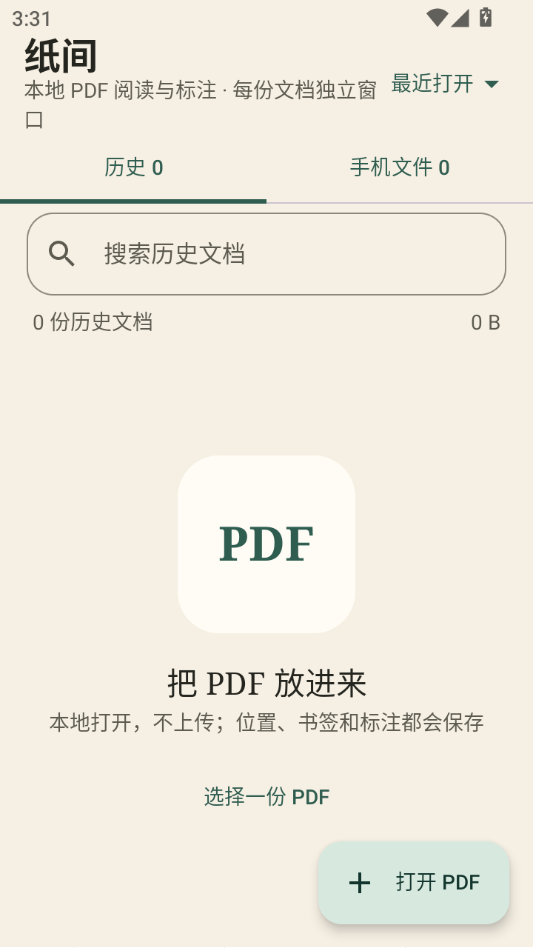
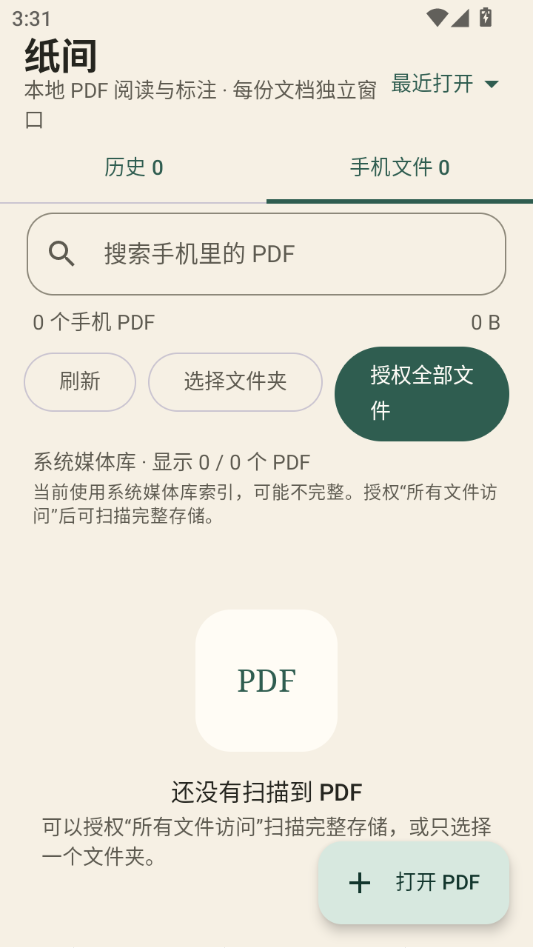
纸间 PDF 是一款专注于本地 PDF 文件阅读与资料整理的轻量工具,适合学生、职场人士以及习惯用手机或平板看文档的用户。应用打开速度快,界面干净清爽,没有花哨的弹窗干扰,能让你把注意力放回内容本身。它支持翻页、缩放等基础阅读操作,还能对本地文件进行归类管理,阅读时随手做标注或记录重点,方便日后快速回顾。当前版本功能还在持续打磨中,已经能满足日常查看电子书、工作文档、学习资料等基本需求,对于只需要简单阅读和管理 PDF 的朋友来说,是个上手零门槛的选择。
1.从定位来看,它主打轻量阅读,安装包不大,启动迅速,不会占用太多手机空间。
2.日常翻页、双指缩放、页面跳转这些操作都做了简化处理,新手拿到手就能用。
3.文档管理支持按文件夹归类,找资料时不用在手机存储里来回翻找。
4.阅读界面去掉了多余按钮,减少视觉干扰,长时间看文档眼睛不容易累。
5.标注和记录功能适合划重点,复习或开会时能快速定位关键内容。
6.目前版本功能偏基础,复杂编辑需求暂时满足不了,但胜在稳定简单。
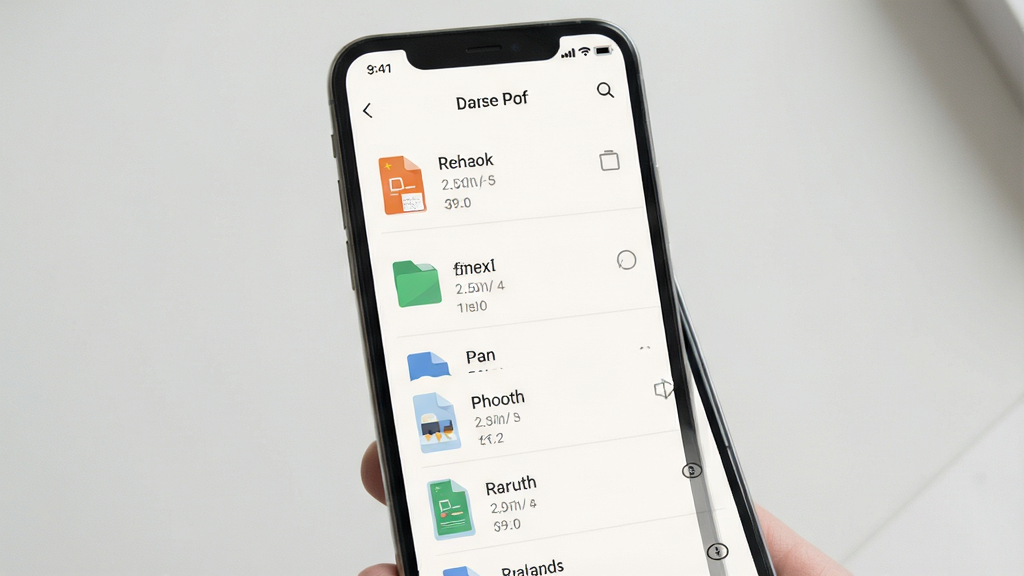
1.安装完成后打开应用,首页会展示本地已扫描到的 PDF 文件列表。
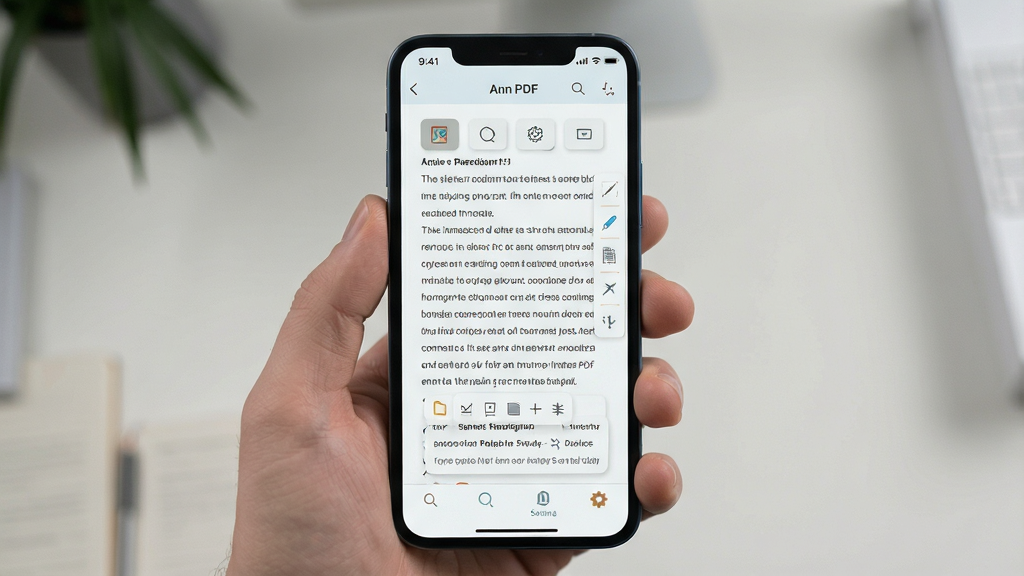
2.点击任意文件即可进入阅读界面,上下滑动翻页,双指捏合调整缩放比例。
3.阅读时点击页面可呼出工具栏,选择标注工具在页面上做记号或写备注。
4.返回首页后可通过新建文件夹的方式,把不同科目的资料分门别类放好。
5.长按文件可以重命名或移动位置,整理起来比较顺手。
6.下次打开应用会保留上次阅读进度,接着看不用重新找页码。
| 功能模块 | 具体说明 |
| 本地阅读 | 直接打开手机存储中的 PDF 文件,无需联网,翻页流畅,支持缩放查看细节。 |
| 文档归类 | 可创建文件夹对 PDF 进行分组管理,学习资料、工作文档分开存放,查找更高效。 |
| 页面标注 | 阅读过程中可对重点页面做标记或添加文字记录,方便后续回顾时快速定位。 |
| 进度记忆 | 自动记录上次阅读位置,重新打开文件时直接跳转,省去手动翻页的麻烦。 |
| 简洁界面 | 整体设计以清爽为主,功能入口直观,减少操作层级,专注阅读体验。 |

1.进入阅读页后,单击屏幕中央区域可以显示或隐藏底部工具栏。
2.工具栏中提供页码输入框,输入数字后按跳转即可直达对应页面。
3.双指在屏幕上做张开或捏合动作,可以自由缩放页面大小。
4.长按页面上的文字区域,可以选中内容进行复制或做标记。
5.点击标注按钮后,可在当前页面添加高亮或手写备注。
6.退出阅读时应用会自动保存进度,下次打开继续上次的位置。
1.在首页点击新建文件夹,按课程名称或项目名称建立分类目录。
2.长按某个 PDF 文件,选择移动到对应文件夹,完成归类。
3.支持批量选择多个文件同时移动,整理大量资料时效率更高。
4.文件夹支持重命名,后期调整分类结构比较灵活。
5.首页顶部提供搜索入口,输入文件名关键词可快速定位目标文档。
6.定期清理不再需要的文件,保持列表清爽,找东西更快。
1.问:打开文件提示格式不支持怎么办?答:确认文件后缀为 .pdf,部分加密文件需要先解除密码保护再导入。
2.问:标注内容会丢失吗?答:正常退出应用会自动保存,建议阅读完手动返回首页一次,确保数据写入。
3.问:为什么扫描不到手机里的 PDF?答:检查应用是否获得了存储读取权限,在系统设置中开启即可。
4.问:阅读时页面显示不全?答:尝试双指缩放调整显示比例,或切换横竖屏模式查看。
5.问:应用占用空间大吗?答:安装包体积较小,日常使用产生的缓存也不多,适合存储空间有限的设备。
 首页
首页
 安卓游戏
安卓游戏
 安卓软件
安卓软件
 热门专题
热门专题
 更多
更多
 鄂公网安备42011502001927号