

厂商:山东大通世纪实业有限公司
备案号:鲁ICP备2024066965号-1A
智慧管理平台是一款面向中小团队与个人用户推出的移动端综合管理工具,官方定位为轻量级数字化协作助手。它把日常事务安排、资料归档、团队沟通和进度追踪整合在同一个界面里,让用户不必在多个应用之间来回切换。1.3.4版本在运行流畅度与数据同步机制上做了进一步打磨,适配主流安卓机型,安装包体积控制得当,对存储空间有限的设备也比较友好。对于需要随时掌握事务动态、又不想被复杂系统拖累的用户来说,这款软件提供了一个相对省心的选择。下面从功能特色、操作说明、使用技巧和常见问题几个角度展开,帮助新用户快速判断是否适合自己。
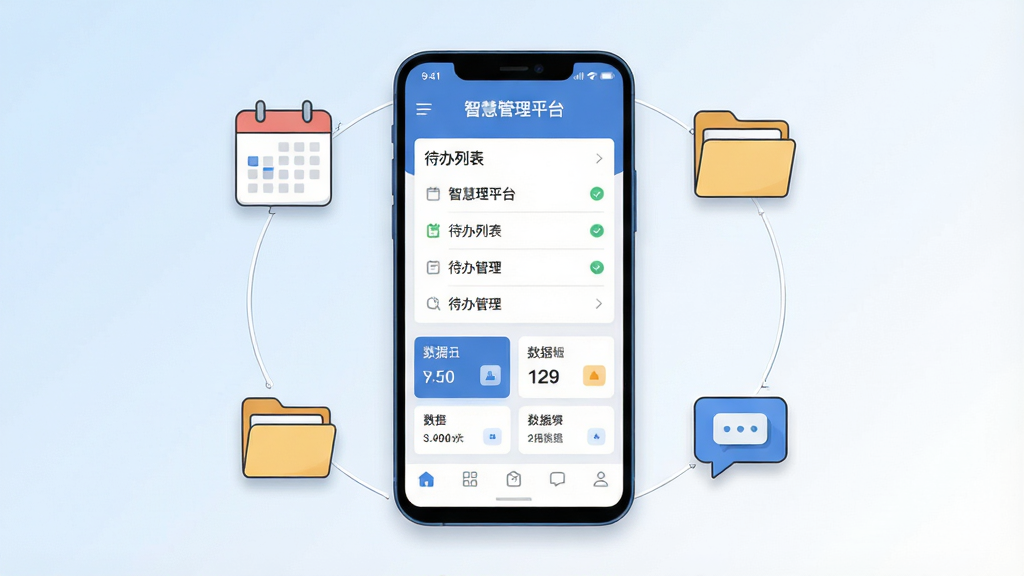
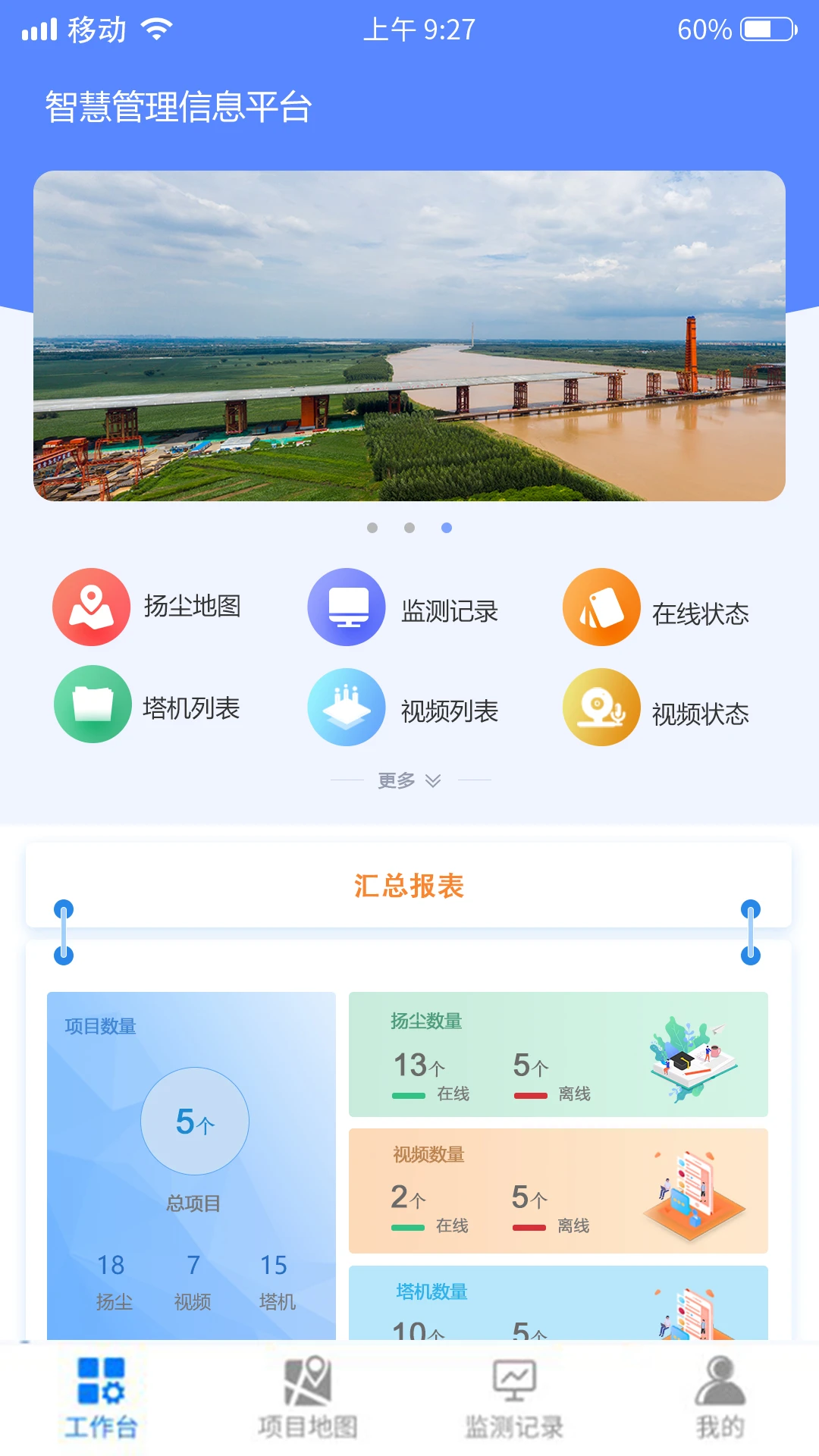
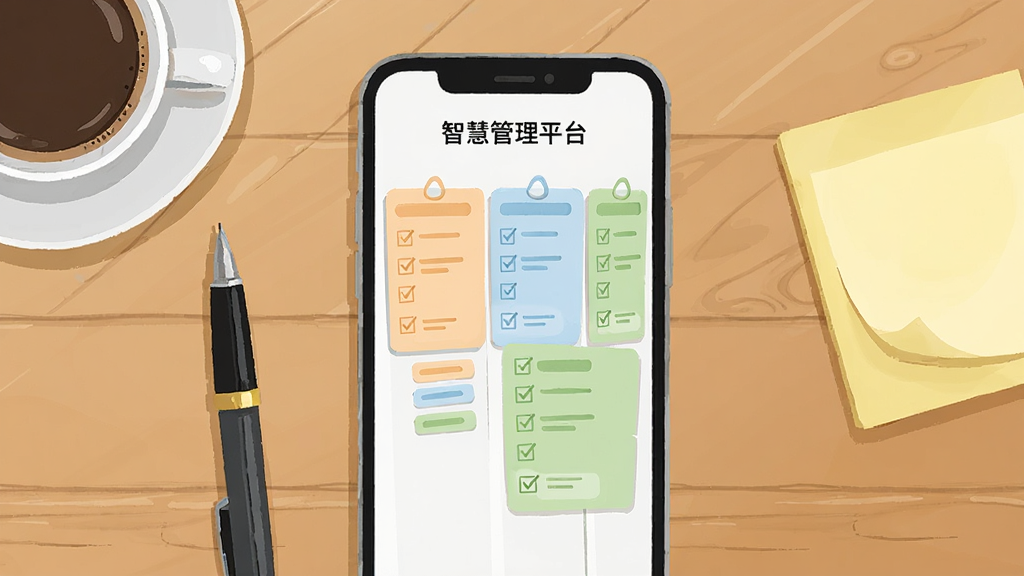
打开首页即可看到按优先级排列的事务卡片,待办、进行中、已完成三种状态一目了然。用户可以通过滑动快速切换视图,长按卡片还能调整顺序或添加标签备注,省去了逐层点进菜单查找的麻烦。
平台内置文件收纳模块,支持把文档、图片和表格按项目或日期归类存放。用户在上传时可以自定义文件夹层级,后续检索时通过关键词就能定位到目标文件,避免在聊天记录里反复翻找。
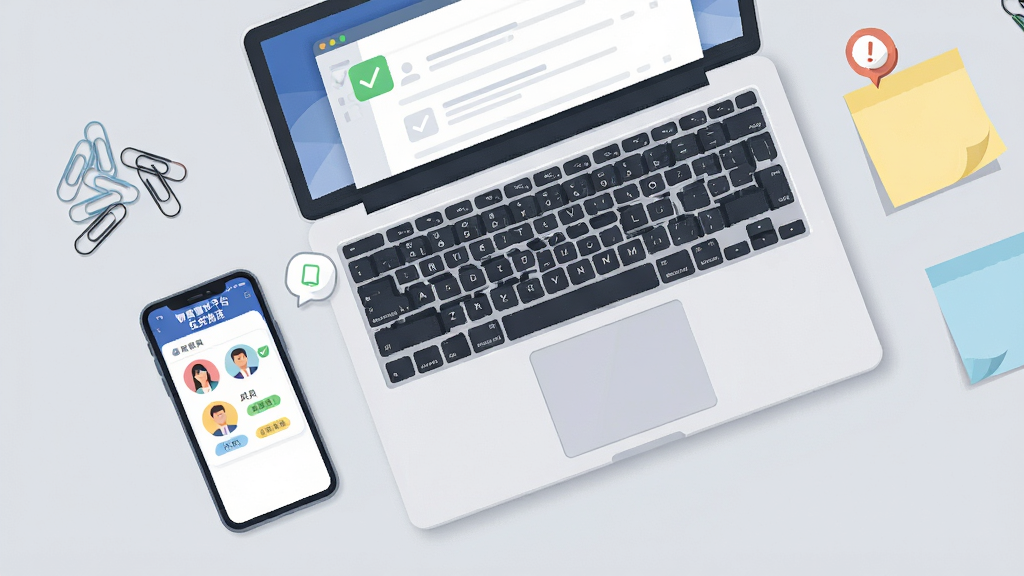
针对多人协作场景,软件提供了任务指派与状态同步机制。当某项事务被分配给指定成员后,相关变动会以轻提醒的方式推送到对方设备,减少口头确认带来的遗漏,同时不会像即时通讯那样频繁打扰。
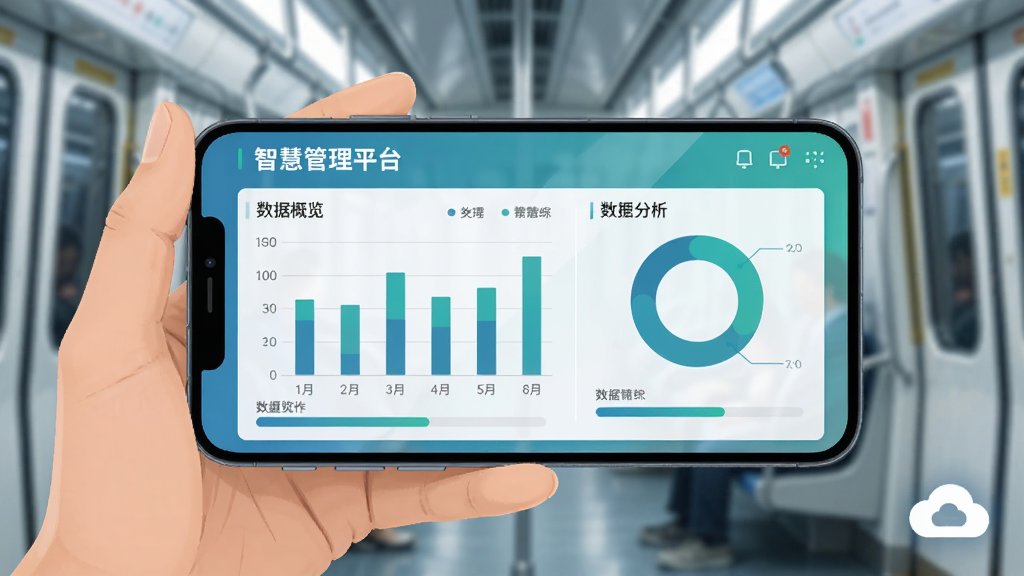
软件会把一段时间内的事务完成情况、资料更新频次等数据汇总成简洁的图表,帮助用户回顾阶段进展。图表支持按周或按月切换,适合在周会或复盘时快速调取参考。
考虑到移动场景下网络不稳定的情况,平台会对已加载的内容做本地缓存处理。用户在无网络环境下仍可查看近期的事务列表和已打开过的资料,恢复连接后数据会自动补同步,减少等待焦虑。
| 功能模块 | 入口位置 | 操作要点 | 适用场景 |
| 新建事务 | 首页右下角加号 | 填写标题、选择优先级、设定截止时间 | 日常待办记录 |
| 资料上传 | 底部导航“资料”页 | 点击上传按钮,选择文件后归类到指定文件夹 | 项目文档集中存放 |
| 成员指派 | 事务详情页 | 点击负责人头像区域,从列表中选择成员 | 团队任务分工 |
| 数据查看 | 底部导航“概览”页 | 切换周/月视图,点击图表查看明细 | 阶段复盘与汇报 |
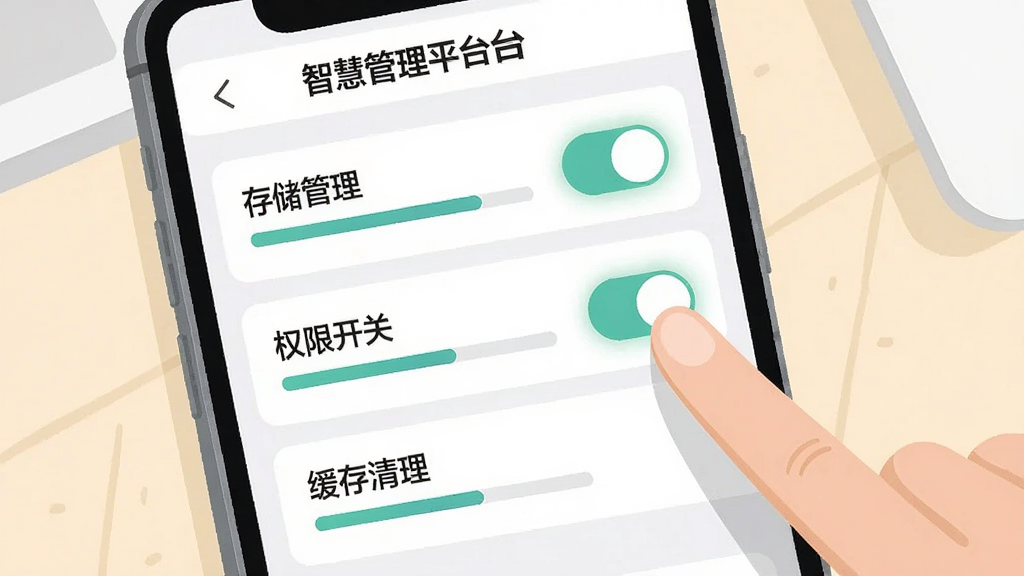
| 离线缓存 | 设置页“存储”项 | 开启自动缓存开关,可手动清理缓存 | 网络不稳定环境 |
1.先确认设备系统版本是否满足最低要求,安卓7.0及以上机型兼容性较好,过低版本可能出现界面错位。
2.从正规下载站获取安装包后,点击安装前留意文件大小是否与页面标注一致,异常偏小需警惕。
3.安装过程中若被系统拦截,进入设置找到“安装未知应用”选项,仅对当前文件管理器授权。
4.首次打开软件后按提示完成账号注册或登录,跳过此步会导致资料模块无法正常写入。
5.进入主界面后先到设置页检查存储权限和通知权限是否已开启,这两项直接影响缓存和提醒功能。
6.若使用中遇到闪退,先清理后台再重新进入,仍无法解决则清除应用缓存后重试。
1.检查手机剩余存储空间是否充足,低于500MB时部分机型会限制应用启动。
2.确认安装包下载完整,可对比下载页标注的大小,不完整则重新下载覆盖安装。
3.进入系统设置的应用管理,找到智慧管理平台,查看是否被误禁用了自启动权限。
4.尝试关闭手机的省电模式或超级省电模式,这类模式会限制后台进程导致启动失败。
5.若以上均无效,卸载后重启手机再重新安装,注意卸载前确认重要数据已同步。
1.先检查当前网络环境是否稳定,切换Wi-Fi与移动数据分别测试。
2.进入软件设置页查看同步开关是否处于开启状态,部分用户误触关闭后未察觉。
3.确认账号在其它设备上未被挤下线,同一账号多端登录可能触发同步冲突。
4.在设置中找到“清理缓存”选项执行一次,再手动下拉刷新触发重新同步。
5.若仍失败,记录出错提示内容,联系官方客服或在站内搜索相关补丁说明。
1.手机端侧重快速记录与随时查看,新建事务和资料上传的入口更浅,适合移动场景。
2.电脑端在批量整理资料和查看数据图表时视野更宽,适合周会复盘等桌面场景。
3.两端数据通过账号云端同步,但离线缓存各自独立,清理一端缓存不影响另一端。
4.权限设置需分别在两端各自确认,手机端授予的权限不会自动同步到电脑端。
5.若发现两端显示不一致,可先在网络良好环境下各下拉刷新一次,等待同步完成再对比。
 首页
首页
 安卓游戏
安卓游戏
 安卓软件
安卓软件
 热门专题
热门专题
 更多
更多
 鄂公网安备42011502001927号