
厂商:
备案号:
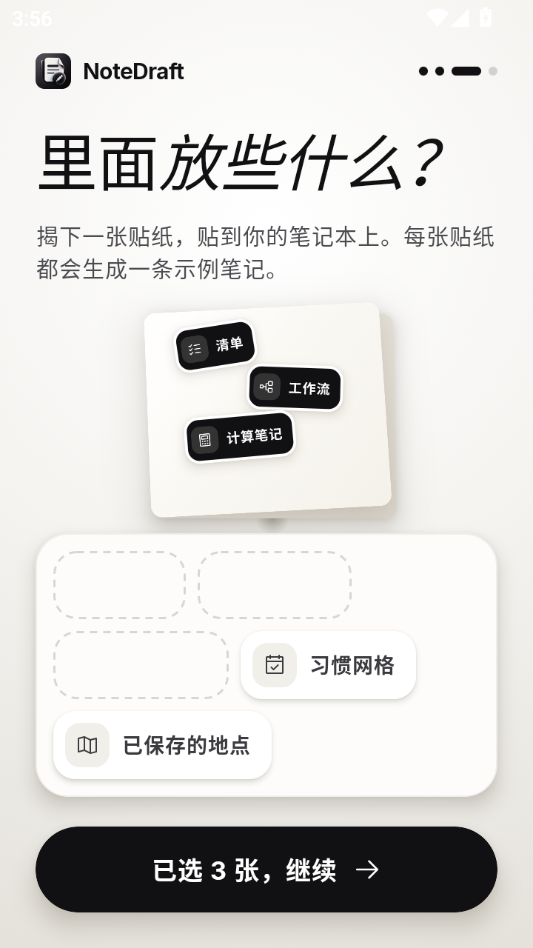
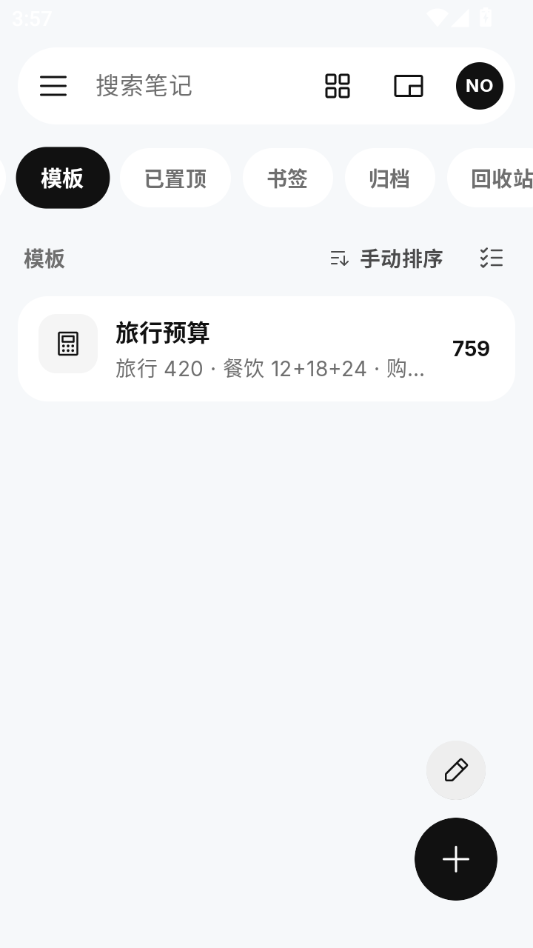
NoteDraft是一款专注于轻量记录与灵感捕捉的笔记草稿工具,定位于帮助用户在碎片化时间里快速写下想法、待办与临时信息,避免重要内容在切换应用时丢失。它不追求臃肿的功能堆叠,而是把“打开就能写、写完就能存、存完找得到”作为核心体验,适合学生、办公人群以及习惯随手记录的用户。NoteDraft在界面设计上保持简洁克制,减少视觉干扰,让记录回归本质。无论是会议要点、课堂笔记、购物清单,还是突发的创意片段,都可以在NoteDraft中快速落笔并分类归档,配合本地存储与导出能力,让每一份草稿都有迹可循。
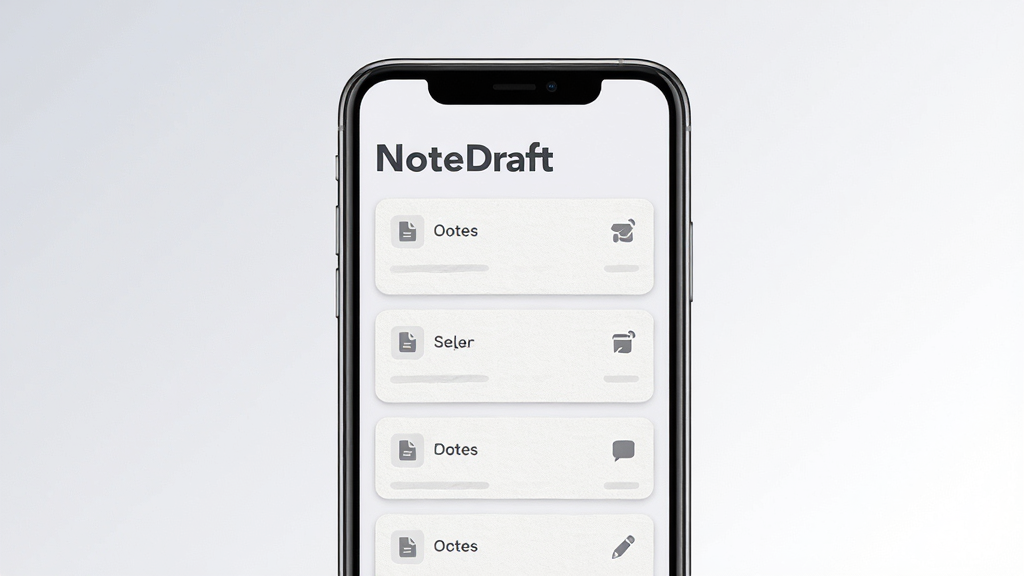
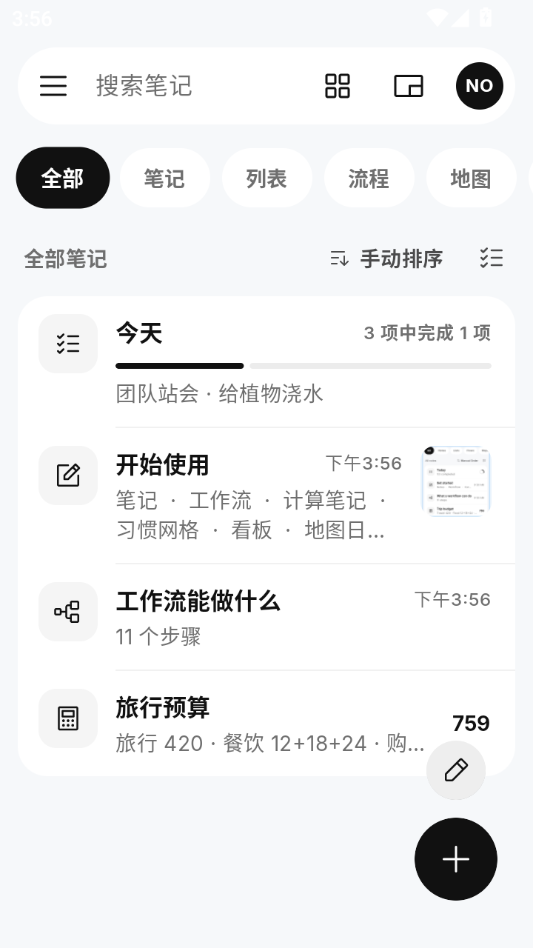
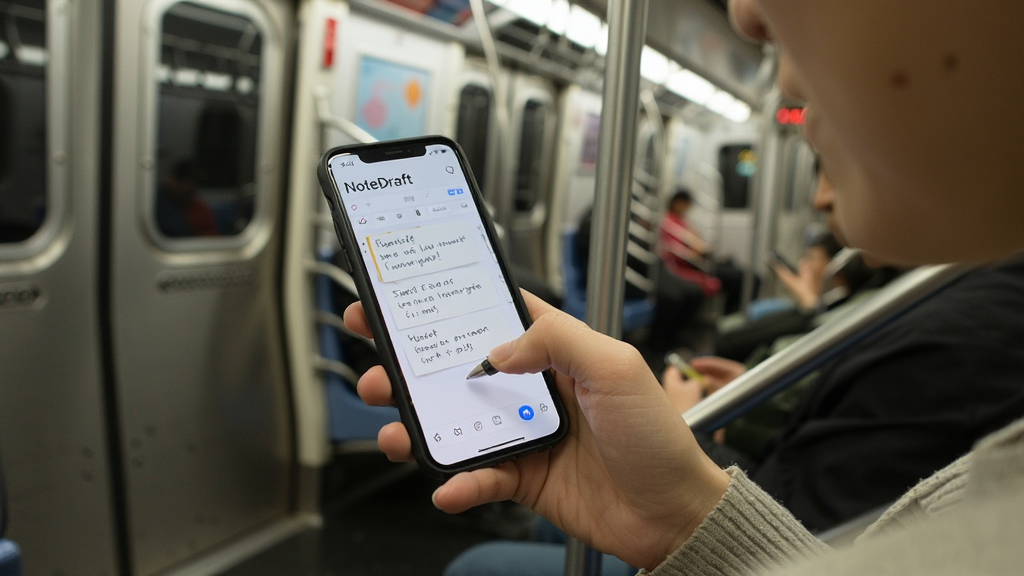
NoteDraft把新建笔记的路径压缩到极致,打开应用即可直接进入编辑状态,无需多层跳转。编辑过程中内容会自动暂存为草稿,即使误触返回或临时切换应用,再次进入时仍能恢复上次的输入进度,有效降低内容丢失风险。对于习惯随手记录的用户来说,这种“无感保存”的机制能显著提升记录效率。
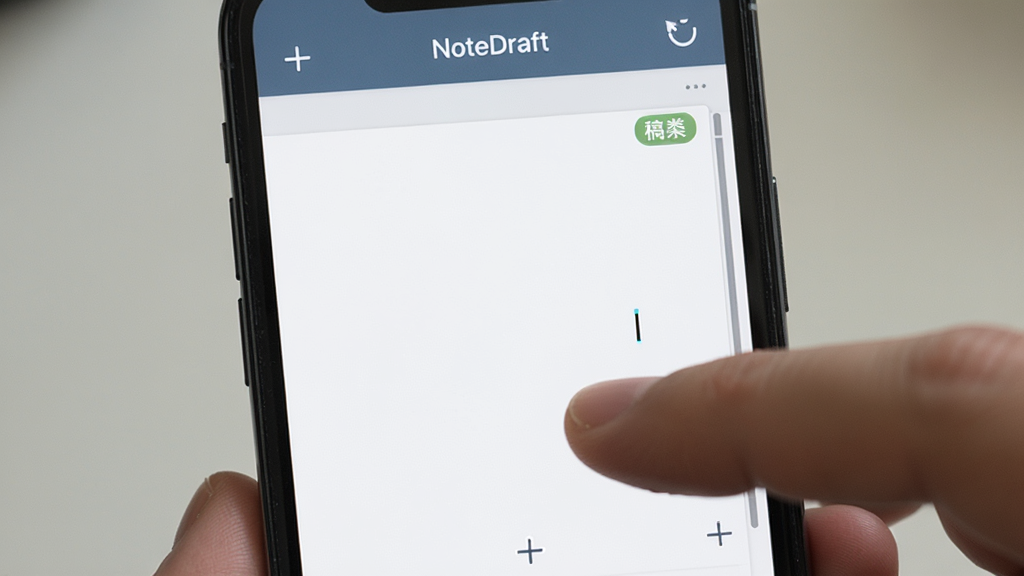
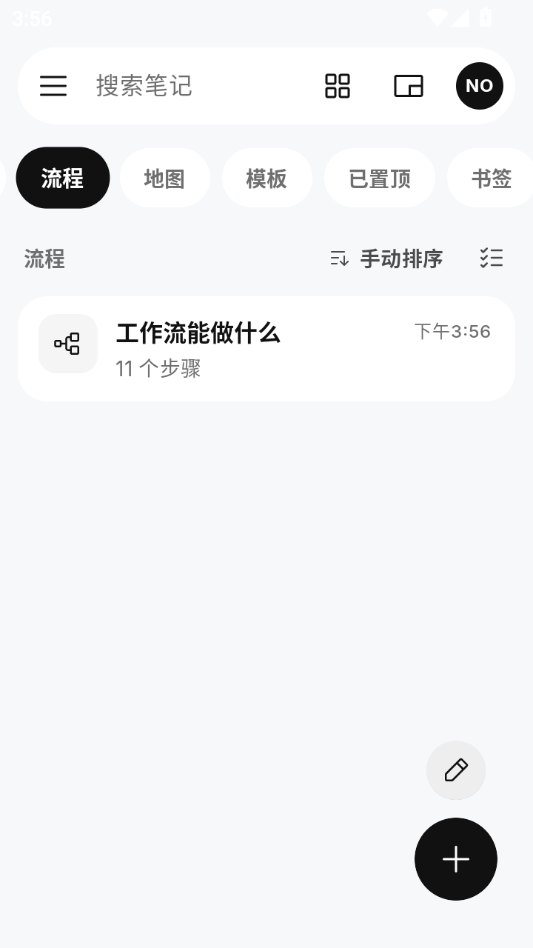
软件支持文件夹与标签双维度整理方式,用户既可以按项目、科目或场景建立分类目录,也能通过标签对笔记进行交叉标记。随着记录数量增加,NoteDraft的筛选与检索能力可以帮助用户快速定位目标内容,避免草稿越积越乱。分类结构支持自定义命名与排序,方便不同使用习惯的人群建立自己的知识框架。
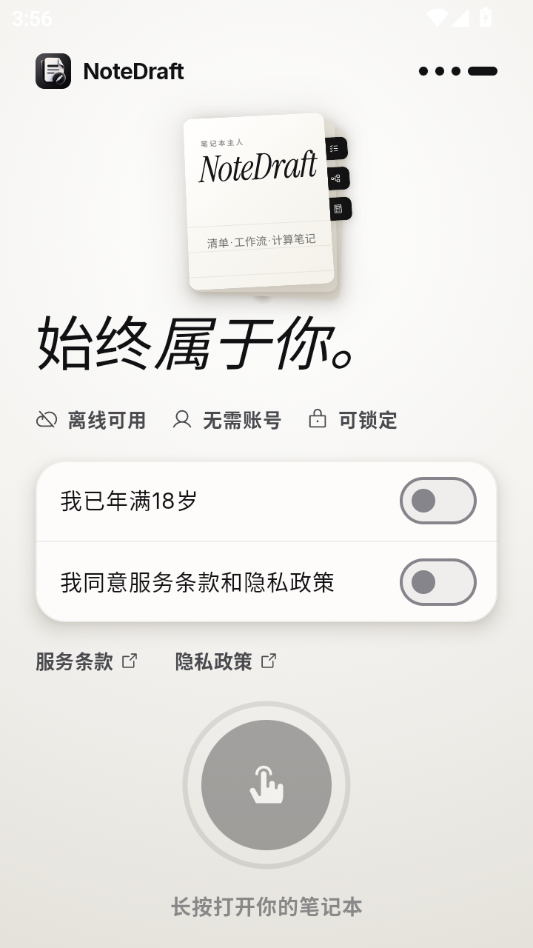
NoteDraft采用本地优先的存储策略,笔记数据默认保存在设备本地,减少对网络的依赖,也降低了隐私泄露的担忧。同时软件提供文本导出能力,用户可将重要笔记导出为通用格式进行备份或迁移,方便在更换设备或整理资料时使用。对于注重数据自主权的用户,这一设计提供了更安心的使用体验。
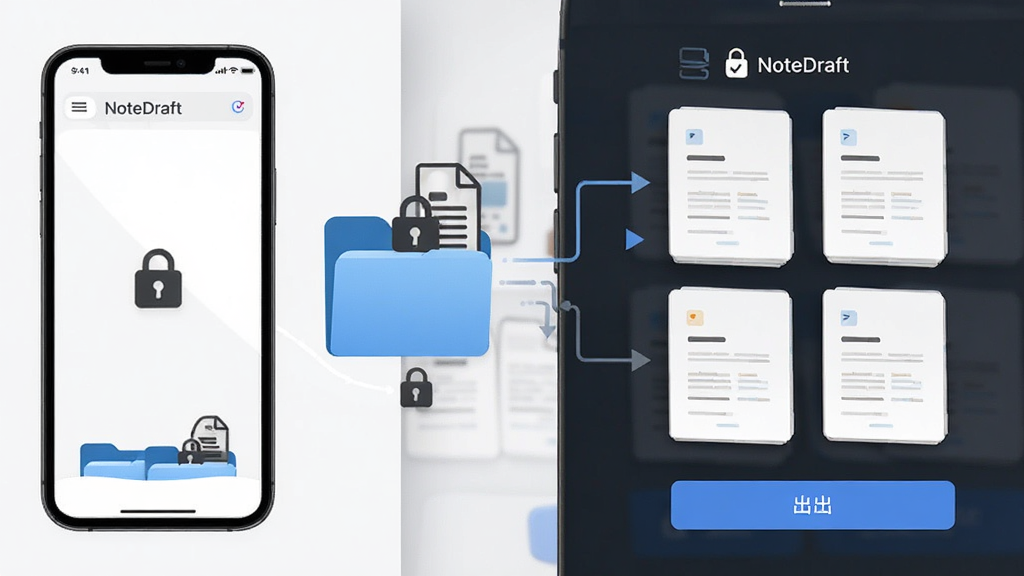
考虑到用户在低光环境下的使用需求,NoteDraft内置夜间模式,可跟随系统或手动切换,减少屏幕亮度对眼睛的刺激。编辑区支持字号与行距的适度调整,长文阅读与整理时更加舒适。界面元素保持低对比度与柔和配色,长时间记录不易产生视觉疲劳。
| 功能模块 | 操作方式 | 适用场景 |
| 新建笔记 | 点击首页右下角加号,直接进入编辑页输入内容 | 临时记录、会议要点、课堂笔记 |
| 草稿恢复 | 退出编辑后再次进入,系统自动载入未完成内容 | 切换应用后继续编辑 |
| 分类整理 | 在侧边栏创建文件夹,长按笔记选择移动 | 按项目、科目、场景归档 |
| 标签标记 | 编辑页底部添加标签,首页按标签筛选 | 跨分类检索、优先级标记 |
| 内容导出 | 在笔记详情页选择导出,保存为文本文件 | 备份、迁移、资料整理 |
1. 打开手机浏览器或应用商店,搜索NoteDraft并确认开发者为正规厂商,避免下载到仿冒包。
2. 下载完成后点击安装包,若系统提示“未知来源”,需前往设置中临时开启对应权限再继续安装。
3. 安装过程中保持网络稳定,部分机型在安装时可能进行安全扫描,耐心等待进度条走完即可。
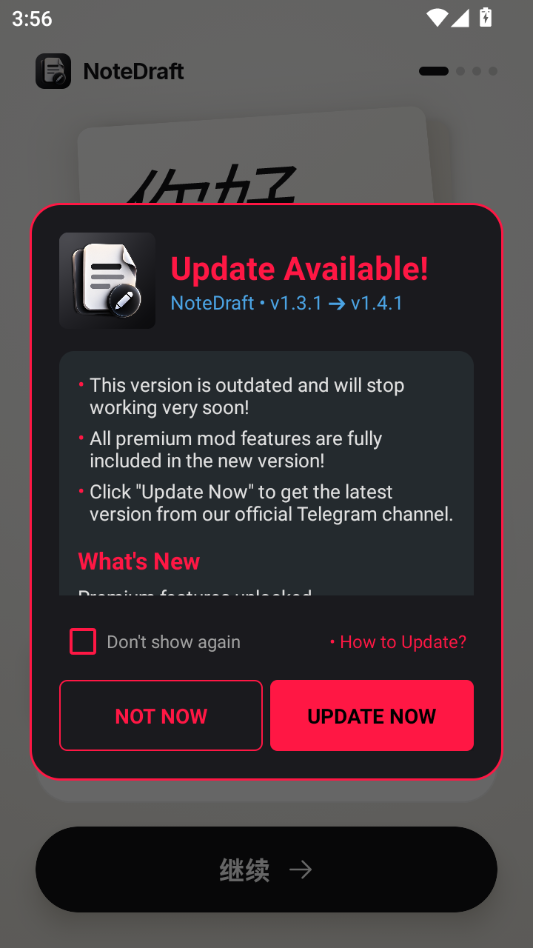
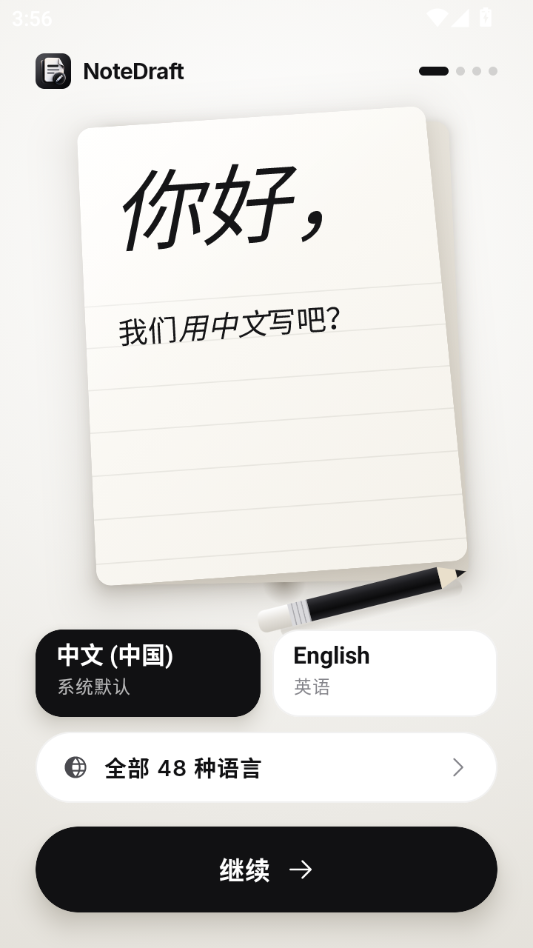
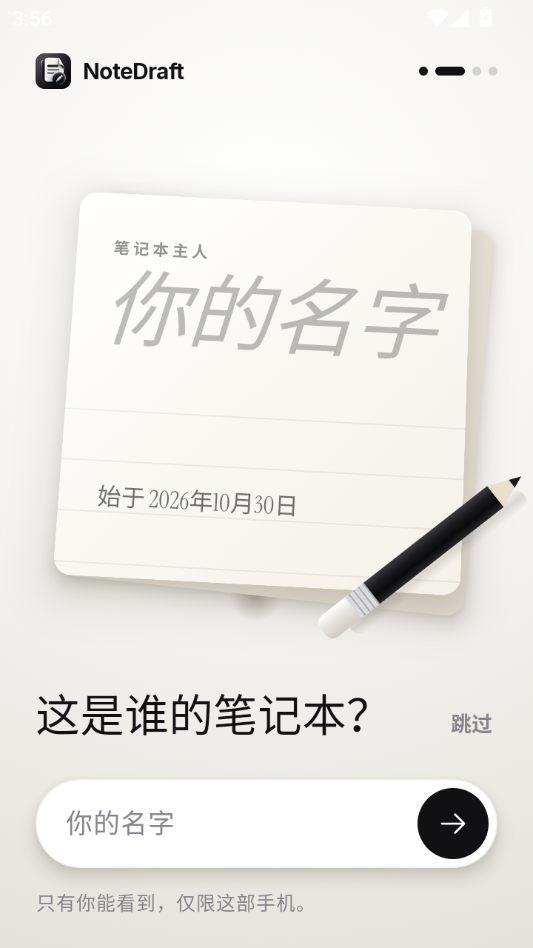
4. 安装完成后首次启动,按引导完成基础设置,建议先新建一条测试笔记验证编辑与保存功能是否正常。
5. 若安装失败,可尝试清理安装包缓存后重新下载,或检查设备剩余存储空间是否充足。
1. 打开NoteDraft并进入需要导出的笔记详情页面。
2. 点击右上角菜单按钮,在弹出选项中找到导出功能入口。
3. 选择导出格式,通常为纯文本或通用文档格式,按提示确认导出范围。
4. 选择保存路径,可保存至设备本地文件夹或通过系统分享发送至其他应用。
5. 导出完成后前往文件管理器确认文件是否存在,建议打开检查内容是否完整。
6. 如需批量导出,可在笔记列表页长按多选,再统一执行导出操作。
1. NoteDraft以本地存储为主,笔记数据默认不强制上传云端,减少网络传输环节的泄露风险。
2. 安装时留意权限申请列表,笔记类应用通常只需存储权限,若索要通讯录、定位等无关权限应保持警惕。
3. 建议从官方渠道或正规下载站获取安装包,避免第三方修改版植入广告或恶意代码。
4. 定期将重要笔记导出备份,即使应用出现异常也不会导致内容彻底丢失。
5. 如设备支持应用锁功能,可为NoteDraft单独设置访问密码,增加一层本地防护。
1. 先确认设备系统版本是否满足应用运行要求,版本过低可能导致启动失败。
2. 尝试重启设备后再次打开,排除系统临时资源占用导致的异常。
3. 进入系统设置找到NoteDraft,清理缓存数据后重新启动,注意不要误清全部数据。
4. 若仍无法打开,可卸载后重新安装最新安装包,安装前确保存储空间充足。
5. 检查是否被系统安全软件拦截,必要时将NoteDraft加入信任名单。
6. 以上方法均无效时,可在站内搜索“安卓兼容性组件”排查运行环境问题。
 首页
首页
 安卓游戏
安卓游戏
 安卓软件
安卓软件
 热门专题
热门专题
 更多
更多
 鄂公网安备42011502001927号