


厂商:揭阳市酷汇科技有限公司
备案号:粤ICP备2026004685号-2A
玄杓导播最新手机版是一款专为Android设备打造的移动导播工具,把原本需要专业导播台才能完成的多机位切换、画面合成、字幕叠加等工作搬到了手机上。无论是校园运动会、企业年会、户外活动还是小型直播,只要一部手机连接摄像头或采集设备,就能快速搭建起一套轻量级导播系统。软件界面布局清晰,操作逻辑贴近实际导播习惯,切换画面、调整布局、推流开播都能在触屏上完成,省去了携带笨重设备的麻烦,让现场直播变得更灵活轻便。
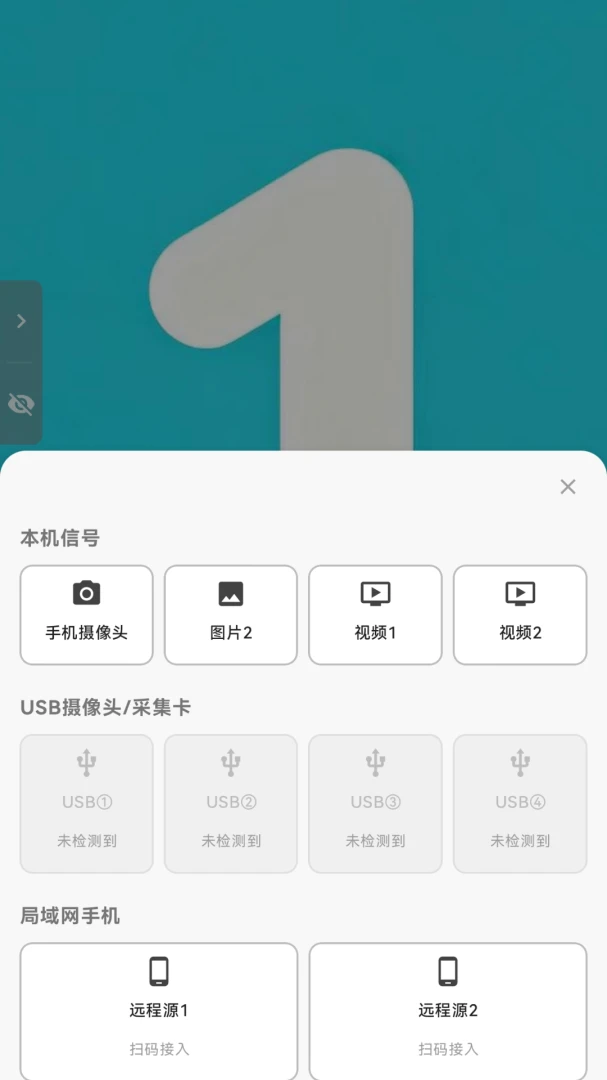
1.打开软件后进入导播工作台,在预览区可以看到已接入的摄像头或视频源画面。
2.点击画面下方的切换按钮,可以在多个机位之间进行硬切,切换过程即时生效,没有明显延迟。
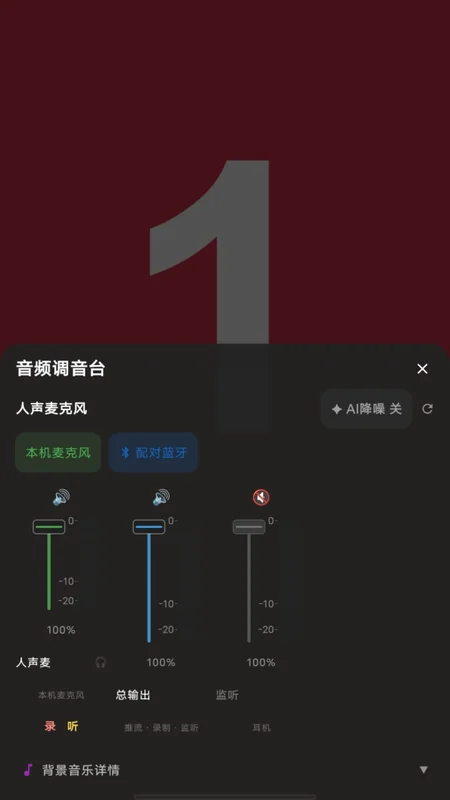
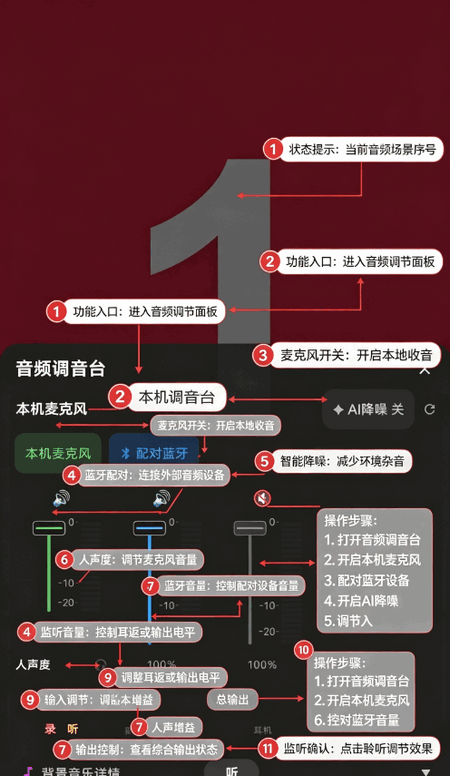
3.长按某个画面可以将其设为画中画小窗,主画面与副画面同时显示,适合展示特写与全景。
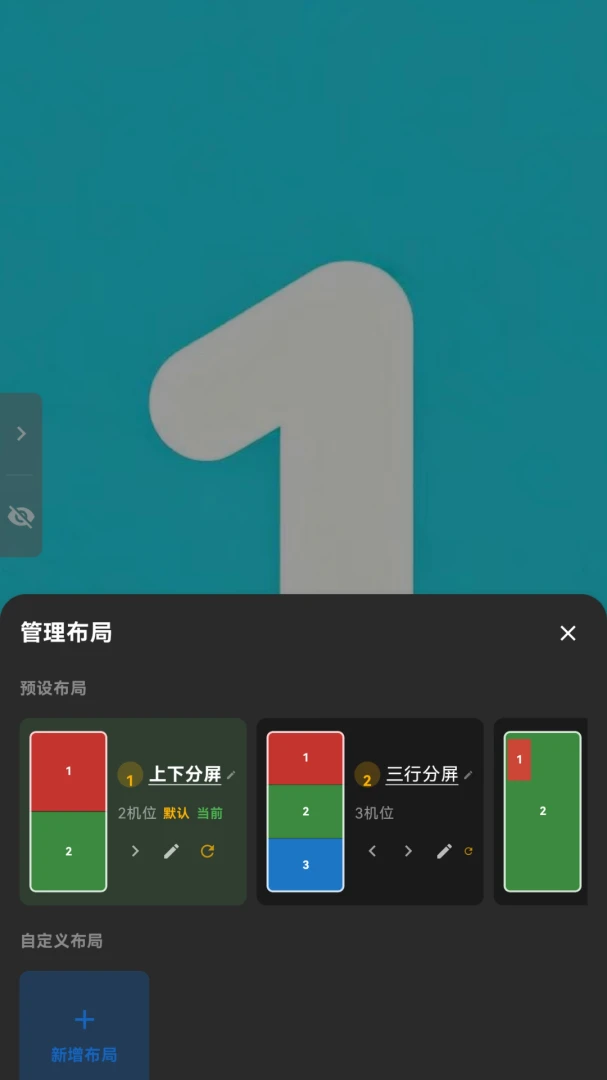
4.在布局设置里可以选择左右分屏、上下分屏、四宫格等常见排版,满足不同场景的展示需求。
5.切换过渡效果可以在设置中调整,支持淡入淡出、推拉等基础转场,让画面变化更自然。
6.所有切换操作都会实时反映在输出画面上,预览与输出保持一致,方便导播人员把控节奏。
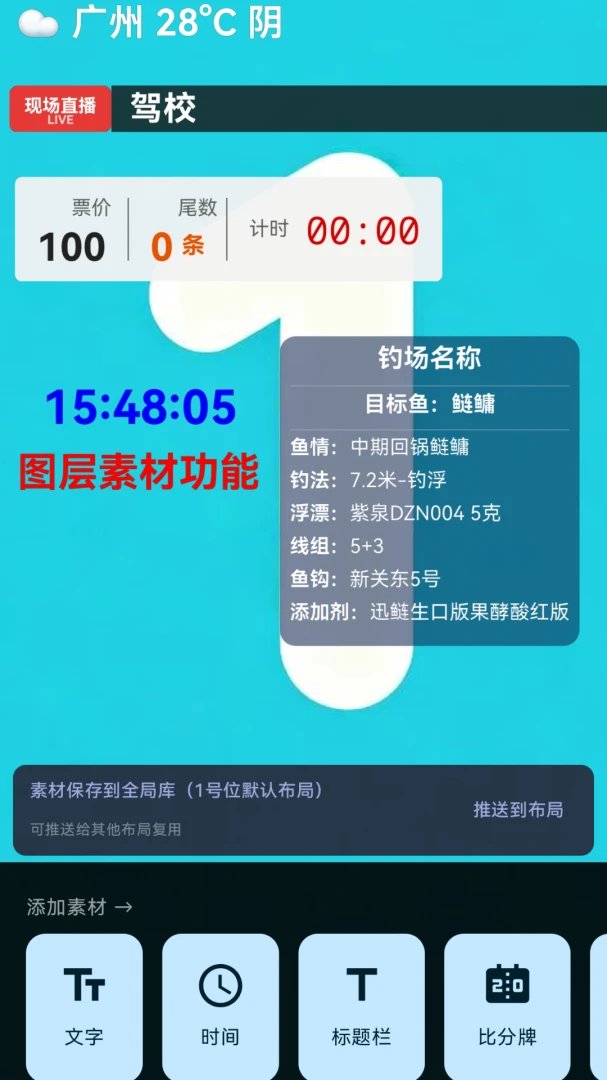
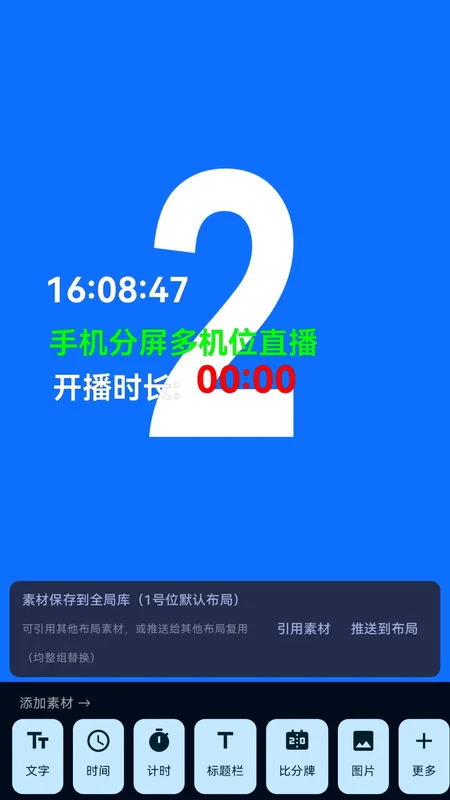
1.进入字幕编辑界面,点击添加文字图层,输入需要展示的文字内容。
2.在样式面板中调整字体大小、颜色、描边和背景底色,让字幕在不同画面下都能看清。
3.拖动字幕框可以调整位置,支持放置在画面顶部、底部或任意角落。
4.台标图片可以从本地相册导入,导入后同样可以缩放和移动位置。
5.字幕和台标支持保存为模板,下次开播时直接调用,不用重复设置。

6.开启显示开关后,字幕和台标会叠加在输出画面上,关闭开关则临时隐藏,操作很直观。
7.多个字幕图层可以同时存在,分别控制显示与隐藏,适合滚动通知与固定标题搭配使用。
1.在推流设置页面选择推流平台,填写平台提供的RTMP地址和推流密钥。
2.设置输出分辨率与码率,根据现场网络情况选择流畅或高清档位。
3.点击连接测试,确认推流地址可以正常连通,避免开播后出现断流。
4.返回导播台,确认画面、字幕、台标都已就位后,点击开始推流按钮。
5.推流过程中可以在状态栏查看实时码率和连接状态,出现异常会给出提示。
6.直播结束后点击停止推流,软件会自动断开连接并保存本次推流配置。
1.软件运行于Android系统,建议使用Android 8.0及以上版本的手机或平板设备。
2.导播推流对设备性能有一定要求,建议使用运行内存4GB以上的机型,画面切换会更流畅。
3.连接USB采集设备时,手机需要支持OTG功能,并在系统设置中开启相应权限。
4.直播推流依赖网络上行带宽,建议使用稳定的WiFi或5G网络,避免画面卡顿。
5.长时间直播时注意手机散热,可将设备放置在通风处或搭配散热背夹使用。
6.首次使用建议在空闲时段做一次完整流程测试,熟悉各功能位置后再投入正式活动。
1.问:软件打开后搜索不到摄像头怎么办?答:先检查摄像头是否已正确连接并被系统识别,再确认软件是否获取了相机权限,必要时重新插拔采集设备。
2.问:推流时画面卡顿是什么原因?答:多半是上行带宽不足或码率设置过高,可以适当降低输出分辨率和码率,或更换网络环境再试。
3.问:字幕添加后输出画面不显示?答:检查字幕图层的显示开关是否打开,同时确认字幕图层没有被其他图层遮挡。
4.问:录制文件保存在哪里?答:录制文件默认保存在软件设置中指定的本地目录,可以在录制设置里查看和修改保存路径。
5.问:换手机后之前的配置还在吗?答:推流地址、字幕模板等配置建议手动记录备份,更换设备后重新填写即可。
 首页
首页
 安卓游戏
安卓游戏
 安卓软件
安卓软件
 热门专题
热门专题
 更多
更多
 鄂公网安备42011502001927号