


厂商:
备案号:
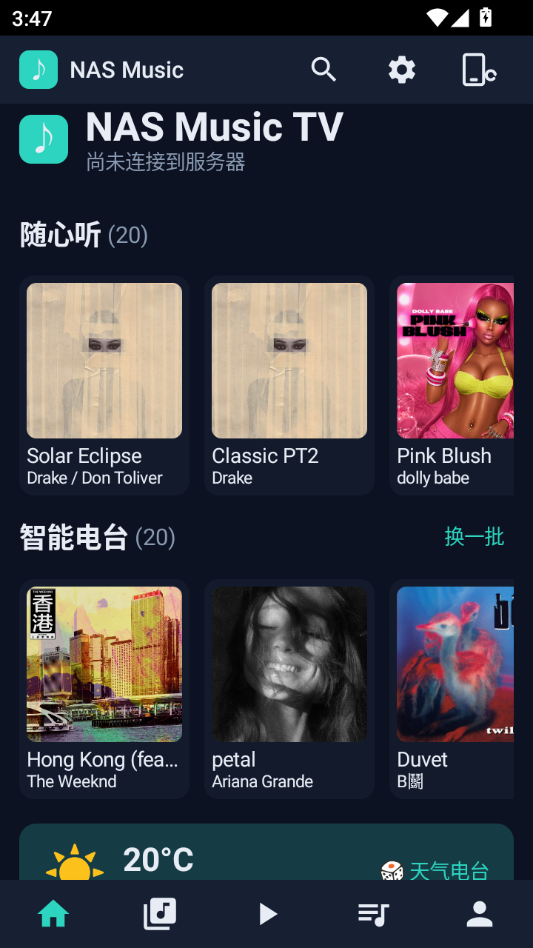
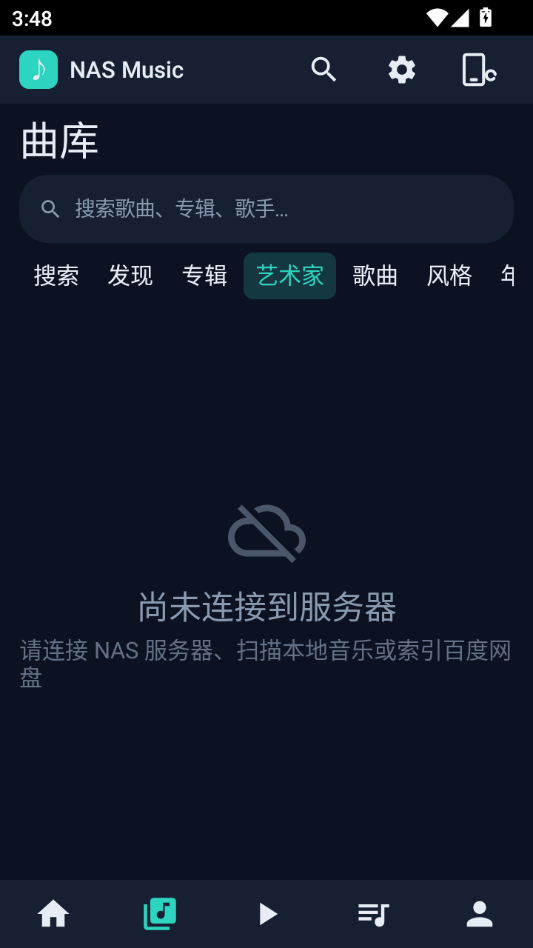
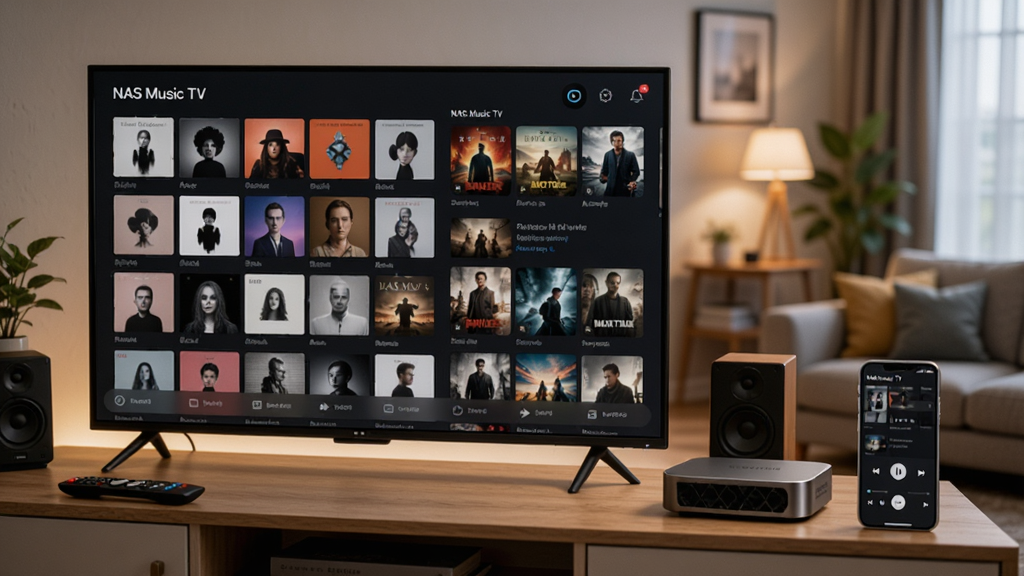
NAS Music TV 是一款专为家庭影音与私人云存储场景打造的安卓播放工具,能够将你 NAS 设备中的音乐、影视资源统一聚合到手机端进行管理与播放。不少用户手里有群晖、威联通、绿联等 NAS,却苦于官方客户端操作繁琐、格式兼容差、字幕加载麻烦,而这款软件正是为解决这些痛点而生。它支持 SMB、WebDAV 等常见局域网协议,可自动扫描共享目录,把散落在各个文件夹里的歌曲与影片整理成直观的媒体库。界面采用大屏卡片式布局,遥控器操作逻辑友好,手机端则更强调触控便捷性。播放器内置多种解码方案,常见 MKV、MP4、FLAC、APE 等格式基本通吃,还支持外挂字幕与音轨切换。对于喜欢把家庭影音库随身携带的用户来说,NAS Music TV 相当于给私人云盘装上了一套轻量级媒体中心,既能在线串流,也能缓存到本地离线观看,整体体验偏向实用与稳定,适合追求简单直接的家庭用户。
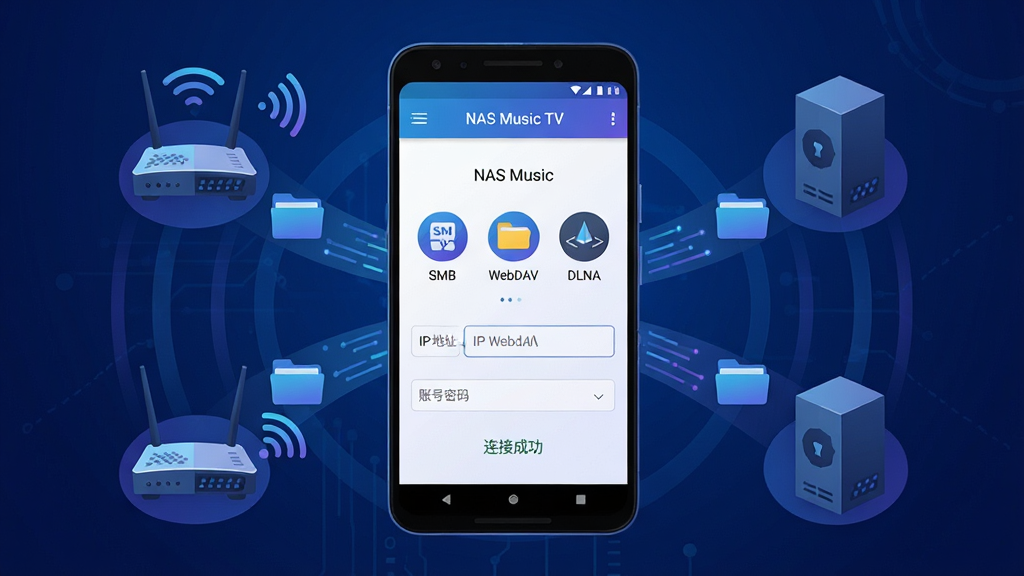
软件内置 SMB、WebDAV、DLNA 等主流局域网共享协议入口,用户只需填写 NAS 的 IP 地址、账号与密码,即可快速挂载共享文件夹。挂载成功后,软件会自动建立索引,把音乐与视频按文件夹结构或媒体类型分类展示。对于不熟悉网络设置的新手,软件还提供常见品牌 NAS 的快速配置引导,减少手动输入错误。连接过程支持记住密码与开机自动重连,日常使用几乎无需重复设置。
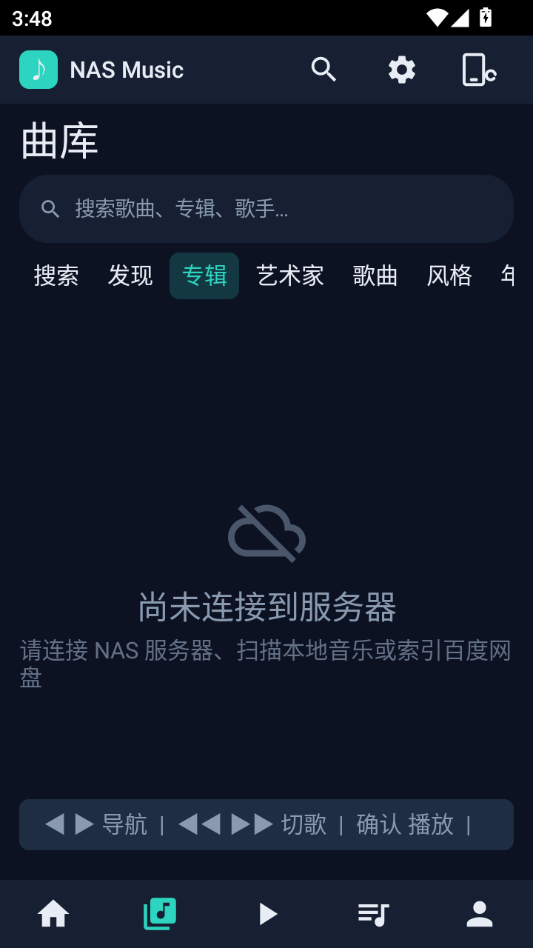
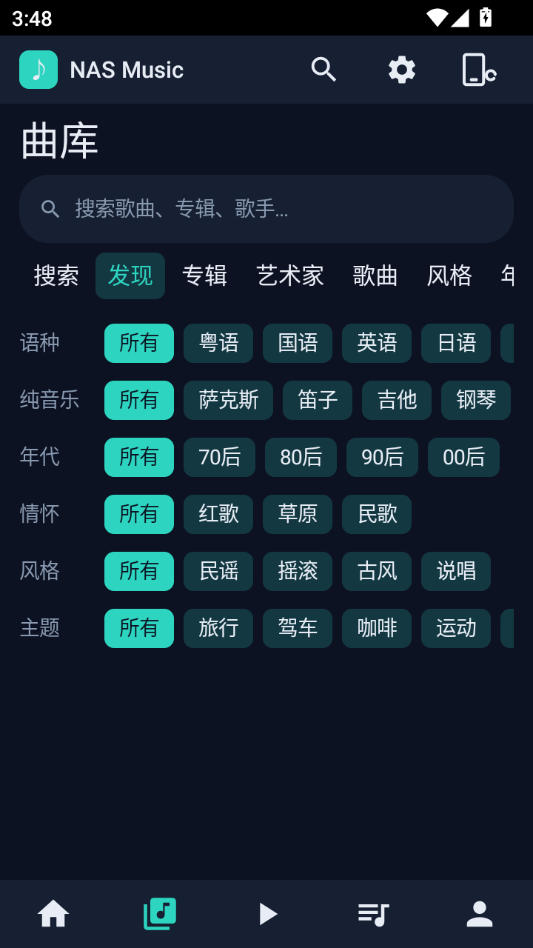
挂载共享目录后,NAS Music TV 会扫描其中的音视频文件,并依据文件名、元数据与封面信息自动归类。音乐部分可按歌手、专辑、文件夹三种视图切换,视频部分则区分电影、剧集、其他短片。扫描过程支持后台运行,不耽误前台播放。用户也可以手动修正识别错误的条目,或为影片添加自定义海报。媒体库支持多设备同步,家里不同成员的手机登录同一 NAS 后,看到的都是同一套整理结果,省去重复整理的麻烦。
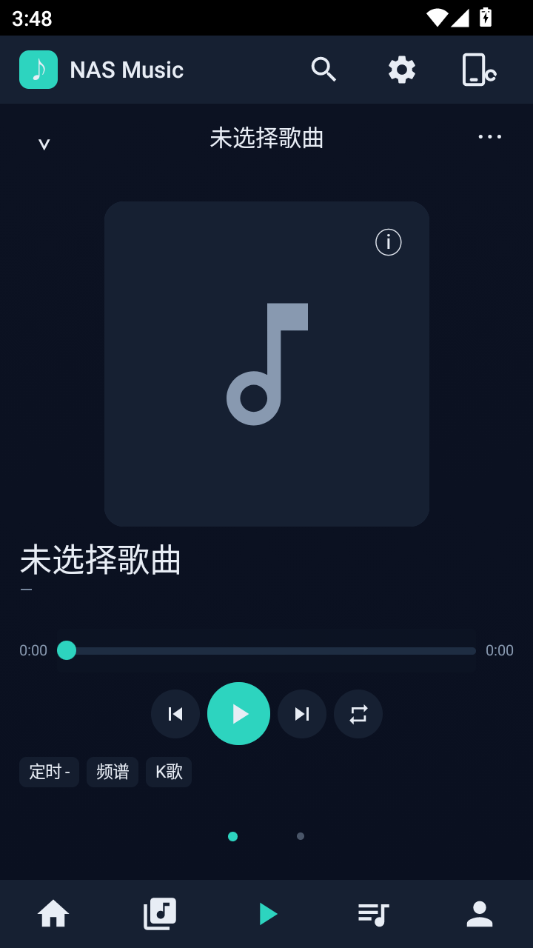
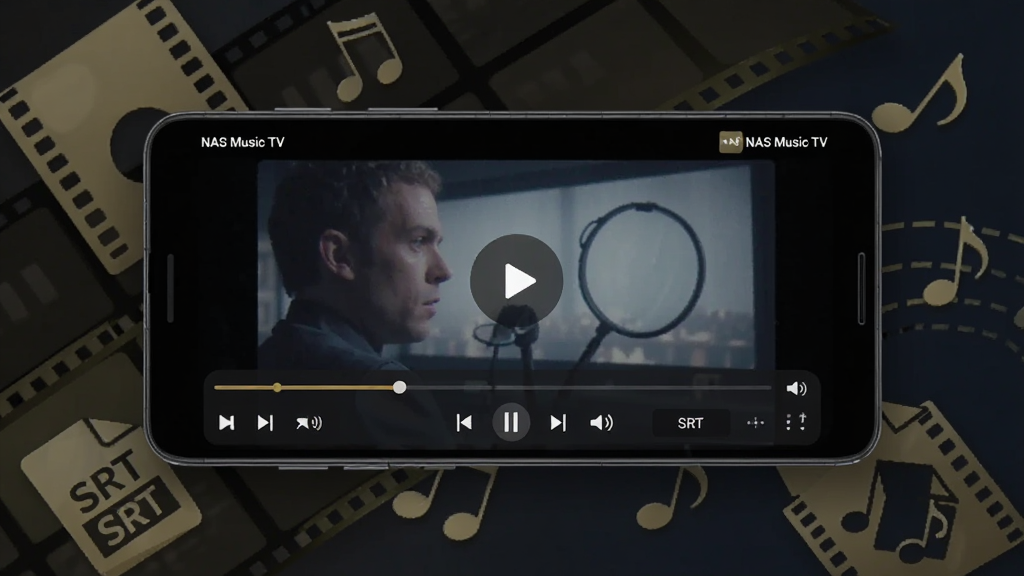
播放器采用软硬结合的解码策略,对 H.264、H.265 编码的 1080P 与部分 4K 片源有较好的兼容性。音频方面支持 FLAC、APE、WAV 等无损格式直通播放,也能读取 CUE 分轨文件。字幕方面支持 SRT、ASS、SSA 等常见外挂字幕,可手动调整字幕时间轴、字体大小与颜色。播放界面提供手势控制,左侧上下滑动调亮度,右侧上下滑动调音量,横向滑动快进快退,符合移动端用户的操作习惯。
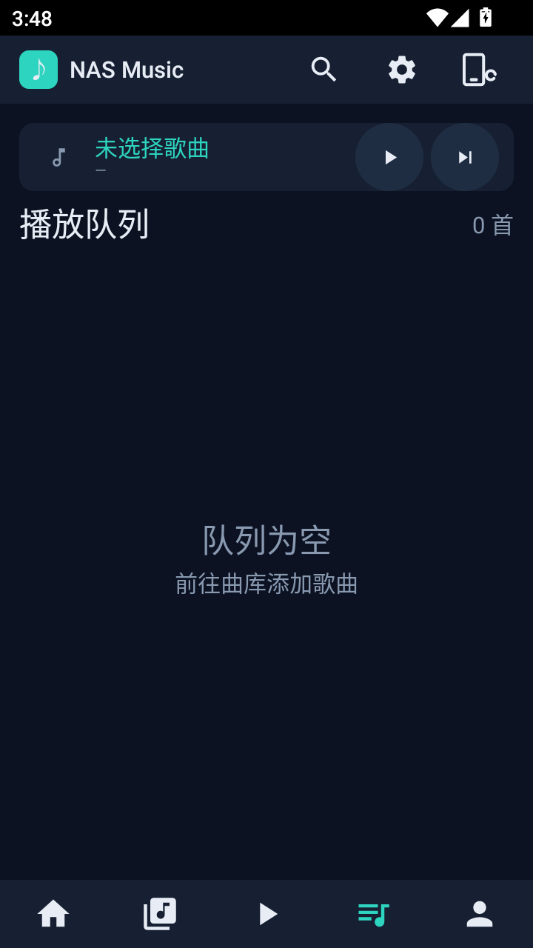
针对网络不稳定的场景,软件提供将 NAS 中的音视频缓存到手机本地的功能。用户可选择单集缓存或整季批量缓存,缓存任务支持断点续传与队列管理。音乐播放支持后台运行与锁屏控制,切到其他应用或息屏后仍可继续听歌。视频缓存文件默认存放在应用专属目录,用户也可在设置中更改存储位置到外置 SD 卡。缓存完成后可在“我的下载”中统一管理,删除与续传操作都比较直观。
NAS Music TV 针对电视盒子与智能电视做了遥控器焦点适配,方向键移动焦点、确认键播放、返回键层级清晰。手机端则保留完整的触控交互,并支持投屏到电视继续播放。同一局域网内,手机可以作为遥控器控制电视端播放进度与音量。软件界面支持深色与浅色主题切换,夜间观看时深色模式能有效降低屏幕刺眼感。
| 操作环节 | 具体说明 | 注意事项 |
|---|---|---|
| 首次启动 | 打开软件后进入引导页,选择“添加媒体源”,根据 NAS 品牌选择对应协议 | 确保手机与 NAS 处于同一局域网 |
| 填写地址 | 输入 NAS 的局域网 IP、共享文件夹路径、账号与密码 | 路径区分大小写,建议复制粘贴 |
| 扫描媒体 | 连接成功后点击“开始扫描”,等待索引建立完成 | 大容量媒体库首次扫描耗时较长,可后台进行 |
| 播放控制 | 点击任意歌曲或影片即可播放,播放页支持手势调节 | 视频播放时可切换音轨与字幕 |
| 缓存管理 | 在详情页点击“缓存”按钮,选择清晰度与存储位置 | 缓存前确认手机剩余空间充足 |
| 投屏使用 | 播放页点击投屏图标,选择同一网络下的电视设备 | 电视需支持 DLNA 或 Miracast |
上表覆盖了从连接到播放的主要流程,实际操作中建议先添加一个测试文件夹确认权限正常,再挂载整个媒体库。若扫描结果出现乱码,可在设置中调整文件名编码为 UTF-8 或 GBK 尝试解决。
移动端安装时,请从本站下载 APK 文件后点击安装,若系统提示“未知来源应用”受限,需在手机设置中允许当前浏览器或文件管理器安装应用。
首次连接 NAS 前,确认 NAS 已开启 SMB 或 WebDAV 服务,并在防火墙中放行对应端口,常见 SMB 端口为 445,WebDAV 常用 5005 或 5006。
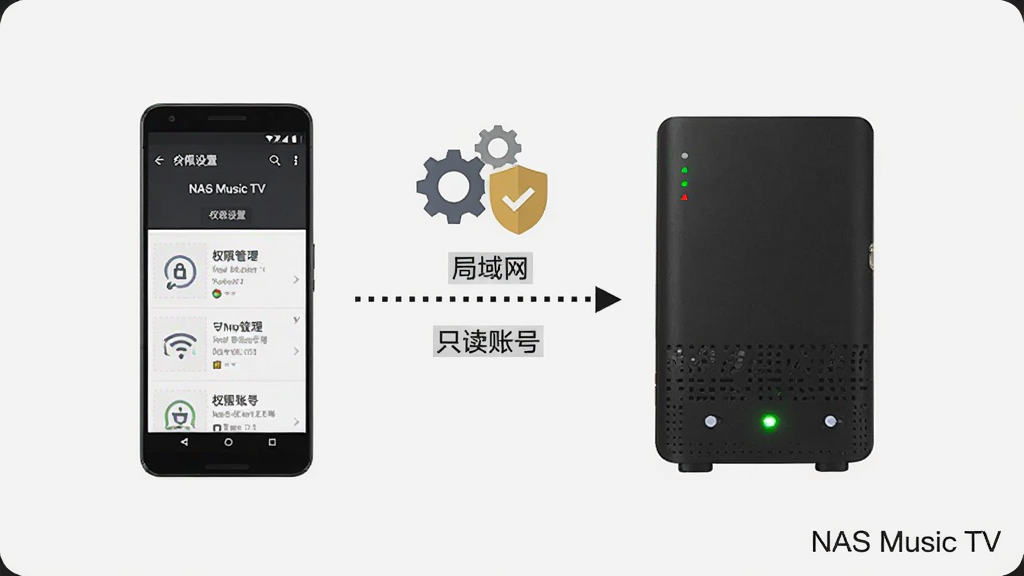
高危提醒:不要将 NAS 的管理账号密码随意填写到来源不明的应用中,建议为媒体共享单独创建只读权限的子账号。
优化技巧:若播放 4K 视频出现卡顿,可在播放设置中将解码方式切换为硬解,并适当降低缓存缓冲大小。
温馨提示:软件仅读取你主动挂载的共享目录,不会上传任何媒体文件到外部服务器,局域网内使用更安心。
电脑端如需访问同一媒体库,可通过浏览器登录 NAS 管理页面或使用系统自带网络邻居挂载共享文件夹,NAS Music TV 本身为安卓应用,电脑端建议配合安卓模拟器使用,但模拟器对硬解支持有限,播放高码率视频可能不流畅。
存储选择方面,缓存目录优先放在机身存储以保证读写速度,媒体库较大时可外接 U 盘或移动硬盘。
后台管控方面,部分手机会在息屏后清理后台应用导致音乐中断,需在电池优化设置中将 NAS Music TV 设为“不允许优化”或加入白名单。
常见报错处理:连接失败先检查 IP 是否变化,建议在路由器中为 NAS 绑定静态 IP;闪退问题可尝试清除应用缓存或重新安装;黑屏但有声音多为解码器兼容问题,切换软解或更换播放内核即可;字幕不显示时检查字幕文件是否与视频同名并放在同一目录。
若提示缺少网络权限或存储权限,请前往系统设置手动授予。遇到依赖组件缺失导致的播放异常,可在本站搜索“安卓解码组件”获取相关说明。
| 软件名称 | 功能优势 | 评分 |
|---|---|---|
| 芝杜影音 | 海报墙精美,解码能力强 | ★★★★★ |
| Kodi | 插件丰富,全平台通用 | ★★★★★ |
| VLC播放器 | 格式通吃,支持网络串流 | ★★★★☆ |
| nPlayer | 手势操作顺滑,字幕支持好 | ★★★★☆ |
| 当贝播放器 | 电视端适配好,支持网盘 | ★★★★☆ |
| Plex | 媒体库管理专业,跨端同步 | ★★★★★ |
| Emby | 转码能力强,权限管理细 | ★★★★☆ |
1.先确认手机与 NAS 连接的是同一个路由器的同一网段,避免手机走移动数据或连接了访客网络。
2.打开 NAS 管理后台,检查 SMB 或 WebDAV 服务是否已启用,部分品牌默认关闭该服务。
3.核对填写的 IP 地址是否准确,建议在路由器后台为 NAS 绑定静态 IP,防止重启后地址变化。
4.检查账号密码是否包含特殊字符导致识别异常,可临时改用只含字母数字的测试账号验证。
5.查看 NAS 防火墙与路由器安全设置,确认 445 或 5005 端口未被拦截。
6.若仍失败,尝试在 NAS Music TV 中删除该媒体源后重新添加,并切换 TCP 与 UDP 模式测试。
1.进入播放设置,将解码方式由软解切换为硬解,减轻 CPU 负担。
2.检查当前 Wi-Fi 信号强度,5GHz 频段通常比 2.4GHz 更适合高码率视频串流。
3.适当增大播放缓冲大小,让软件提前预读更多数据。
4.关闭手机后台其他占用网络的应用,避免带宽争抢。
5.若片源码率过高,可在 NAS 端开启实时转码,或选择较低清晰度的版本播放。
6.尝试将视频缓存到本地后再播放,排除网络波动因素。
1.确认字幕文件与视频文件位于同一文件夹,且文件名主体一致。
2.检查字幕格式是否为 SRT、ASS 等受支持的类型,部分图形字幕需要转换。
3.在播放页手动点击字幕按钮,选择“加载本地字幕”并定位到文件。
4.若字幕出现乱码,在字幕设置中将编码切换为 UTF-8 或 GBK。
5.调整字幕时间轴偏移,解决字幕与画面不同步的问题。
1.在媒体库中找到目标歌曲或专辑,点击进入详情页。
2.点击缓存按钮,选择音质档位与存储位置。
3.在“我的下载”中查看缓存进度,支持暂停与继续。
4.缓存完成后可在无网络环境下播放,文件默认保存在应用专属目录。
5.如需清理空间,可在下载管理中批量删除已缓存内容。
6.更换手机前可通过文件管理器导出缓存目录,但注意部分加密格式无法直接播放。
1.软件基于通用局域网协议开发,理论上支持所有开启 SMB 或 WebDAV 的 NAS 设备。
2.群晖、威联通、铁威马、绿联、极空间等主流品牌均可正常挂载。
3.部分品牌需要先在套件中心安装并启用 SMB Service 或 WebDAV Server。
4.若品牌使用私有协议,可尝试通过 DLNA 方式发现设备。
5.连接异常时建议查阅 NAS 官方文档确认共享路径写法。
 首页
 安卓游戏
 安卓软件
 热门专题
 更多
 鄂公网安备42011502001927号