



厂商:海口平底锅科技有限公司
备案号:琼ICP备19001972号-7A
像素画师是一款主打简单好上手的绘画创作软件,面向刚接触画图的朋友、喜欢随手涂鸦的用户以及需要快速完成速写和简笔画的人群。软件没有把功能做得复杂难懂,而是围绕日常创作来安排操作逻辑,打开后就能直接选择画笔、颜色和橡皮擦开始画。它支持自定义画笔粗细,也能在丰富色彩里挑选喜欢的颜色,画错了可以删除、重做,线条处理比较顺滑,画动物、植物、生活用品或者简单插画都比较顺手。完成后的作品还能在作品库里集中查看,方便随时回看和修改。

像素画师的定位很明确,就是让绘画这件事变得轻松。软件界面和功能设计偏向新手友好,不需要复杂设置,也不需要提前掌握专业绘画知识。用户打开软件后,可以直接进入绘制状态,用画笔在画布上表达想法。无论是想画一只小猫、一朵花,还是随手记录桌上的杯子,都能通过简单的线条快速完成。对于零基础用户来说,这种低门槛的使用方式比较适合练习,也能帮助使用者慢慢熟悉构图、线条和配色。
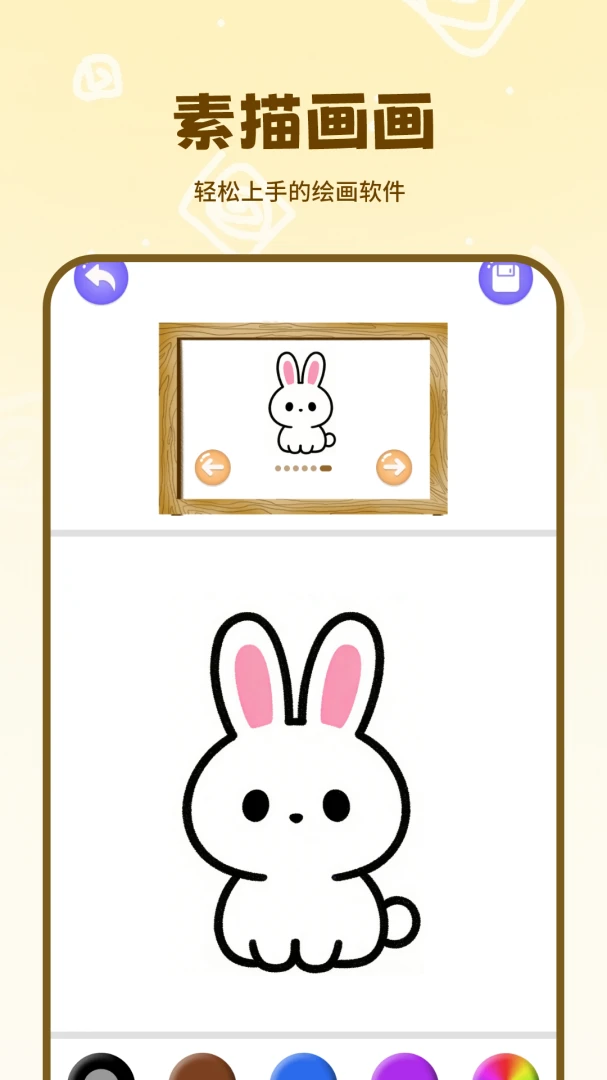
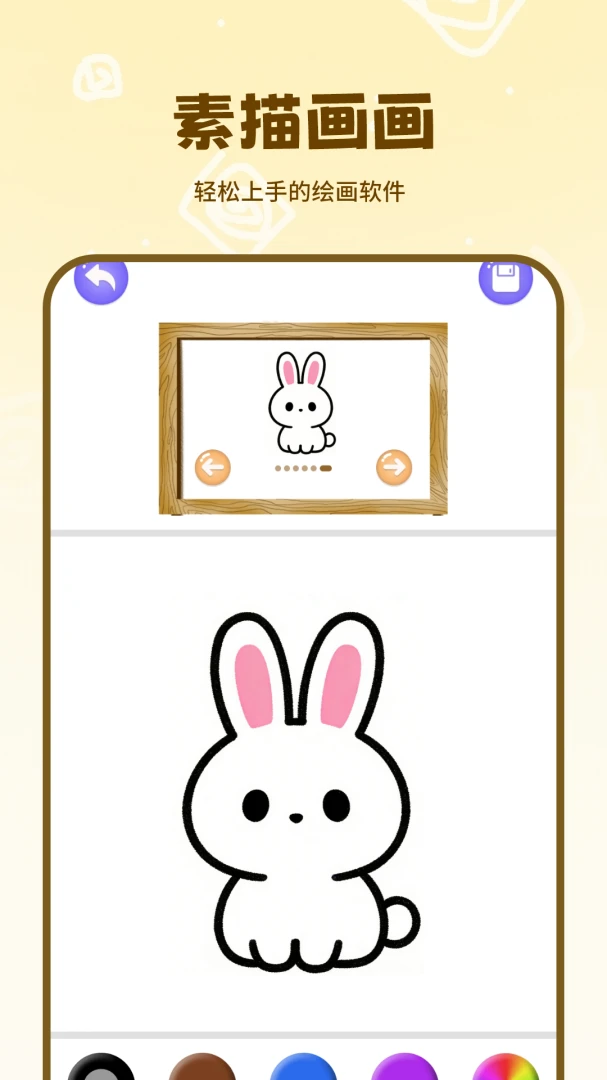
软件支持自定义画笔粗细,用户可以根据画面需要调整线条表现。画轮廓时可以选择较细的笔触,让图形看起来更清晰;给大面积区域上色时,则可以换成更粗的线条,提高绘画效率。色彩方面,像素画师提供了比较丰富的颜色种类,用户能根据作品风格自由搭配。比如画植物时可以多用绿色和浅黄,画动物时可以选择棕色、灰色或橙色,画日常物品时也能按真实颜色进行填充。粗细与颜色配合起来使用,能让简单的作品也呈现出更完整的视觉效果。
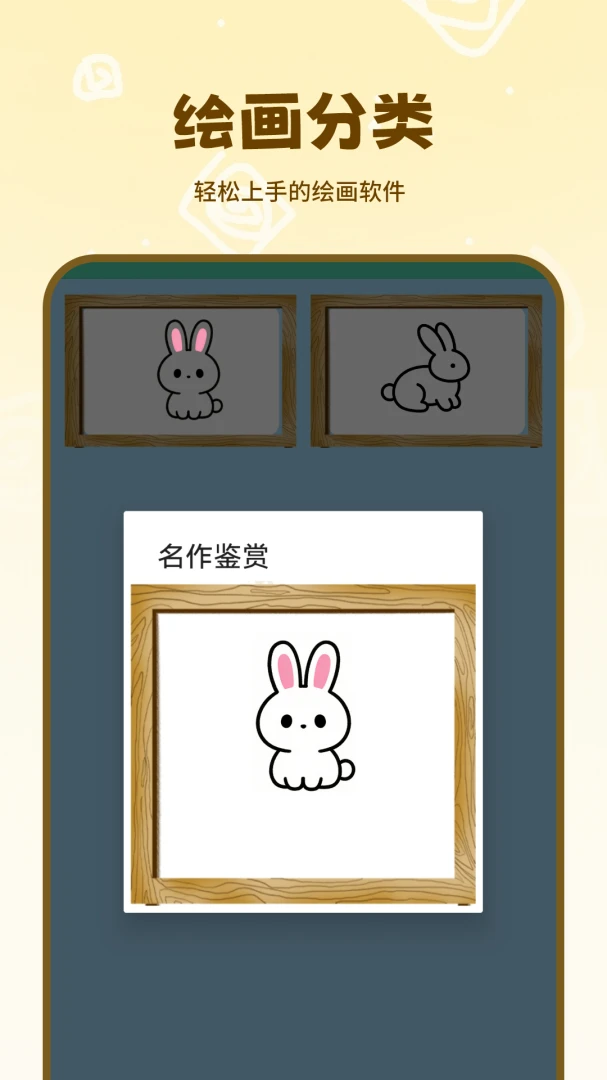
像素画师很适合日常涂鸦和速写练习。很多时候用户并不是要完成专业插画,只是想快速把脑海里的画面画出来,这时候软件的操作效率就显得很重要。它支持流畅明快的线条绘制,适合记录灵感、练习简笔造型或者做儿童绘画启蒙。用户可以用简单的线条画出动物、植物、天气、家具、食物等常见内容,也可以通过反复练习提升手部控制能力。对于喜欢轻量创作的人来说,这类绘画软件比复杂绘图工具更容易坚持使用。
绘画过程中出现失误是很常见的情况,像素画师提供了删除、重做和橡皮擦等操作,方便用户随时调整画面。画错线条时,不必重新开始,可以先用橡皮擦处理局部,也可以通过重做功能回到合适的步骤。对于新手来说,这类修改工具能减少挫败感,让创作过程更轻松。尤其是在练习简笔画和上色时,用户可能需要反复尝试不同线条和颜色,有了这些基础编辑功能,就能更放心地试错,也更适合逐步完善作品。
| 操作项目 | 适合场景 | 使用建议 | 注意事项 |
|---|---|---|---|
| 选择画笔 | 勾线、速写、简笔画 | 先用细线条确定轮廓 | 下笔前确认画布区域 |
| 调整粗细 | 轮廓、填充、涂鸦 | 轮廓细一些,上色粗一些 | 过粗容易遮挡细节 |
| 选择颜色 | 上色、搭配画面 | 先确定主色再补辅助色 | 颜色过多会显得杂乱 |
| 橡皮擦 | 局部修改、清理线条 | 小范围擦除更精准 | 避免误擦完成区域 |
| 删除与重做 | 画错、回退步骤 | 发现错误后及时处理 | 确认回退方向再操作 |
| 作品库 | 查看已绘制内容 | 完成后进入作品库检查 | 重要作品建议定期留存 |
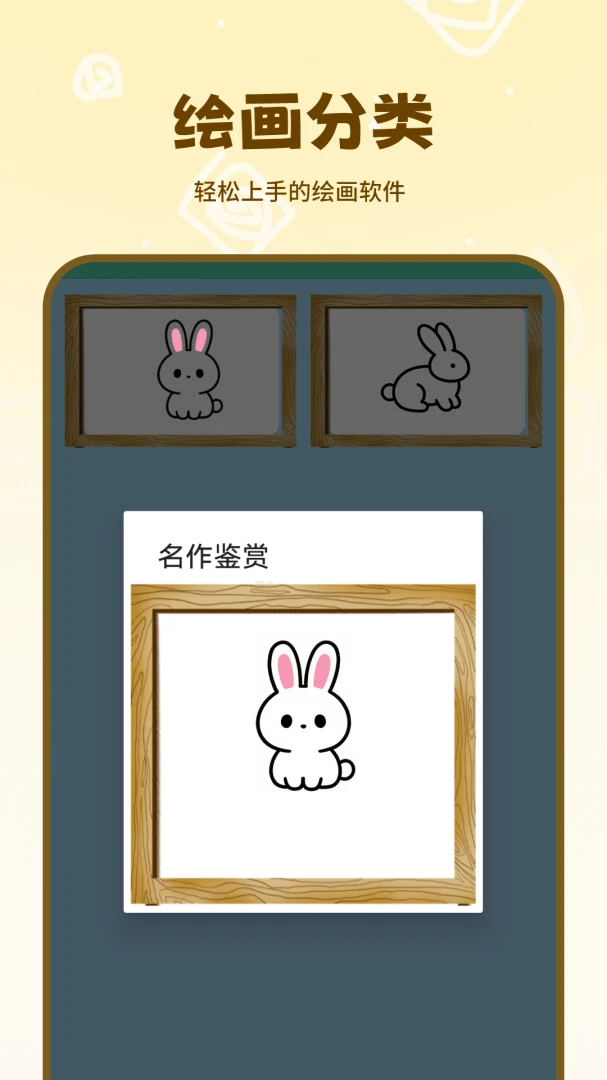
在实际使用中,建议先把像素画师当作一个轻量的绘画练习工具,不要一开始就追求复杂画面。可以先从简单物品入手,比如杯子、叶子、太阳、小鱼,把线条画顺后再尝试上色。作品库主要用于查看绘制内容,画完后可以进入里面确认作品是否保存成功。如果打算长期练习,最好养成固定查看作品库的习惯,这样能清楚看到自己的进步,也方便继续修改已有内容。
安装时不要从不明弹窗或陌生链接进入,建议确认安装包来源后再继续,避免下载到不对应的应用。
首次打开前,可先检查手机剩余存储空间,空间充足时绘制和保存会更稳定。
安卓手机安装时如提示允许安装未知来源应用,请根据系统引导开启对应权限,安装完成后可按需关闭。
遇到闪退、卡顿或黑屏时,先退出软件并清理后台,再重新打开;若仍异常,可尝试重启设备。
绘画过程中尽量保持电量充足,长时间绘制时关闭不必要的后台应用,能让线条操作更顺畅。
移动端直接用手指或触控笔绘制即可,电脑端若通过模拟器运行,需要确认模拟器环境兼容安卓应用。
不要频繁切换多个绘图应用,尤其是在作品尚未确认保存时,避免内容丢失。
如系统提示缺少相关运行环境或依赖组件,可在站内搜索“安卓绘图环境组件”查找对应说明。
作品完成后记得前往作品库查看,确认绘制内容已经正常保存,再关闭应用。
如果画笔操作不跟手,可先降低同时运行的程序数量,也可以重启软件后再试。
1.先确认手机系统为安卓环境,并在下载页面核对应用名称是否为像素画师,避免点到无关软件。
2.点击下载按钮获取安装包,下载过程中保持网络稳定,不要中途切换网络导致文件不完整。
3.下载完成后打开安装包,如系统提示未知来源安装,根据页面引导开启当前安装来源权限即可。
4.安装结束后回到桌面或应用列表找到像素画师,首次启动时允许必要的存储权限,便于后续查看和保存绘制内容。
5.进入软件后先选择画笔和颜色,从简单图形开始练习,熟悉粗细调整、橡皮擦、删除和重做功能。
6.如果打开后出现卡顿,可以清理后台程序后重新启动;如果仍然闪退,可检查手机存储空间并重启设备。
7.作品绘制完成后进入作品库查看绘制内容,确认作品存在后,再退出软件或切换其他应用。
1.打开像素画师后,先不要急着画复杂图案,可以从动物、植物或日常物品中选择一个简单对象。
2.在画笔设置里调整线条粗细,建议先用较细线条画出外部轮廓,这样后面修改会更方便。
3.从颜色种类中选择主色,再逐步填充画面,颜色不要一次堆太多,先完成大色块更利于观察整体效果。
4.画错时可以使用橡皮擦处理局部,也可以通过删除和重做功能回到上一步,不必重新开始。
5.完成基础图案后,可以检查线条是否流畅,必要时继续调整粗细,让画面看起来更明快。
6.最后进入作品库查看绘制内容,如果没有找到刚画好的作品,先返回绘制页面确认是否退出前已保存。
7.想继续练习时,可以在作品库中选择已有内容进行参考,慢慢提升简笔、速写和上色能力。
1.从功能定位来看,像素画师主打简单和易上手,没有复杂的专业参数,新手可以直接开始绘制。
2.软件支持自定义粗细与色彩,初学者可以先练线条,再练习颜色搭配,学习路径比较自然。
3.删除、重做和橡皮擦功能降低了修改难度,画错后能快速调整,适合反复练习。
4.日常涂鸦、速写、简笔和上色都属于软件支持的使用场景,零基础用户也能从简单对象开始画起。
5.动物、植物和日常物品都比较适合作为入门题材,画起来不费劲,也更容易获得完成感。
6.作品库可以查看绘制内容,新手可以定期回看自己的作品,更容易发现线条和配色上的进步。
7.如果刚开始使用不熟练,建议每次只练习一个主题,比如先画叶子,再画小花,最后尝试组合成完整画面。
 首页
 安卓游戏
 安卓软件
 热门专题
 更多
 鄂公网安备42011502001927号