

厂商:洁视智能科技(深圳)有限公司
备案号:粤ICP备2022048495号-4A
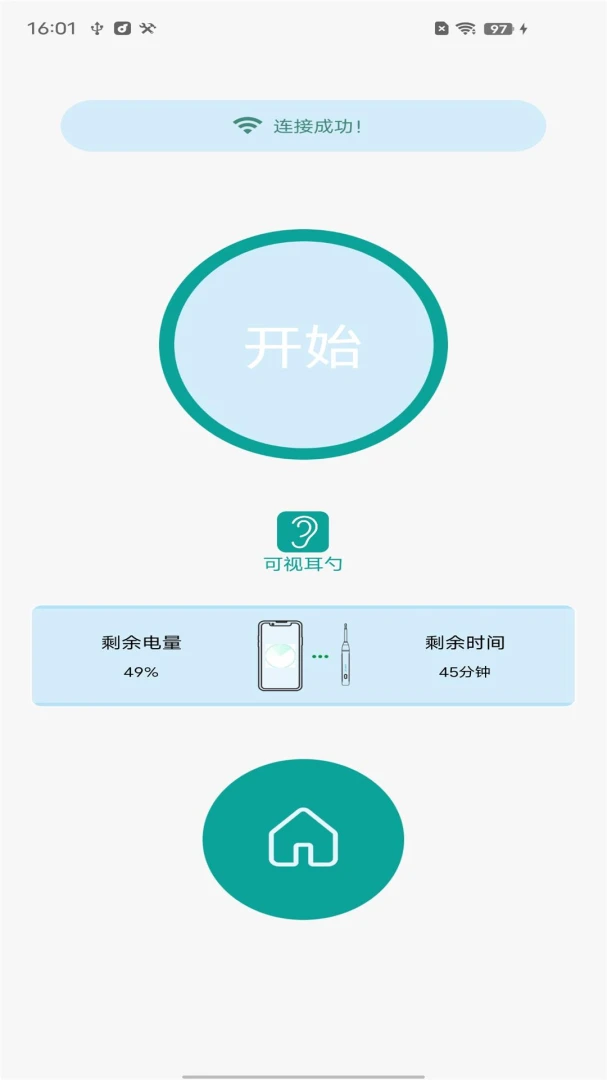
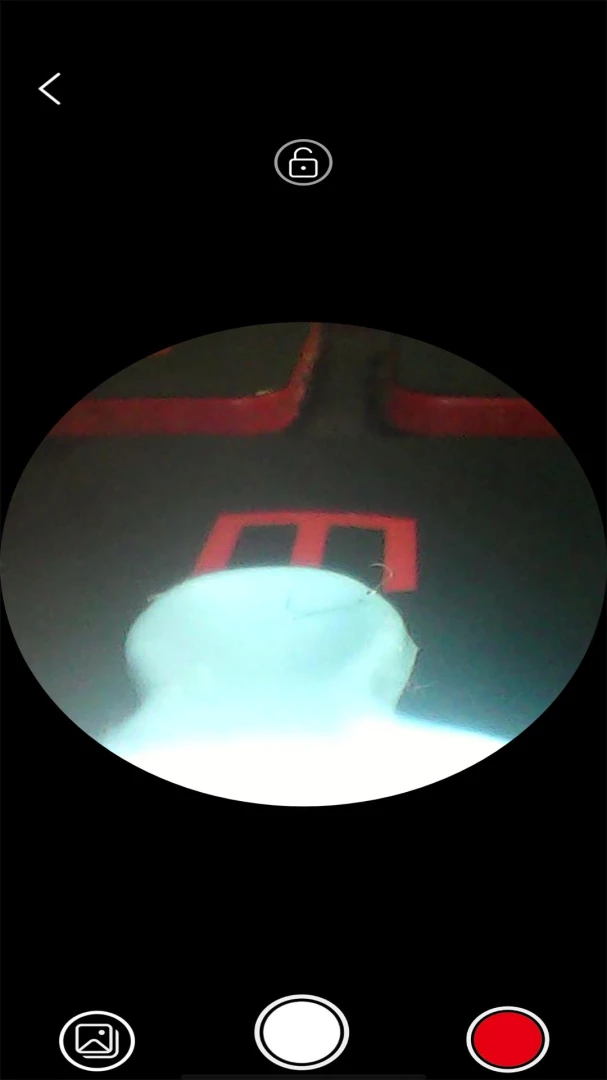
Visual ear spoon是一款专门配合耳镜设备使用的可视化辅助工具,通过WiFi把耳镜与移动设备连在一起,手机上就能直接看到耳道里的实时画面。平时想自己检查一下耳道状况,或者家里有孩子不愿意配合看耳朵,用它边看边拍,画面清清楚楚。预览过程中随时可以拍照、录像,把当时的画面或视频保存下来,方便回看或给医生参考。整个使用过程不需要复杂的设备连接步骤,连上WiFi就能用,对新手比较友好。下面从连接、预览、拍摄到常见问题一一说明。
1. 先准备一台带WiFi功能的耳镜设备,这是软件能出画面的前提,没有设备的话软件无法单独使用。
2. 准备一部安卓手机或平板,系统版本不要太老,安装包能正常装上即可。
3. 确认耳镜设备电量充足,电量过低时WiFi信号容易断,画面会出现卡顿。
4. 检查手机WiFi开关是否打开,关闭手机的移动数据流量,避免两种网络互相抢信号。
5. 如果手机开启了自动切换网络功能,建议先关掉,防止连上耳镜后又被切回原来的网络。
1. 长按耳镜设备上的开关键,等指示灯亮起或闪烁,代表设备已经进入工作状态。
2. 打开手机设置里的WiFi列表,稍等几秒,会看到一个以耳镜设备命名的WiFi名称。
3. 点击该WiFi名称进行连接,部分设备需要输入初始密码,具体密码以耳镜说明书为准。
4. 连接成功后,手机状态栏通常会提示当前WiFi无法上网,这是正常现象,不用管它。
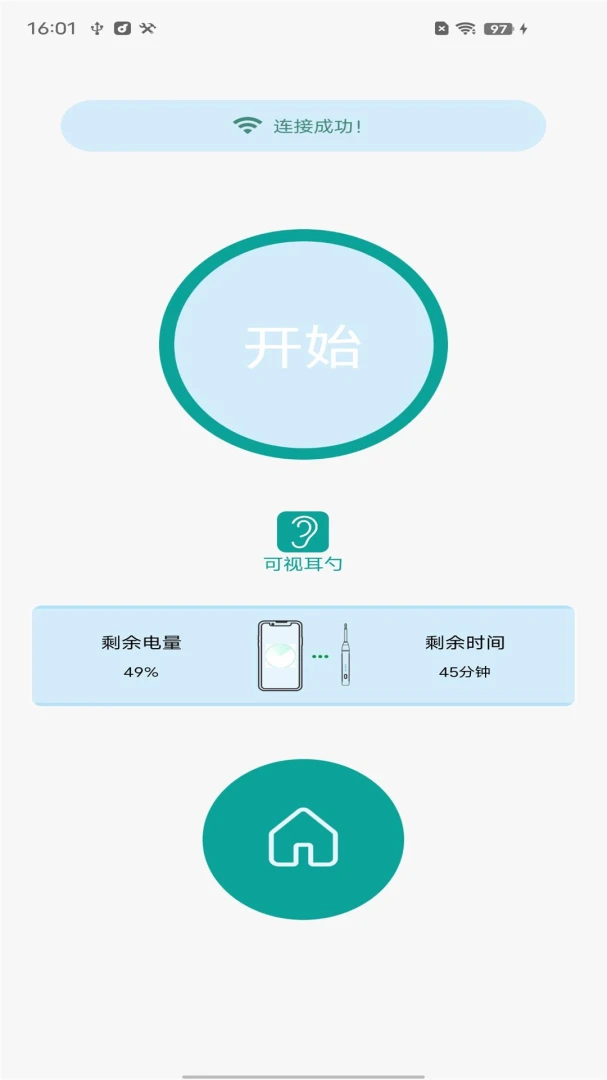
5. 打开Visual ear spoon,等待软件自动识别设备,识别到之后主界面会显示出实时画面。
6. 如果一直黑屏,先退出软件再重新进入,或者把耳镜设备重启一次重新连接。
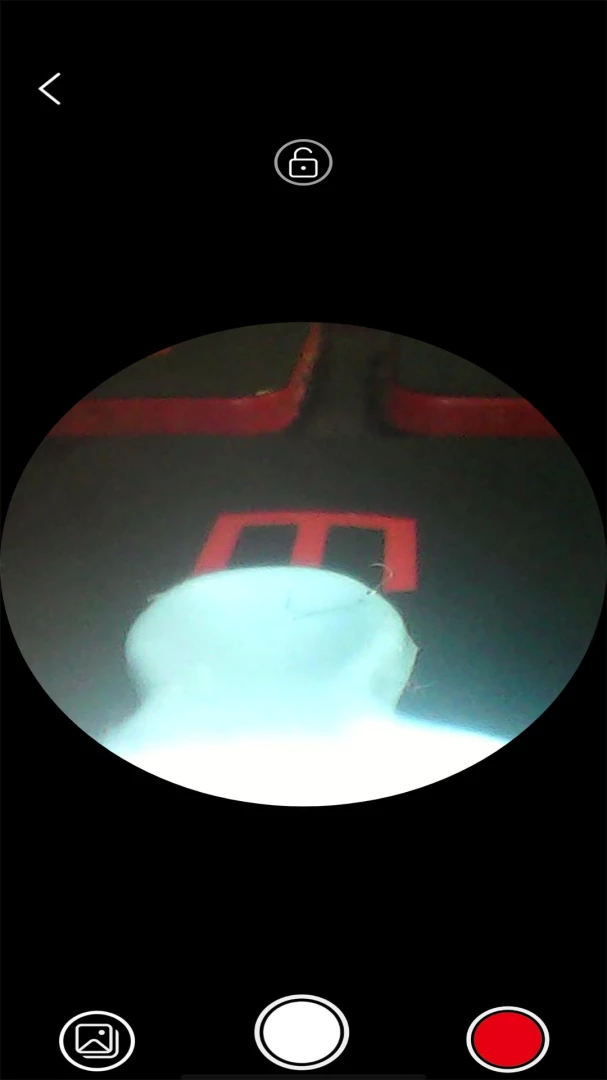
1. 进入实时预览界面后,先把耳镜头部慢慢放进耳道口,不要用力往里推,找到清晰的角度。
2. 画面稳定之后,点一下界面上的拍照按钮,当前这一帧画面就会被保存下来。
3. 需要记录一段过程时,点录像按钮开始录制,录制过程中镜头保持平稳,避免画面糊成一片。
4. 录制结束后再点一次录像按钮停止,视频会自动保存到软件的记录里。
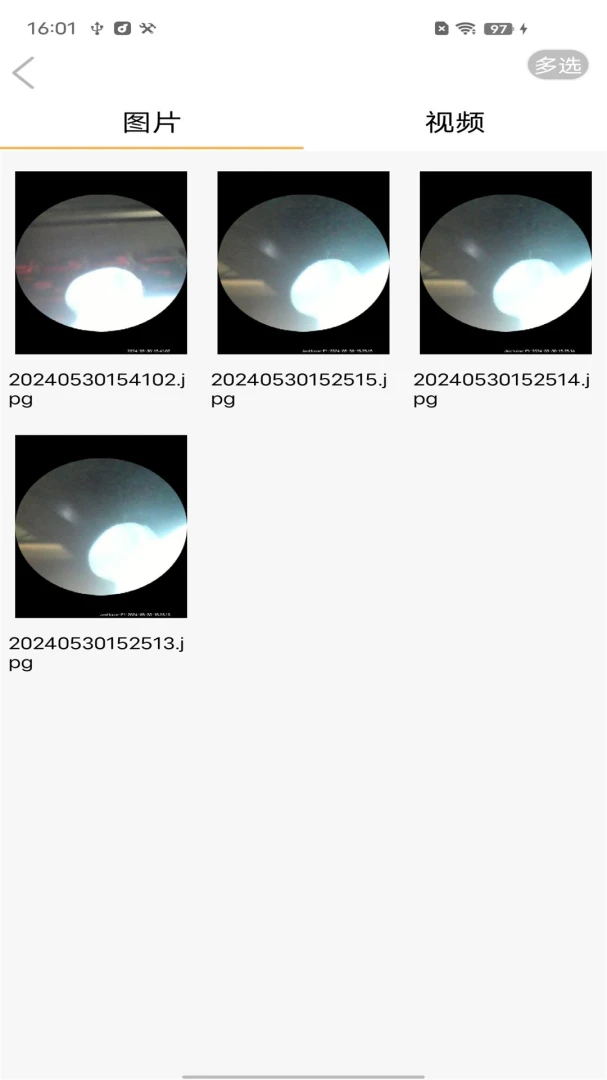
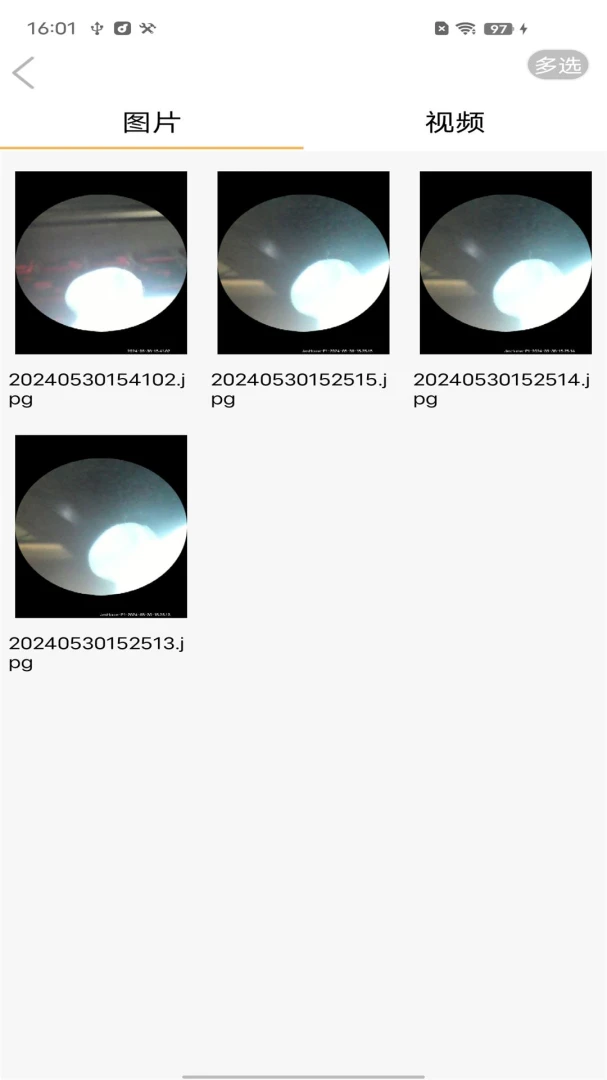
5. 拍完的照片和视频可以在软件内的相册或文件列表中查看,也可以导出到手机本地相册。
6. 建议每次拍摄前先清理一下耳镜头部,镜头有污渍时画面会发雾,影响观看效果。
1. 先看手机和耳镜之间的距离,离得太远WiFi信号会变弱,尽量保持在近距离范围内使用。
2. 检查周围有没有其他WiFi设备干扰,比如路由器、蓝牙音箱,必要时换个位置再试。
3. 耳镜头部如果有耳垢或水汽,画面会变得模糊,用干净的软布轻轻擦拭后再用。
4. 手机后台运行的程序太多也会拖慢画面,使用前把不用的应用清理掉。
5. 如果卡顿一直存在,可以把耳镜设备关机再开机,重新建立一次WiFi连接。
6. 软件本身出现异常时,卸载后重新安装一次,通常能解决大部分显示问题。
| 功能项目 | 具体说明 |
| WiFi连接 | 通过无线方式与耳镜设备配对,不需要数据线,连接后即可在移动设备上查看画面 |
| 实时预览 | 移动设备上同步显示耳道内实时画面,画面延迟低,方便边看边调整角度 |
| 拍照保存 | 预览过程中随时抓拍单帧画面,记录当下看到的情况,方便之后对比 |
| 录像保存 | 可以把整段预览过程录成视频,完整保留画面变化,比单张照片更直观 |
| 画面回看 | 拍摄的照片和视频统一保存在软件内,随时调出查看,也能导出到手机相册 |
| 操作方式 | 界面按钮集中在预览页,拍照和录像一键操作,新手第一次用也能快速上手 |
| 版本更新 | 新版修复了已知bug,连接稳定性和画面显示表现都有所改善 |
整体来看,这款软件的定位很明确,就是把耳镜采集到的画面搬到手机屏幕上,并顺手解决记录问题。使用的关键在于连接环节,只要WiFi配对成功,后面的预览、拍照、录像都是一键操作。拍照适合记录某一个瞬间的状态,录像则适合完整记录一段查看过程,两种方式配合使用更实用。需要注意的是,拍摄时手要稳,耳镜头部不要伸入过深,保持轻柔操作。软件界面结构简单,功能按钮不多,学习成本低,家里老人稍微讲解一下也能独立使用。
1. 连不上耳镜WiFi时,先确认耳镜是否已经开机,再检查手机WiFi列表里有没有出现对应名称。
2. 显示连上了但软件没画面,可以断开WiFi重新连接一次,然后重启软件试试。
3. 照片视频找不到,去软件内的记录或相册栏目里翻一下,不要只在手机系统相册里找。
4. 使用中突然断连,多半是耳镜电量不足或距离太远,充电并靠近后再重新连接。
5. 安装时提示无法安装,检查手机是否允许安装未知来源应用,在设置里打开对应权限即可。
6. 软件运行卡顿,清理手机后台程序,留出足够运行内存,再重新打开软件。
 首页
 安卓游戏
 安卓软件
 热门专题
 更多
 鄂公网安备42011502001927号