
厂商:
备案号:
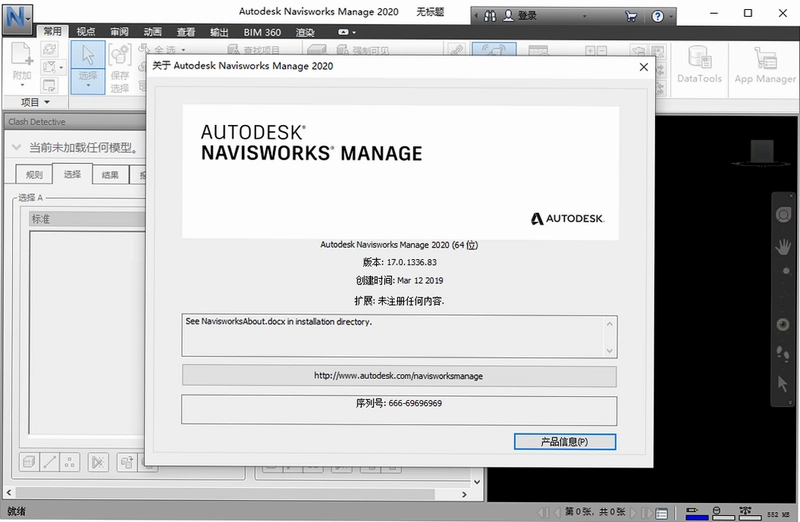
Autodesk Navisworks Manage 2020中文免费版是一款专为建筑、工程和施工行业打造的项目综合审查与协调管理软件,支持将多种三维模型格式进行整合,实现碰撞检查、施工模拟、进度分析及可视化审阅等功能。该版本已集成官方简体中文语言包,界面友好,操作流畅,适用于大型基础设施项目及复杂建筑信息模型(BIM)工作流。软件凭借强大的模型合并与冲突检测能力,有效提升项目团队协同效率,减少设计错误和返工风险,是建筑行业专业人士不可或缺的数字化工具。
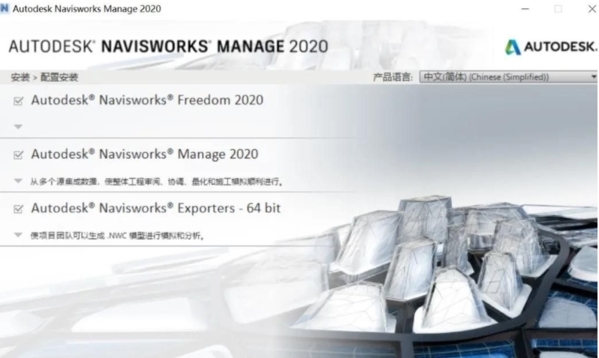
1. 首先,从本站下载Autodesk Navisworks Manage 2020中文免费版压缩包,使用解压软件如WinRAR或7-Zip将其解压到本地文件夹。
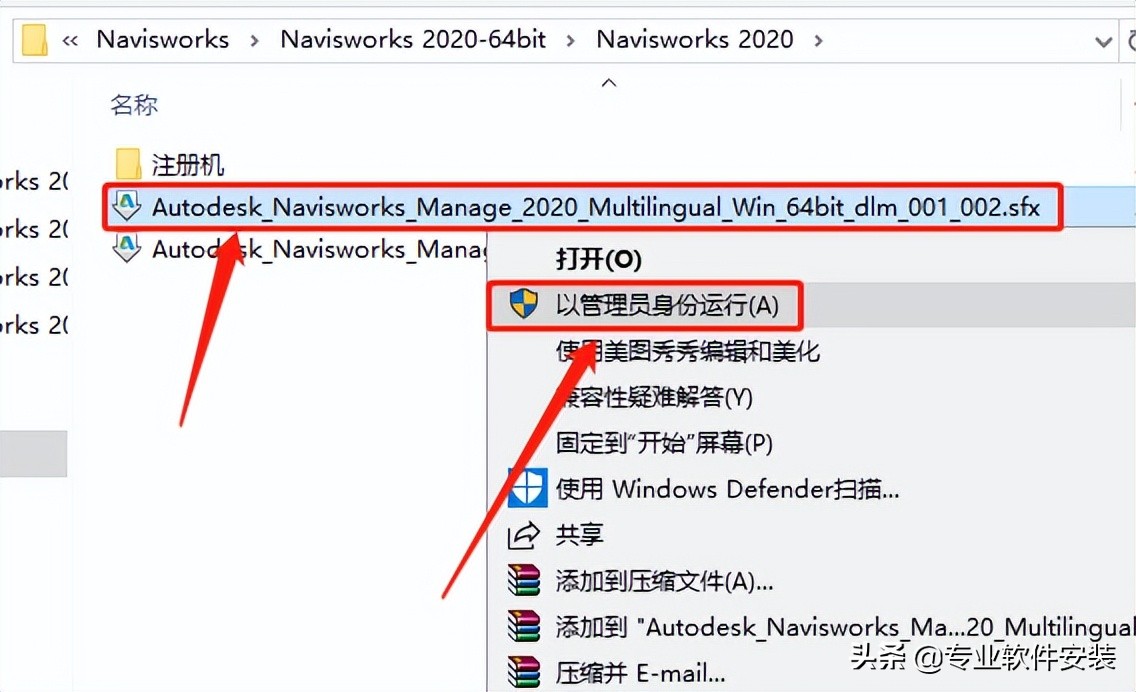
2. 解压后,双击运行安装程序“Setup.exe”,在弹出用户账户控制提示时点击“是”以继续安装。
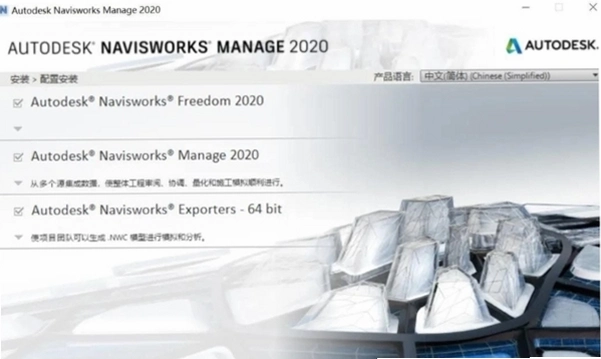
3. 进入安装向导后,选择“安装”选项,并接受许可协议,点击“下一步”。
4. 在配置界面中,选择安装路径(建议保持默认),然后点击“安装”开始部署文件,整个过程大约需要5-10分钟。
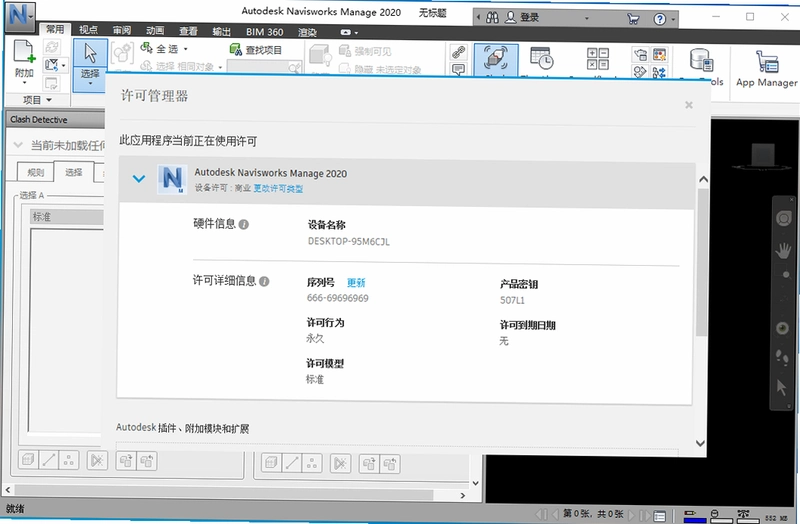
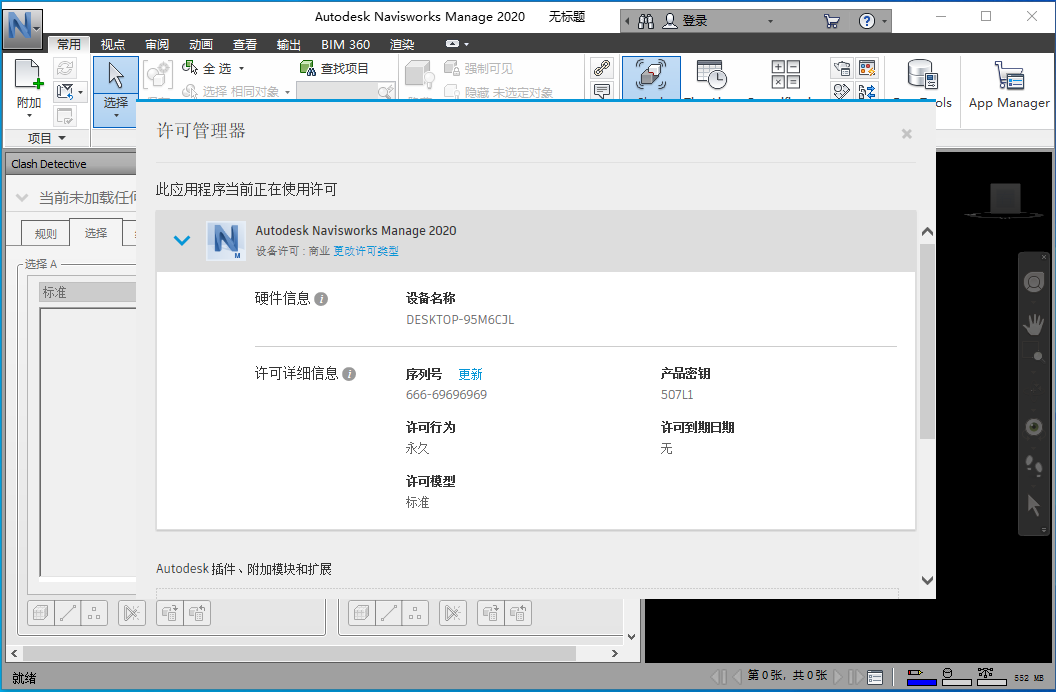
5. 安装完成后,根据提示重启电脑,然后使用提供的注册机或激活工具完成激活操作,即可正常使用全部功能。
1. 模型整合与协调:支持导入Revit、AutoCAD、Civil 3D等40多种格式文件,将不同专业模型合并为一个整体场景,便于全局查看。
2. 智能碰撞检查:可自定义碰撞规则,快速检测管线、结构、设备之间的冲突点,并生成详细碰撞报告,帮助设计团队提前解决问题。
3. 施工进度模拟:关联项目时间轴,将三维模型与施工计划链接,制作4D模拟动画,直观展示施工顺序和进度安排。
4. 可视化审阅工具:提供自由漫游、剖面切分、测量标注等工具,便于团队成员进行问题批注和协同审查,提升沟通效率。
5. 数据集成与同步:支持与Autodesk Construction Cloud等平台集成,实现项目数据的实时同步与共享,确保信息一致性。
1. 打开软件后,在主页点击“添加”按钮,选择要合并的模型文件,支持多选批量导入。
2. 在导入对话框中选择文件类型,如“Revit项目文件”或“Navisworks缓存”,然后点击“打开”开始加载。
3. 如果模型包含多个视图或图纸,可在“选择视图”中指定需要加载的内容,点击“确定”继续。
4. 导入完成后,所有模型将自动对齐到统一坐标,可在“树视图”中查看文件结构,并随时调整显示状态。
5. 对于大型模型,建议先使用“追加”方式逐步加载,避免系统内存不足,同时利用“重载/卸载”功能管理场景。
为确保Autodesk Navisworks Manage 2020中文免费版流畅运行,建议满足以下硬件与系统要求:
| 项目 | 最低配置 | 推荐配置 |
|---|---|---|
| 操作系统 | Windows 10 64位 | Windows 10/11 64位 |
| 处理器 | Intel Core i5 或同级别 | Intel Core i7/Xeon 多核 |
| 内存 | 8 GB RAM | 16 GB 或更高 |
| 显卡 | 支持DirectX 11,2GB显存 | NVIDIA Quadro 或 GTX 1060 以上 |
| 硬盘空间 | 20 GB 可用空间 | SSD 固态硬盘,50 GB 可用 |
1. 安装前请关闭杀毒软件,避免误删激活文件。
2. 确保系统已安装最新版.NET Framework 4.7及以上版本。
3. 若使用笔记本,请接通电源并开启高性能模式以提升运行速度。
4. 如遇兼容性问题,可右键安装程序选择“以管理员身份运行”。
5. 对于超大型项目,建议使用64位操作系统并配置至少32GB内存。
1. 在“选项编辑器”中调整图形显示质量,适当降低阴影和反锯齿效果,可明显提升旋转和缩放流畅度。
2. 对于多模型场景,启用“按需加载”功能,仅加载当前视图所需的模型部分,减少内存占用。
3. 使用“清除未使用项目”命令,移除场景中无用的材质、纹理或数据块,释放临时缓存空间。
4. 定期清理系统临时文件,并关闭后台非必要程序,为Navisworks预留更多计算资源。
5. 升级显卡驱动程序至最新稳定版,并确保电源管理设置为“最佳性能”。
6. 如果项目文件极大,可以尝试将模型拆分为多个子文件,分别处理后再合并,有助于提高响应速度。
1. 遇到无法导入特定格式文件时,请确认该文件是否受支持,并尝试安装相应的数据互操作插件。
2. 若激活后提示功能受限,请检查是否以管理员身份运行软件,并确保防火墙未阻止license服务。
3. 在碰撞检查过程中,如果报告结果不完整,请检查所选集合是否包含了所有需要检测的构件。
4. 软件启动时出现“缺少DLL”错误,可尝试安装Microsoft Visual C++ Redistributable 2015-2019运行库。
5. 如果4D模拟动画卡顿,可以降低帧率或简化模型显示样式,同时关闭其他占用资源的插件。
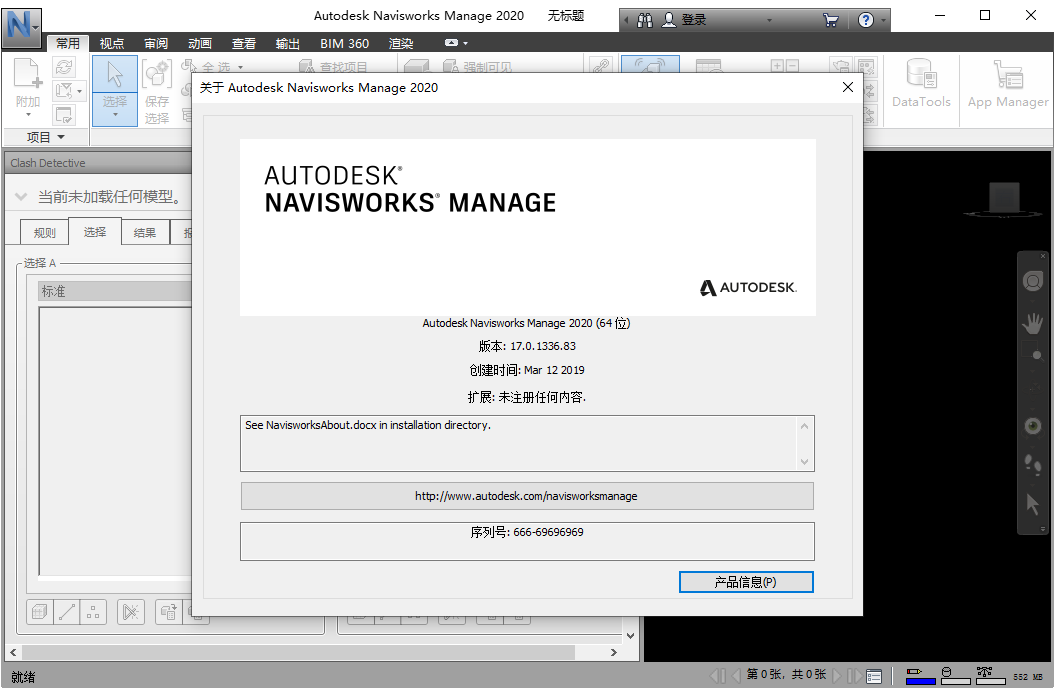
1. 学习基本视图操作:使用鼠标中键旋转、右键平移、滚轮缩放,掌握导航立方体的使用方法。
2. 创建碰撞检查:在“Clash Detective”窗口中新建测试,选择需要检测的两个模型集合,点击“开始测试”即得结果。
3. 制作施工动画:在“Timeliner”中关联任务与模型,设置开始/结束日期,点击“播放”即可预览施工过程。
4. 添加批注与红线:使用“审阅”工具栏中的“红线”工具,在模型上绘制图形并配以文字说明,方便团队沟通。
5. 输出报告:在“报告”面板中选择导出格式(如HTML、PDF或Excel),自定义内容后生成完整项目报告。
 首页
首页
 安卓游戏
安卓游戏
 安卓软件
安卓软件
 热门专题
热门专题
 更多
更多
 鄂公网安备42011502001927号