
厂商:
备案号:
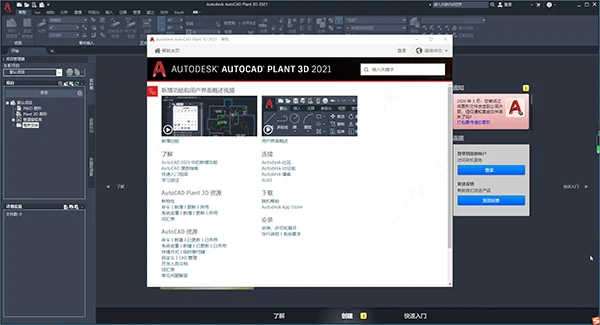
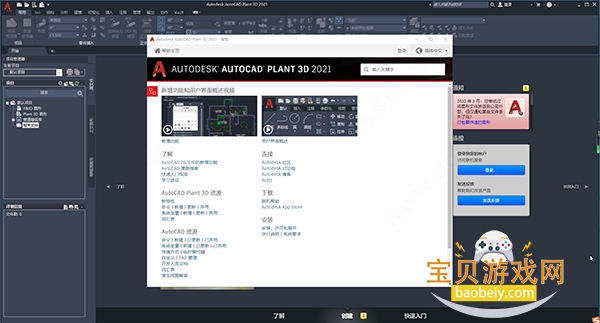
AutoCAD Plant 3D 2021中文版是一款面向工厂设计与三维管道布局的专业级软件,它基于AutoCAD平台,集成了三维建模、管道等级库、碰撞检查、正交与轴测出图等功能,能够帮助工程师高效完成从概念设计到施工图输出的全流程工作。该版本在原有基础上优化了性能,增强了与Revit、Navisworks等软件的互操作性,同时提供了更智能的P&ID数据关联能力,让工厂设计更加精准、高效。
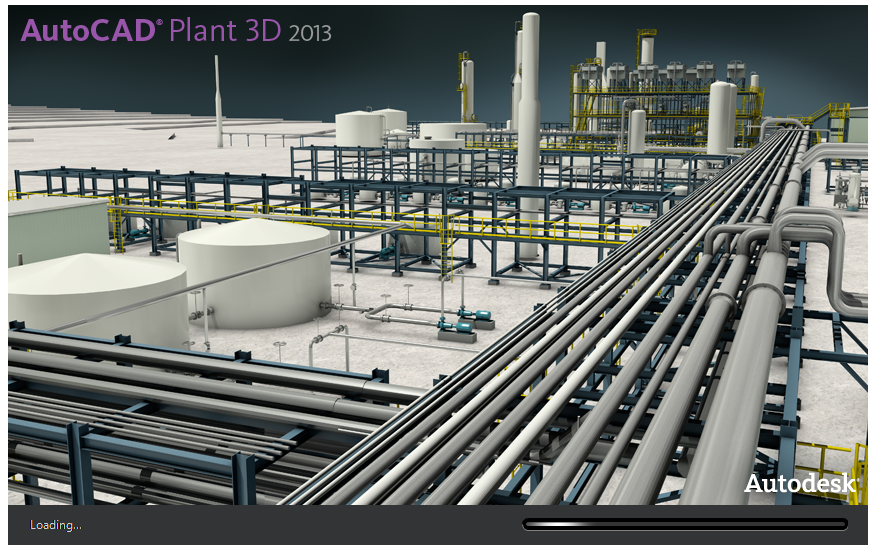
1. 打开AutoCAD Plant 3D 2021中文版,新建一个项目,在“项目管理器”中设置项目名称和保存路径。
2. 在“结构”选项卡中,使用“设备”工具导入或创建设备模型,如反应器、储罐、泵等。
3. 进入“管道”工作空间,选择管道等级表,然后使用“管线”命令开始绘制管路。
4. 在绘制过程中,可以通过输入管径、壁厚、弯头半径等参数来精确控制管道走向。
5. 使用“管件”工具添加弯头、三通、法兰、阀门等,软件会自动匹配等级库中的标准件。
6. 完成管道连接后,使用“碰撞检查”功能检测模型中的干涉,并手动调整或自动优化。
7. 最后,为管道添加保温层、标签和材质,并保存模型,以便后续出图。
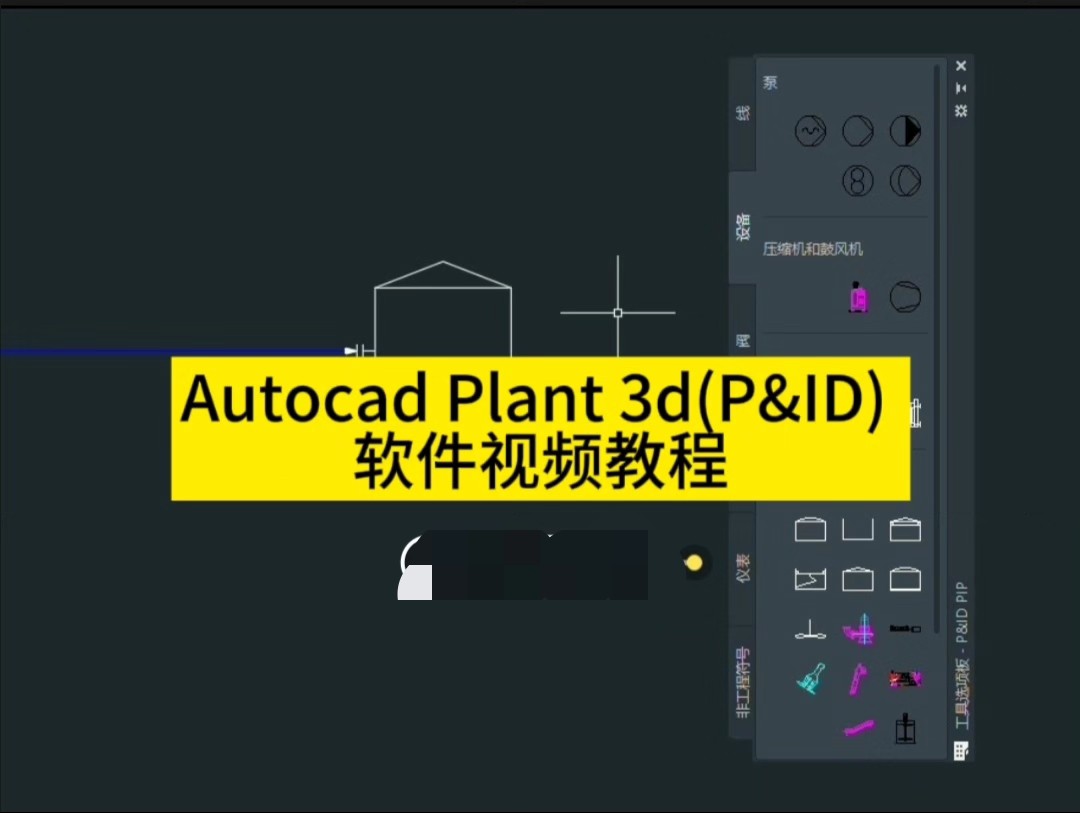
1. 在AutoCAD Plant 3D 2021中文版中,打开“项目管理器”,找到“P&ID”文件夹,右键点击选择“新建图纸”创建P&ID图。
2. 在P&ID图中,使用“符号”工具绘制工艺流程图,并添加管线编号、设备位号等数据。
3. 保存P&ID图纸后,切换到三维模型空间,在“数据管理器”中刷新,软件会自动读取P&ID中的管线信息。
4. 使用“从P&ID生成管线”命令,选择需要转换的管线,软件会生成三维管线路径。
5. 如果P&ID中的管线数据发生变更,三维模型中的管线也会同步更新,确保设计一致性。
6. 在“数据管理器”中可以查看和编辑管线属性,如管径、介质、压力等级等。
7. 通过“标记”功能,可以在三维模型中显示管线编号,方便现场施工识别。
1. 在AutoCAD Plant 3D 2021中文版中,完成三维模型后,进入“文档”工作空间。
2. 使用“正交图”命令,选择需要创建正交图的视口,设置比例、标注样式和显示样式。
3. 软件会自动生成正交视图,并自动标注尺寸、管口和标高。
4. 使用“轴测图”命令,选择需要生成的管线或区域,软件会生成带管道走向的轴测示意图。
5. 在生成的图纸上,可以进一步编辑标注、添加云线批注或修改线型。
6. 最后,将图纸输出为DWG或PDF格式,用于施工交底或归档。
7. 还可以通过“图纸列表”功能,批量管理所有生成的图纸。
1. 操作系统:Windows 10(64位)或更高版本,推荐Windows 10专业版。
2. 处理器:Intel Core i5或AMD同等性能处理器,推荐Intel Xeon或i7。
3. 内存:最低8GB,推荐16GB或更高,对于大型项目建议32GB。
4. 显卡:支持DirectX 11的独立显卡,显存不低于2GB,推荐NVIDIA Quadro系列。
5. 硬盘:安装需要约10GB可用空间,建议使用SSD固态硬盘以提升运行速度。
6. 显示器:分辨率不低于1920×1080,推荐使用高分辨率显示器以显示更多模型细节。
| 配置项 | 最低要求 | 推荐配置 |
|---|---|---|
| 系统 | Windows 10 64位 | Windows 10/11 64位 |
| 处理器 | Intel Core i5 | Intel Core i7/Xeon |
| 内存 | 8GB | 16GB/32GB |
| 显卡 | GTX 1050 | NVIDIA Quadro P2000 |
| 硬盘 | 10GB机械硬盘 | SSD 512GB |
1. 使用“项目复制”功能,可以快速创建一个新项目,并复制现有项目的设置、等级库和模板。
2. 在管道建模时,按住Shift键可以锁定当前方向,方便绘制垂直管道。
3. 使用“Plant 3D”工作空间中的“数据管理器”,可以快速筛选和编辑管线的属性,如保温厚度、材料等级等。
4. 在“正交图”中,可以使用“切面”工具来创建剖面视图,更清晰地展示管道内部结构。
5. 利用“碰撞检查”报告,可以导出Excel格式的碰撞清单,方便与相关专业沟通。
6. 为了提高建模效率,可以将常用设备保存为块,并通过“设计中心”直接拖拽使用。
7. 使用“点云”功能,可以将扫描的点云数据导入软件,作为建模参考,适合改造项目。
 首页
首页
 安卓游戏
安卓游戏
 安卓软件
安卓软件
 热门专题
热门专题
 更多
更多
 鄂公网安备42011502001927号