


厂商:
备案号:
Adobe DNG Converter2026最新版(dng图片转换工具)是由Adobe官方推出的免费DNG格式转换工具,支持将相机原始RAW文件批量转换为通用的DNG数字负片格式,同时也能将DNG文件转换为JPG、PNG等常见图片格式。该软件保持了Adobe一贯的高效稳定性能,为摄影师和图像处理爱好者提供了便捷的格式转换解决方案。通过Adobe DNG Converter2026最新版(dng图片转换工具),用户可以轻松管理不同相机型号的RAW文件,并确保图像数据的完整性和兼容性,是专业摄影工作流中不可或缺的辅助工具。
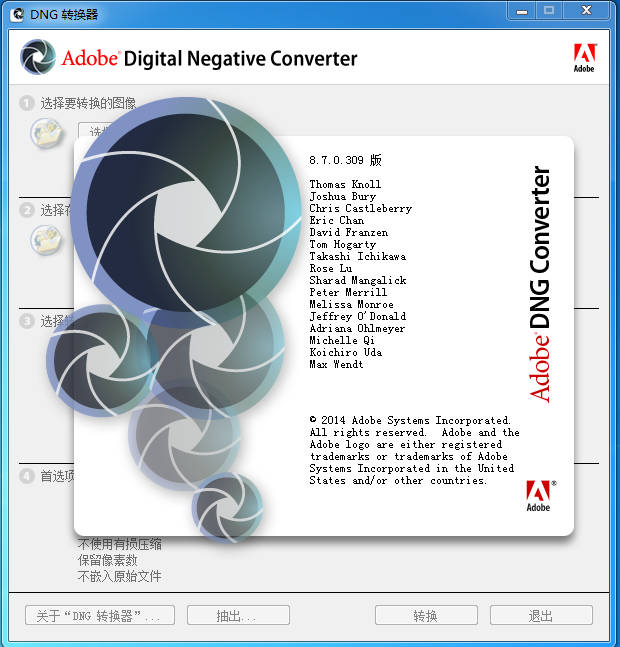
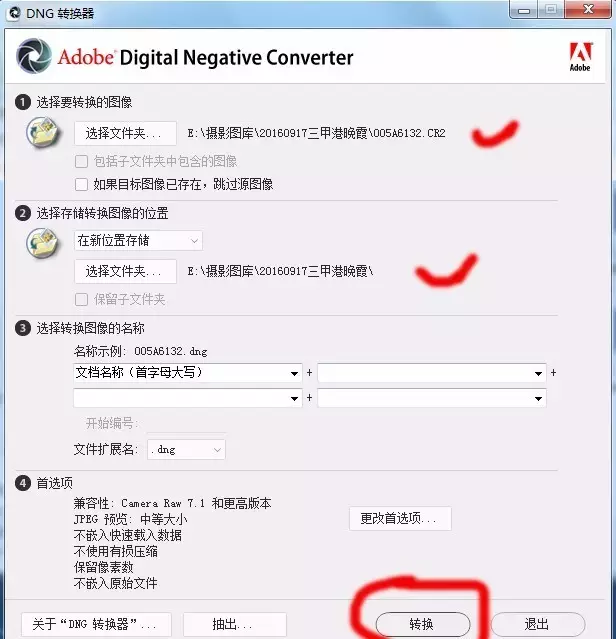
1. 首先下载并安装Adobe DNG Converter2026最新版(dng图片转换工具),双击桌面快捷方式启动软件。
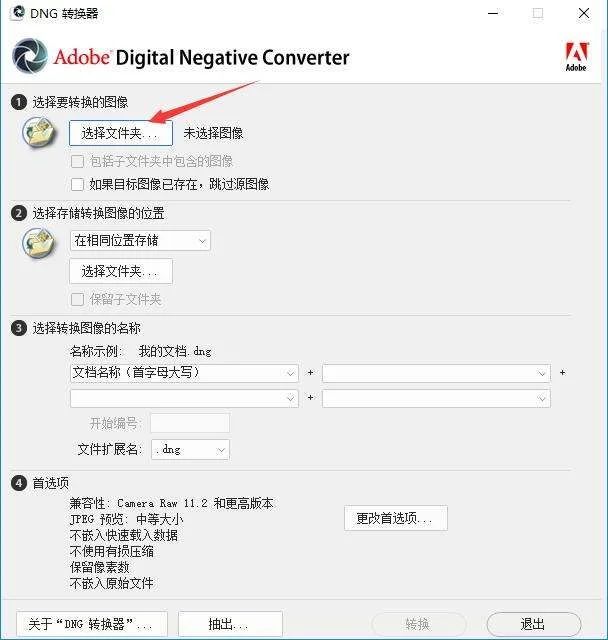
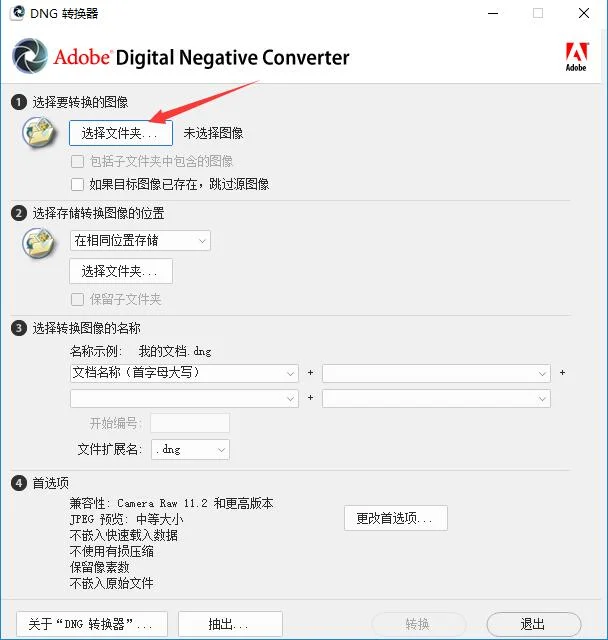
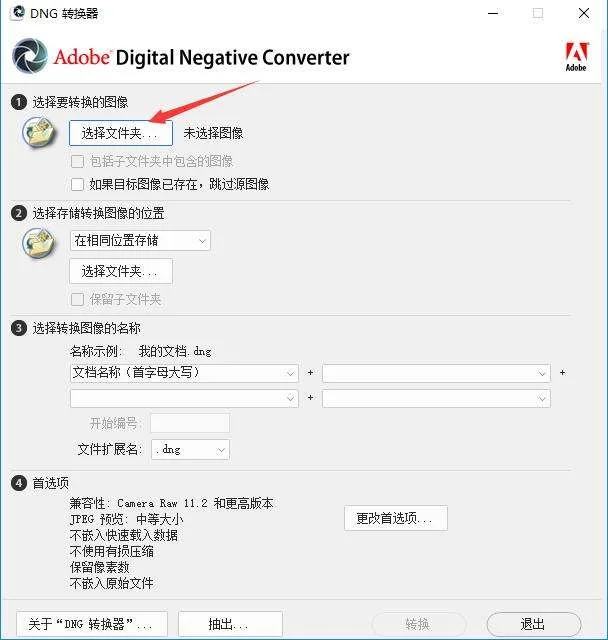
2. 在软件主界面中,点击“选择文件夹”按钮,找到存放DNG文件的目录并选中需要转换的DNG文件。
3. 在“文件类型”下拉菜单中,选择“JPG”作为输出格式,并设置输出文件夹位置。
4. 根据需要调整转换选项,如色彩空间、压缩方式等,保持默认设置即可获得高质量输出。
5. 点击“转换”按钮,软件将自动开始批量转换,进度条显示完成后即可在输出文件夹中找到JPG文件。
1. Adobe DNG Converter2026最新版(dng图片转换工具)支持超过500种相机型号的RAW格式,包括佳能、尼康、索尼、富士、松下等主流品牌的最新机型。
2. 软件能够识别并转换CR2、CR3、NEF、ARW、RAF、RW2等常见RAW扩展名文件。
3. 对于不支持的新型相机,Adobe会定期更新相机配置文件,用户可以通过“帮助”菜单检查更新以获取最新支持列表。
4. 用户还可以将多个不同型号相机的RAW文件混合批量转换为统一的DNG格式,方便后期管理。
5. 转换后的DNG文件保留了原始元数据和图像质量,兼容Adobe Lightroom、Photoshop等专业软件。
1. 启动Adobe DNG Converter2026最新版(dng图片转换工具),点击“更改设置”按钮打开高级选项窗口。
2. 在“兼容性”选项中,选择目标DNG版本,建议选择“DNG 1.7”以兼容大多数软件。
3. 在“JPEG预览”下拉菜单中,选择“中等大小”或“完整大小”,以便在资源管理器中预览缩略图。
4. 在“嵌入原始RAW文件”复选框中,如果勾选则会在DNG中嵌入原始RAW数据,但文件体积会增大,一般不建议勾选。
5. 在“压缩”选项中,选择“无损压缩”以减小文件体积而不损失画质。
6. 完成设置后点击“确定”保存,再点击“转换”开始处理。
1. 免费使用:Adobe DNG Converter2026最新版(dng图片转换工具)完全免费,无需订阅Creative Cloud即可使用。
2. 批量处理:支持一次性转换大量RAW文件,节省时间提高效率。
3. 格式兼容:DNG格式被广泛支持,转换后的文件可在多款软件中打开编辑,避免RAW格式不兼容问题。
4. 原始数据保留:转换过程中不破坏原始数据,确保图像质量无损。
5. 持续更新:Adobe定期更新软件以支持最新相机型号,保持工具始终可用。
| 配置项 | 最低要求 | 推荐配置 |
|---|---|---|
| 操作系统 | Windows 10 64位 | Windows 11 64位 |
| 处理器 | Intel Core 2 Duo或AMD同等 | Intel Core i5或更高 |
| 内存 | 4GB RAM | 8GB RAM或以上 |
| 硬盘空间 | 500MB可用空间 | 1GB SSD可用空间 |
| 显示器 | 1024x768分辨率 | 1920x1080或更高 |
Adobe DNG Converter2026最新版
Adobe XD 2026最新中文版

Adobe Bridge 2024中文版附激活工具

Adobe Dimension 2024中文版附激活工具

Adobe Dimension 2025中文破解版

Adobe Character Animator2024中文破解版

adobe dimension 2026中文可激活版

Adobe Character Animator 2025中文直装版

Adobe Character Animator 2026中文版附激活工具
Adobe InDesign 2024中文最新版

Adobe InDesign 2025免激活直装版
 首页
首页
 安卓游戏
安卓游戏
 安卓软件
安卓软件
 热门专题
热门专题
 更多
更多
 鄂公网安备42011502001927号