

厂商:
备案号:
Adobe Bridge2026中文正式版是Adobe公司推出的专业数字资源管理工具,它不仅是创意资产的中央控制台,更是连接Photoshop、Illustrator、Premiere等创意应用的桥梁。该版本针对中文用户进行了全面优化,界面友好,操作流畅,支持批量导入、快速预览、智能筛选和高效标签管理,极大提升了摄影师、设计师和视频编辑者的工作流效率。无论您是处理海量图片、管理视频素材,还是组织设计资源,Adobe Bridge2026都能为您提供一站式解决方案,让创意管理变得前所未有的简单和高效。
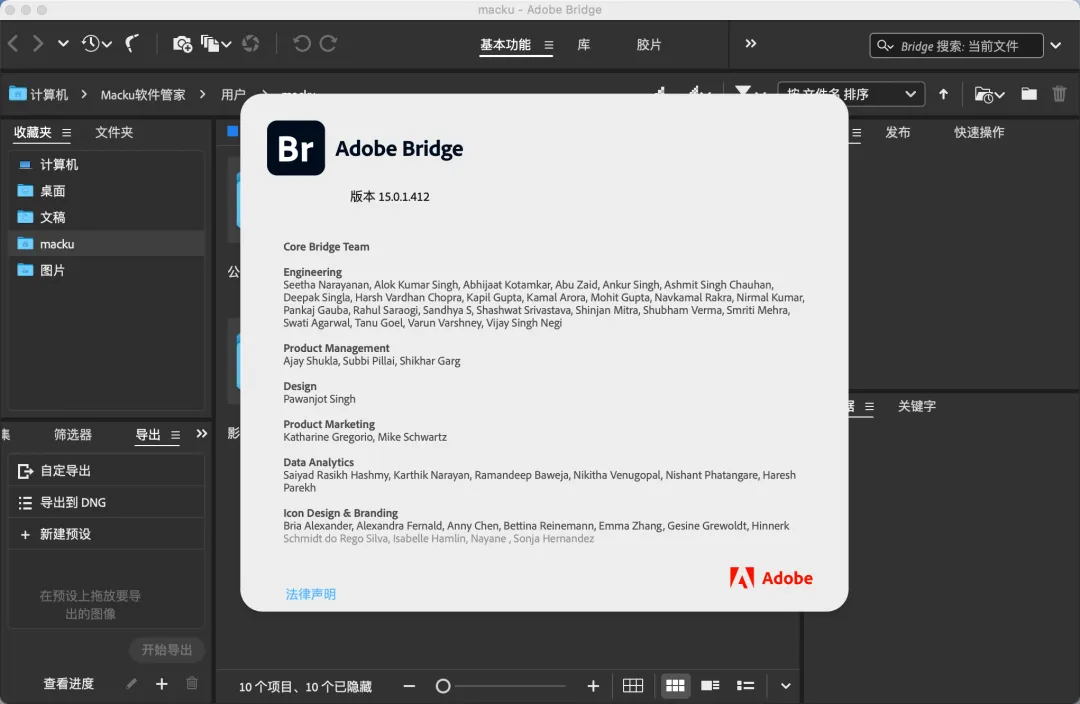
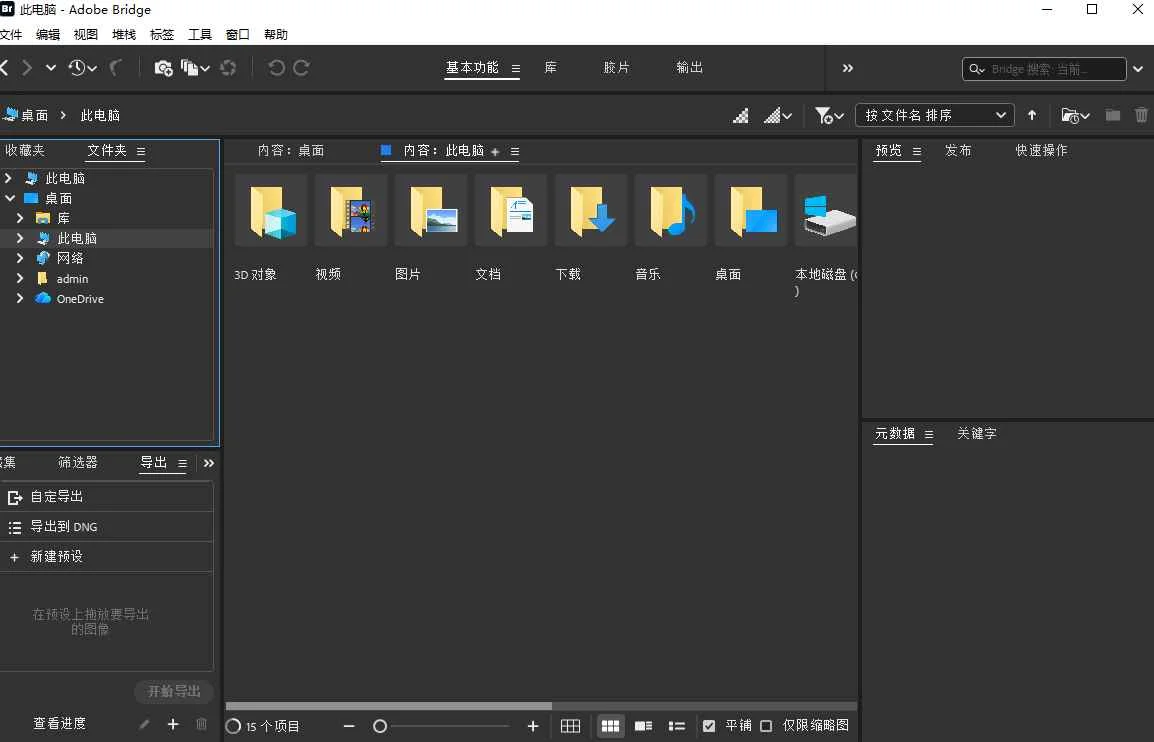
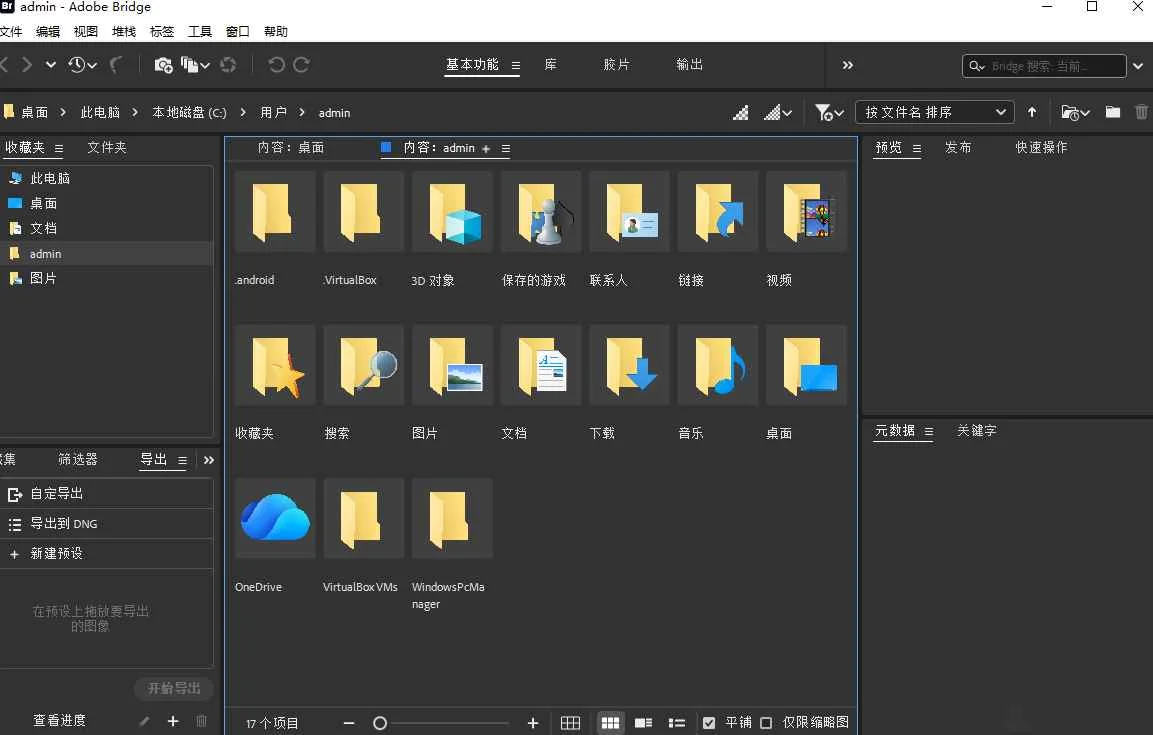
1. 启动软件后,首先在左侧“文件夹”面板中导航至素材存放目录,中间区域会以缩略图形式展示所有文件。
2. 利用顶部“筛选器”栏,可以按文件类型、创建日期、关键词等条件快速过滤素材,减少查找时间。
3. 选中一个或多个文件,按下空格键即可全屏快速预览,再次按下空格退出预览,连续按方向键可切换文件。
4. 为重要素材添加颜色标签或星级评分,右键点击文件选择“标签”或“评级”,之后即可按此分类排序。
5. 使用“集合”功能可将分散在不同文件夹的相关素材归入同一集合,无需移动原文件,便于项目整理。
6. 搜索特定素材时,直接使用右上角搜索框输入文件名、关键词或元数据信息,结果实时显示。
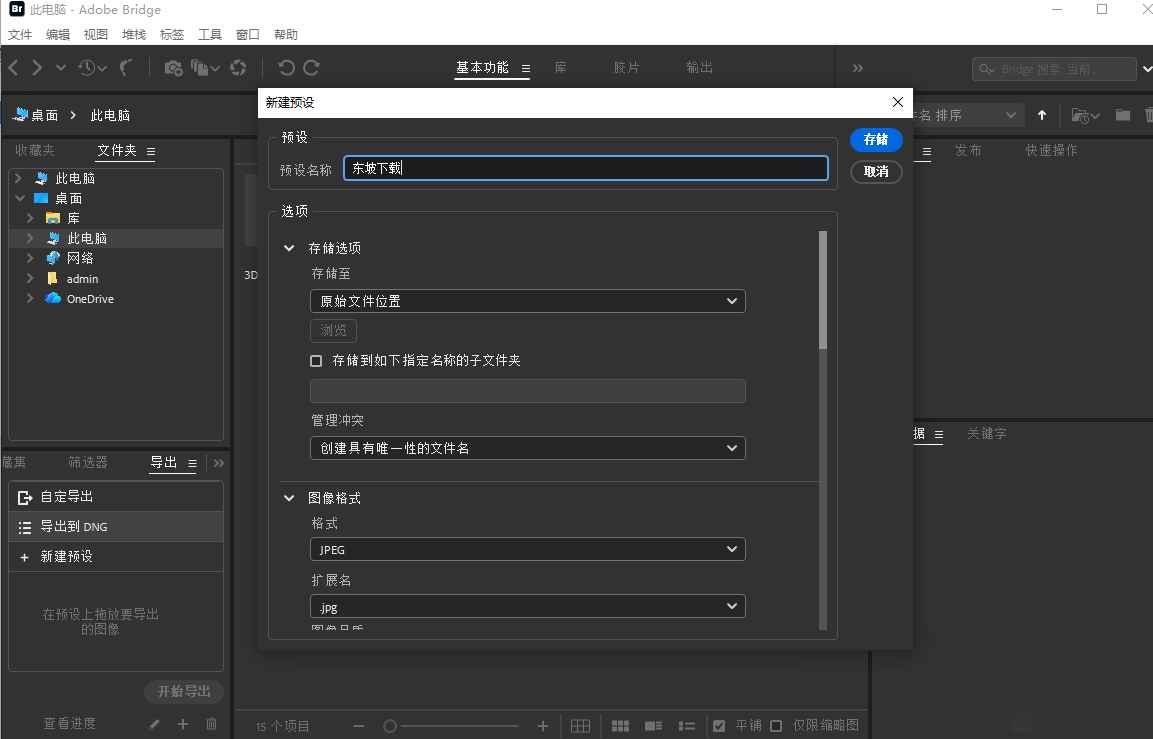
1. 在Bridge中选中需要批量处理的多个图片文件(按住Ctrl或Shift多选)。
2. 点击菜单栏“工具”→“Photoshop”→“批量重命名”,打开批量重命名对话框。
3. 在对话框中设置命名规则,例如添加序列号、日期或原文件名,并选择目标文件夹,点击“重命名”即可。
4. 若需批量转换格式,可选中图片后,点击“工具”→“Photoshop”→“图像处理器”,在弹出窗口中设置输出格式(如JPEG、PNG)和尺寸。
5. 还可以利用“工具”→“创建元数据模板”功能,为选中图片批量添加版权信息、关键词等元数据。
6. 执行批量操作前建议备份原文件,以防误操作导致数据丢失。
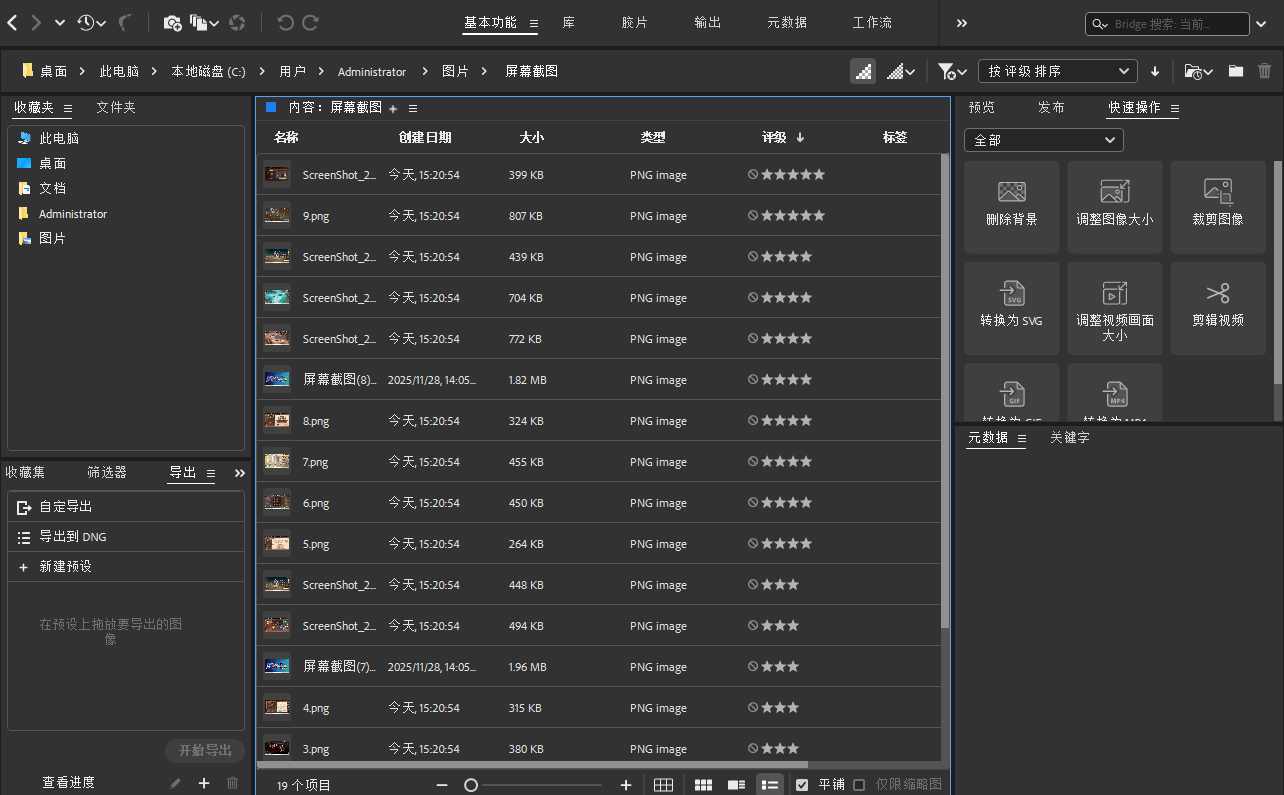
1. 在Bridge中浏览素材时,右键点击图片,选择“打开方式”→“Adobe Photoshop 2026”,即可在Photoshop中打开编辑。
2. 若需将多个图片合成一个PSD文件,可选中多个图片,点击“工具”→“Photoshop”→“将文件载入Photoshop图层”,所有图片将作为独立图层排列。
3. 在Bridge中可直接预览Photoshop的PSD文件缩略图,并查看图层信息,无需启动Photoshop。
4. 使用“文件”→“置入”命令,将Bridge中选中的图片直接置入当前Photoshop文档中。
5. 通过Bridge的“收藏夹”面板,可以将常用Photoshop动作或脚本拖拽到快捷栏,实现一键调用。
| 项目 | 最低配置 | 推荐配置 |
|---|---|---|
| 操作系统 | Windows 10 64位(版本1909或更高) | Windows 11 64位 |
| 处理器 | Intel Core 2 或 AMD Athlon 64(支持SSE 4.2) | Intel Core i7 或 AMD Ryzen 7 |
| 内存 | 4 GB RAM | 16 GB RAM 或更高 |
| 硬盘空间 | 2 GB 可用空间 | SSD 固态硬盘,4 GB 以上可用空间 |
| 显示器 | 1280 x 800 分辨率 | 1920 x 1080 或更高分辨率 |
| 显卡 | 支持 DirectX 12 的 GPU | 支持 DirectX 12 且显存 2 GB 以上 |
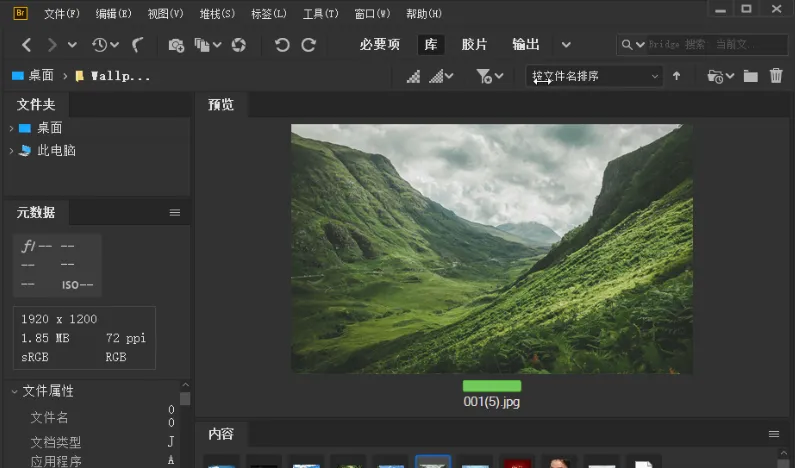
1. 创建项目文件夹结构,例如在硬盘中建立“项目名称”目录,下辖“素材”、“输出”、“文档”等子文件夹。
2. 在Bridge中,将项目根文件夹添加到“收藏夹”,并命名为项目名称,便于快速访问。
3. 将所有项目相关素材拖拽到“素材”文件夹中,Bridge会自动扫描并生成缩略图。
4. 利用“关键字”面板为素材添加项目专属关键词,如“客户A”、“场景1”、“最终版”等,便于后续筛选。
5. 创建“智能集合”,设置条件如“评级大于等于3颗星”或“包含关键词‘客户A’”,该集合会自动更新包含所有符合条件的文件。
6. 项目完成后,可通过“导出”功能将整个文件夹结构或选中文件打包成zip或复制到指定位置,实现整洁归档。
 首页
首页
 安卓游戏
安卓游戏
 安卓软件
安卓软件
 热门专题
热门专题
 更多
更多
 鄂公网安备42011502001927号