

厂商:
备案号:
网络人远程控制软件企业版是一款专为企业级用户打造的远程桌面管理与控制工具,支持跨平台远程操作、文件传输、远程维护、多终端并发连接等功能,能够有效提升IT运维与团队协作效率。软件采用银行级加密传输,确保每一次远程会话安全可靠。无论是远程办公、服务器管理,还是技术支持,网络人企业版都能提供稳定流畅的连接体验。本文将围绕软件功能、安装步骤、常见问题及配置需求进行详细说明,帮助用户快速上手。
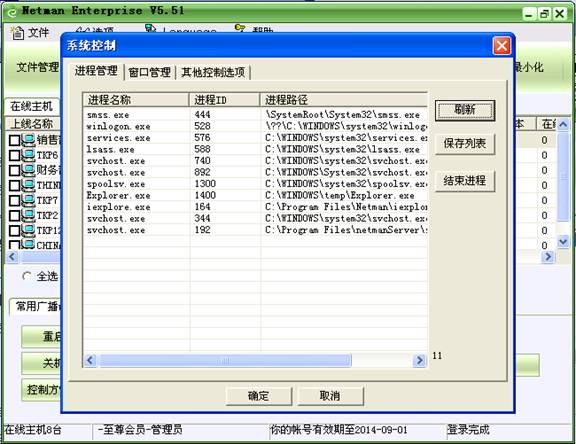
1. 首先,从官方网站或可信下载站获取网络人远程控制软件企业版安装包,建议选择最新版本以保证功能完整。
2. 双击运行安装程序,若弹出用户账户控制提示,点击“是”允许安装。
3. 阅读并同意软件许可协议,选择安装路径,默认路径为C:\Program Files\NetworkMan,也可自定义。
4. 点击“安装”按钮,等待进度条走完,整个过程大约需要1-2分钟。
5. 安装完成后,勾选“立即运行”选项,点击“完成”即可启动软件。
6. 首次启动时,软件会自动生成设备ID和访问密码,请妥善保存,后续远程连接会用到。
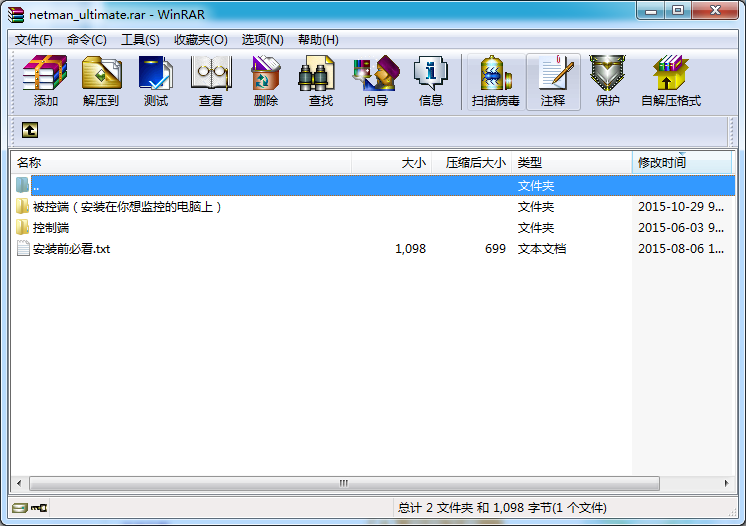
1. 检查被控端电脑是否已开机并处于联网状态,确保网络连接正常。
2. 确认主控端和被控端使用的都是网络人远程控制软件企业版,且版本兼容。
3. 核对设备ID是否输入正确,注意区分大小写及数字0与字母O。
4. 检查防火墙或安全软件是否拦截了软件的通信端口,建议将软件添加至信任列表。
5. 尝试更换网络环境,比如从WiFi切换到有线网络,排除网络波动问题。
6. 若仍无法连接,可尝试重启路由器或联系网络管理员检查端口映射设置。
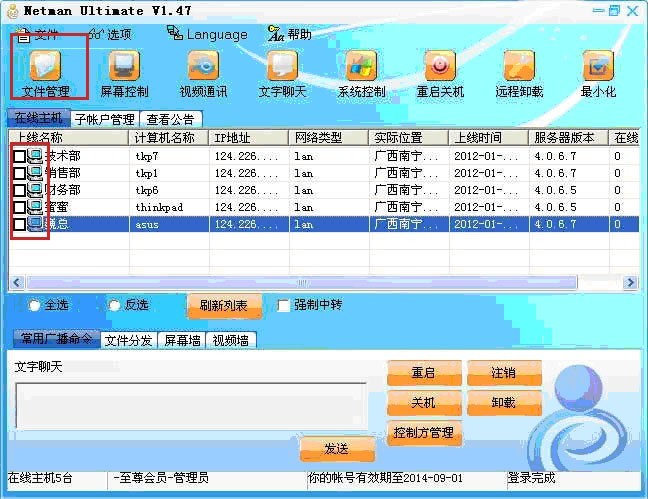
1. 远程桌面控制:支持全屏或窗口模式控制远程电脑,操作流畅,支持多显示器切换。
2. 文件传输:内置文件管理器,支持双向传输文件,断点续传,传输速度快。
3. 远程协助:可发起远程协助请求,适合IT人员帮助员工解决问题,支持语音通话。
4. 多会话管理:企业版允许同时连接多台设备,并可在不同会话间快速切换。
5. 安全审计:记录所有远程操作日志,便于企业合规审计与安全追溯。
6. 屏幕录制:支持录制远程操作过程,用于培训或问题回溯。
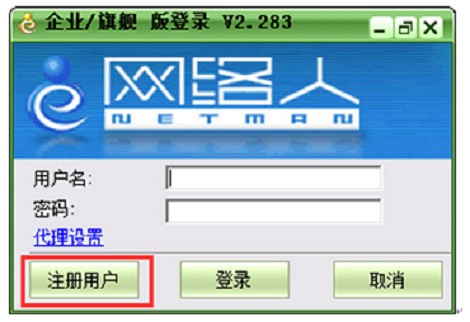
1. 启动软件后,在主界面输入被控端的设备ID,点击“连接”按钮。
2. 在弹出的密码框中输入被控端访问密码,点击“确定”即可建立连接。
3. 连接成功后,可通过顶部工具栏进行文件传输、屏幕录制、发送快捷键等操作。
4. 如需远程重启电脑,点击“操作”菜单,选择“远程重启”,并可根据需要设置重启后自动连接。
5. 建议定期修改访问密码,并开启二次验证,提升安全性。
6. 若需无人值守访问,可在被控端设置固定密码,并启用开机自动启动功能。
| 配置项 | 最低要求 | 推荐配置 |
|---|---|---|
| 操作系统 | Windows 7/8/10/11 | Windows 10/11 64位 |
| 处理器 | 1 GHz 双核 | 2 GHz 四核及以上 |
| 内存 | 2 GB RAM | 4 GB RAM 或更高 |
| 硬盘空间 | 200 MB 可用空间 | 500 MB 固态硬盘 |
| 网络 | 宽带接入 | 10 Mbps 以上稳定网络 |
| 显示 | 1024x768 分辨率 | 1920x1080 或更高 |
 首页
首页
 安卓游戏
安卓游戏
 安卓软件
安卓软件
 热门专题
热门专题
 更多
更多
 鄂公网安备42011502001927号