

厂商:
备案号:
旋风PDF编辑器电脑版是一款专注于PDF文档处理的高效工具,集查看、编辑、转换、批注于一体,为用户提供轻量级却功能强大的PDF解决方案。无论是修改文字、调整图片,还是添加水印、签名,都能轻松完成,且操作界面直观,适合办公人群、学生及设计师日常使用。软件启动迅速,占用内存低,支持批量处理,显著提升文档管理效率。接下来,我们将从安装、功能、常见问题等多个角度,为您详细解析这款软件的实用技巧。
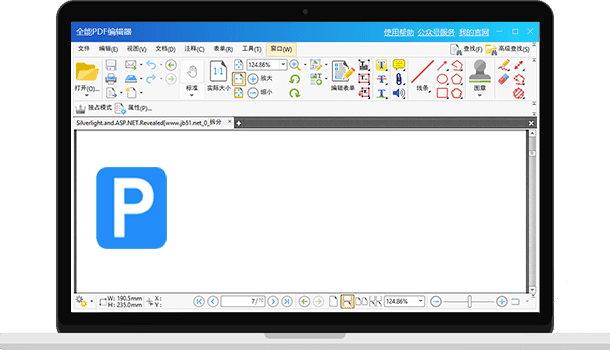
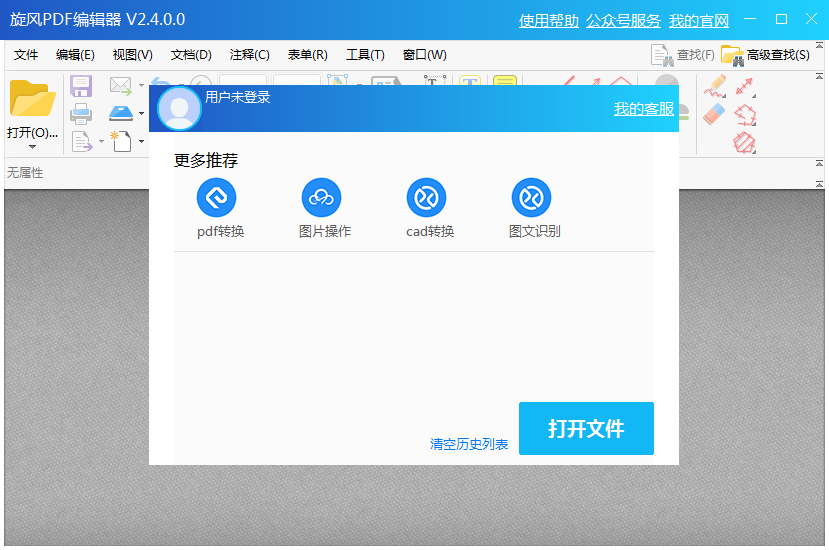
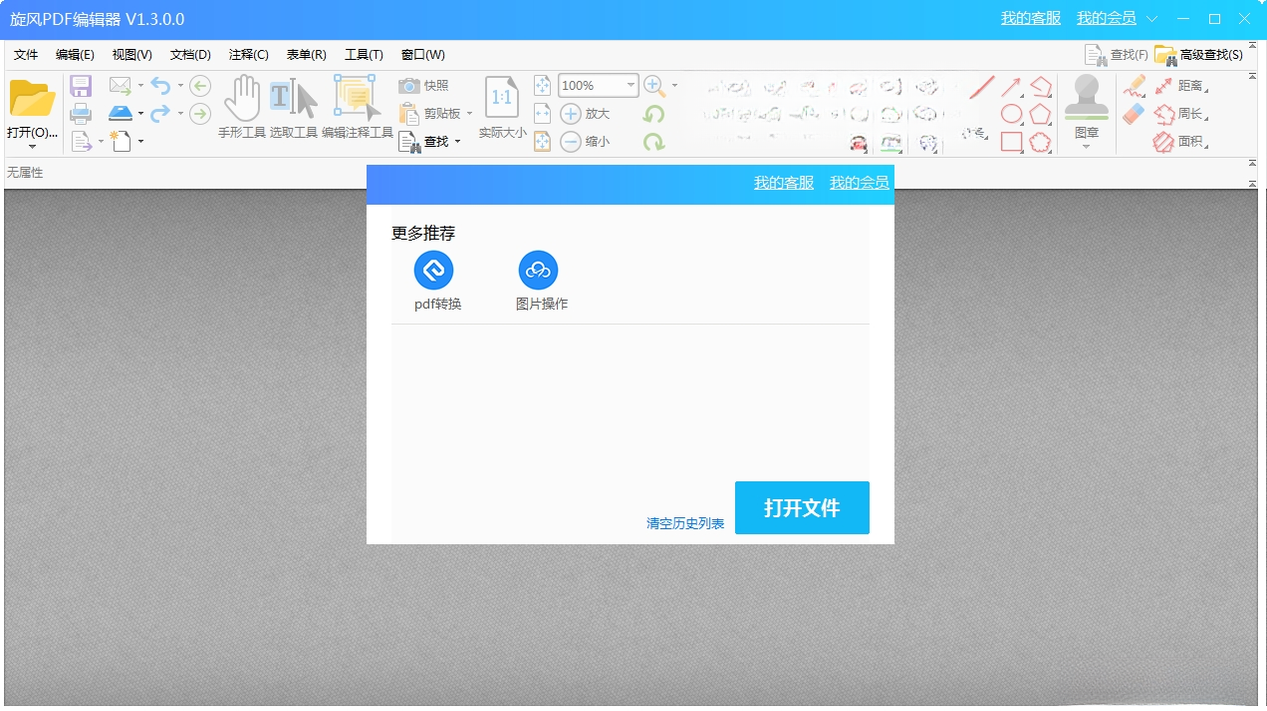
1. 打开旋风PDF编辑器,点击“打开文件”按钮,导入需要编辑的PDF文档。
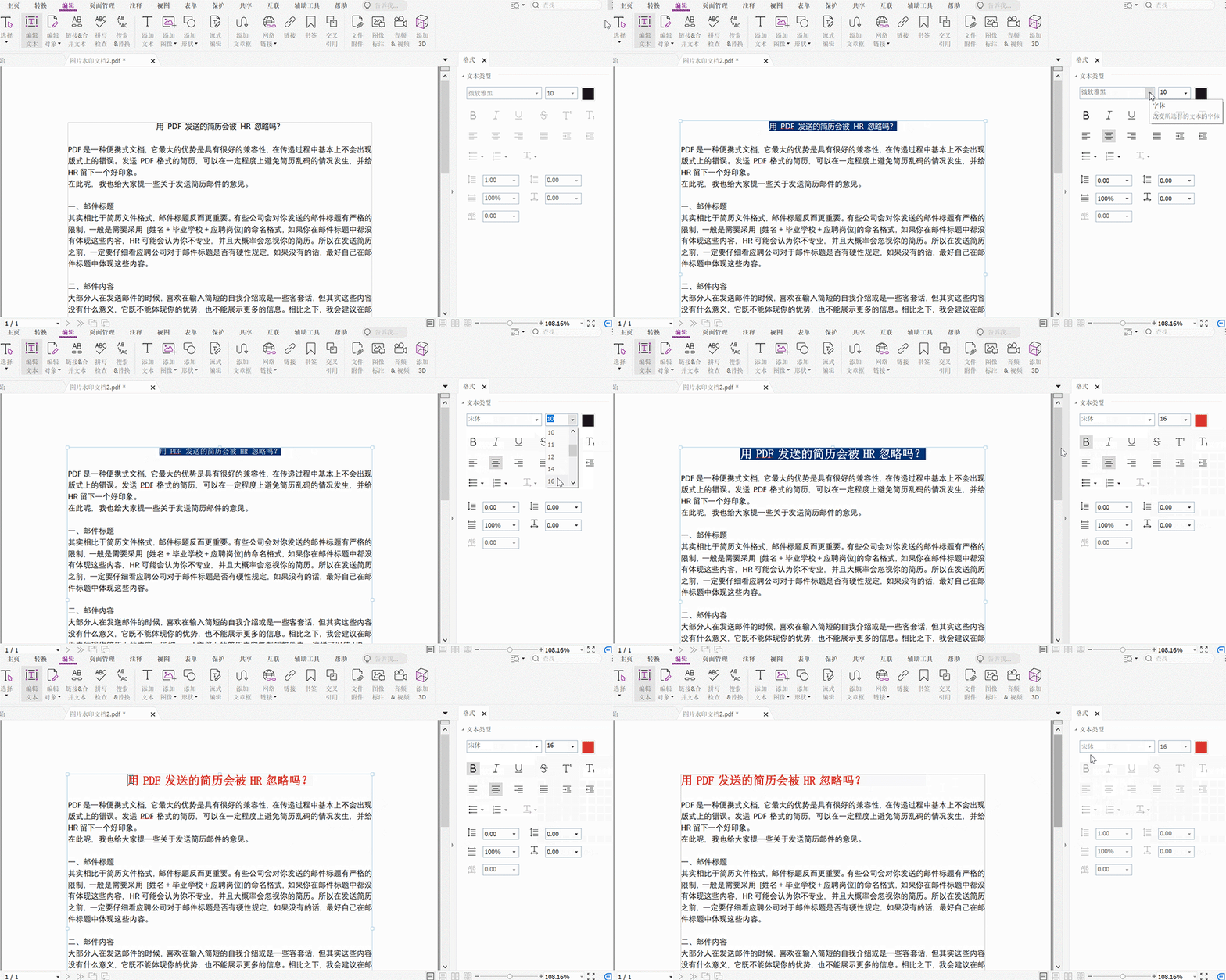
2. 在顶部工具栏选择“编辑”模式,此时页面上的文字区域会被高亮框选中。
3. 直接点击需要修改的文字,光标自动定位,输入新内容即可覆盖原文字。
4. 若需调整字体、字号或颜色,选中修改后的文字,在右侧属性面板中设置。
5. 编辑完成后,点击“文件”菜单下的“保存”或“另存为”,即可保留修改结果。
6. 提示:对于扫描件或图片型PDF,需先使用“OCR文字识别”功能将其转换为可编辑文本。
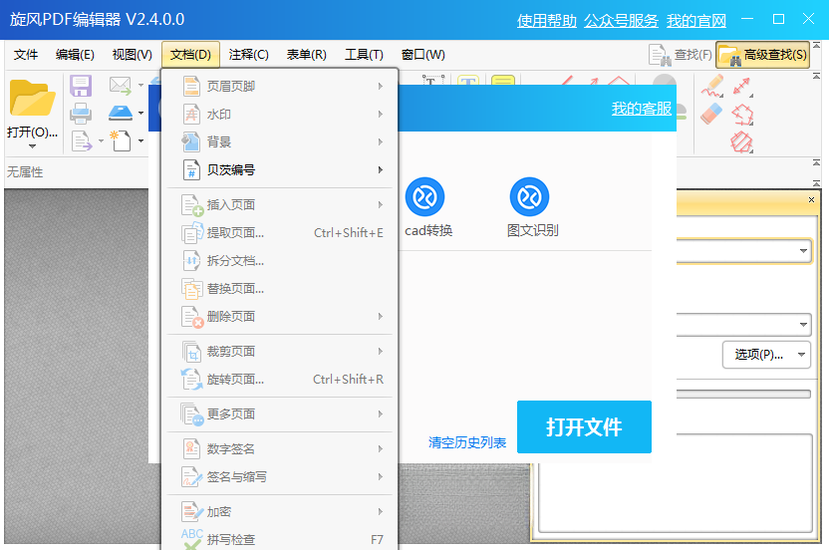
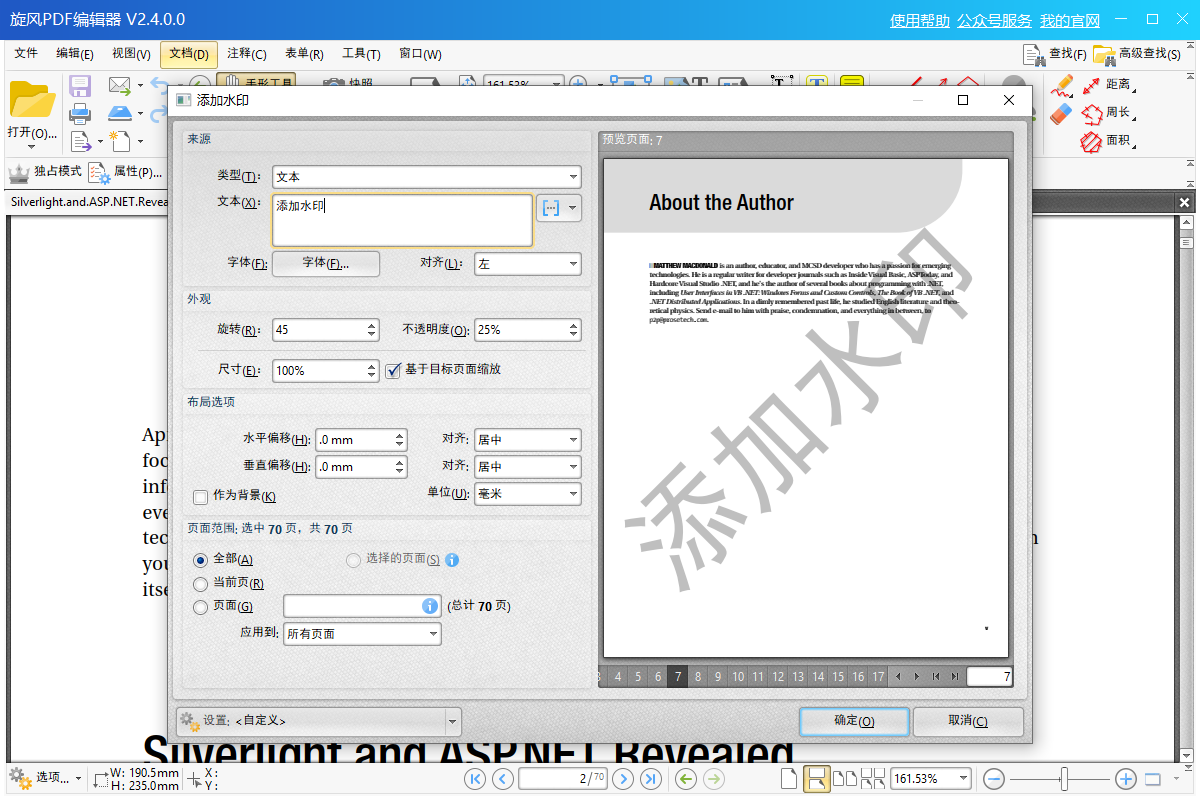
1. 在旋风PDF编辑器中打开目标文档,点击“页面”菜单,选择“水印”子菜单。
2. 选择“添加水印”,在弹出的对话框中可输入水印文字,或上传图片作为水印。
3. 调整水印的透明度、大小、旋转角度及位置,预览效果满意后点击“确定”。
4. 添加页码时,点击“插入”菜单,选择“页码”,设置页码样式和起始数字。
5. 可选择页码显示在页面的顶端或底端,并调整对齐方式,点击“应用”即可。
6. 如需删除或编辑现有水印,再次进入水印功能,选择“移除”或“编辑”即可。
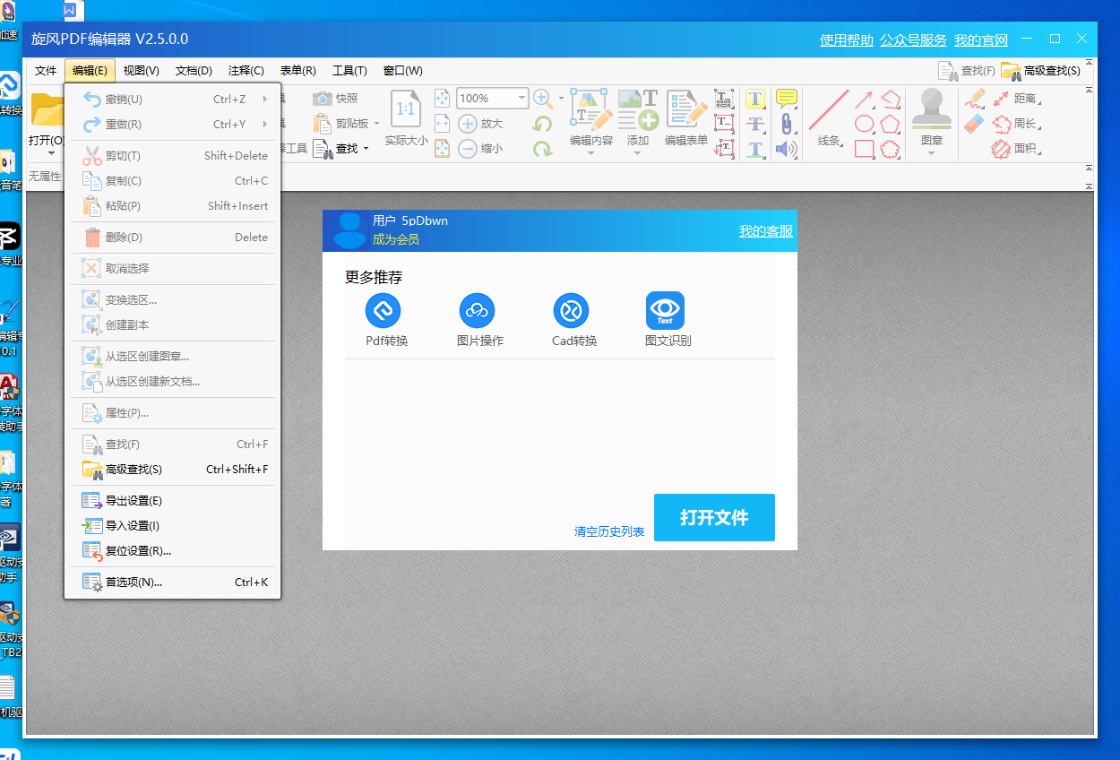
1. 启动旋风PDF编辑器,点击“转换”选项卡,选择“PDF转Word”。
2. 点击“添加文件”按钮,从电脑中选择要转换的PDF文件,支持批量添加多个文件。
3. 在输出设置中,选择Word文档格式(.docx),并可指定转换后的保存文件夹。
4. 点击“开始转换”按钮,软件将自动执行转换,进度条显示处理状态。
5. 转换完成后,点击“打开文件夹”即可查看生成的Word文件,保持原始排版。
6. 注意:若PDF包含复杂表格或特殊字体,转换后可能需手动微调格式。
| 配置项 | 最低要求 | 推荐配置 |
|---|---|---|
| 操作系统 | Windows 7/8/10/11 | Windows 10/11 64位 |
| 处理器 | 1GHz及以上 | Intel i3或更高 |
| 内存 | 2GB | 4GB及以上 |
| 硬盘空间 | 200MB可用 | 500MB以上SSD |
| 显示分辨率 | 1024×768 | 1920×1080 |
1. 打开PDF文件,在工具栏中点击“批注”模式。
2. 选择高亮工具,拖动鼠标选中要标记的文本,自动添加高亮颜色。
3. 点击“便签”工具,在页面任意位置点击,可输入文字备注。
4. 使用“画笔”工具,可以自由绘制图形或手写笔记,颜色和粗细可调。
5. 所有批注内容会自动保存在文档中,再次打开时依然可见。
6. 如需删除批注,右键点击批注对象,选择“删除”即可。
 首页
首页
 安卓游戏
安卓游戏
 安卓软件
安卓软件
 热门专题
热门专题
 更多
更多
 鄂公网安备42011502001927号