

厂商:
备案号:
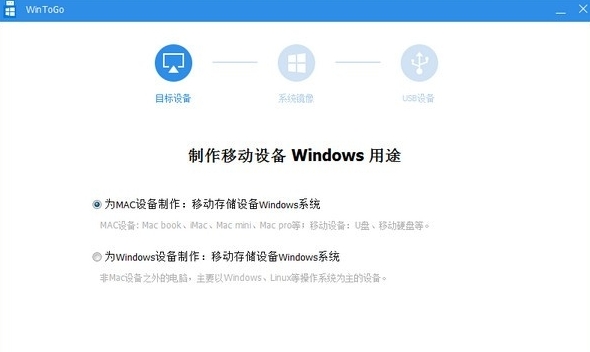
WinToGo 是一款专为 Windows 平台打造的便携式系统与软件部署工具,它允许用户将完整的 Windows 操作系统安装到 U 盘、移动硬盘等外部存储设备中,实现即插即用的系统环境。无论是系统维护、多设备办公还是临时应急,WinToGo 都能提供稳定、高效的解决方案,让您摆脱传统安装方式的束缚,随时随地开启专属工作空间。
1. 首先,请确认您的 U 盘或移动硬盘容量至少为 32GB,并且已提前备份好盘内所有重要数据,因为制作过程会清空存储设备。
2. 打开电脑的磁盘管理工具(右键点击“此电脑”选择“管理”,再进入“磁盘管理”),检查目标设备是否为 GPT 分区表格式。如果不是,请先将其转换为 GPT 格式。
3. 在 WinToGo 主界面中,尝试切换“分区方案”选项,通常选择“UEFI+GPT”模式可以解决多数分区相关报错。
4. 若问题依旧,请尝试使用 WinToGo 自带的“重新分区”功能,该功能会强制格式化整个设备并重新建立引导分区。
5. 最后,关闭所有杀毒软件(包括 Windows Defender 实时保护),因为部分安全软件会拦截 WinToGo 对磁盘底层的写入操作,导致分区失败。
1. 将制作好的 WinToGo 系统盘插入电脑,开机时连续按下 F2、F10 或 Del 键(不同品牌按键不同)进入 BIOS 设置界面。
2. 在 BIOS 的“Boot”选项卡中,找到“Boot Mode”或“启动模式”,确保其设置为“UEFI”模式,而非传统的“Legacy”模式。
3. 检查“Secure Boot”(安全启动)选项,将其设置为“Disabled”(禁用),因为 WinToGo 制作的系统盘通常不支持安全启动验证。
4. 在“Boot Priority”(启动优先级)中,将您的 U 盘或移动硬盘调整到第一位,并保存设置退出重启。
5. 如果依旧无法启动,建议更换一个 USB 3.0 接口(蓝色接口)重新尝试,并确认移动硬盘是否有独立供电接口,供电不足也会导致启动失败。
1. 确保您使用的存储设备为 USB 3.0 或更高规格的固态移动硬盘,普通 U 盘的读写速度会成为系统性能的严重瓶颈。
2. 在 WinToGo 系统内,右键点击“此电脑”选择“属性”,进入“高级系统设置”,在“性能”区域点击“设置”,调整为“调整为最佳性能”模式。
3. 禁用系统休眠功能,以管理员身份运行命令提示符,输入“powercfg -h off”并回车,可以释放磁盘空间并减少不必要的读写操作。
4. 关闭 Windows Search 搜索索引服务,在服务管理器中找到“Windows Search”,将其启动类型改为“禁用”,这样可以显著降低后台磁盘占用。
5. 建议定期使用磁盘清理工具,清理临时文件和系统更新缓存,保持系统盘的可用空间充足,避免因空间不足导致虚拟内存分配困难。
1. WinToGo 官方支持 Windows 10 和 Windows 11 的 64 位专业版、企业版及教育版镜像(ISO 格式)。
2. 对于 Windows 7 系统,仅支持旗舰版和企业版,并且需要确保镜像中包含 USB 3.0 驱动,否则制作后可能会无法识别鼠标键盘。
3. 请从微软官方网站或 MSDN 我告诉你等正规渠道下载镜像,避免使用精简版或 Ghost 版系统,这些版本往往缺少必要的组件和驱动,导致部署失败。
4. 在 WinToGo 界面中,点击“浏览”按钮选择已下载的 ISO 镜像文件,软件会自动识别镜像内的系统版本信息。
5. 如果您的镜像文件较大(超过 8GB),请确保目标存储设备为 NTFS 文件系统格式,FAT32 格式无法存放超过 4GB 的单个文件。
1. 在 WinToGo 系统正常启动并完成所有驱动安装后,右键点击“此电脑”选择“属性”,在左侧菜单中选择“系统保护”。
2. 在“系统保护”选项卡中,选择系统盘(通常是 C 盘),点击“配置”按钮,启用系统保护并分配适当的磁盘空间(建议 10GB 以上)。
3. 点击“创建”按钮,为当前的还原点输入一个易识别的名称,例如“驱动安装完成”,系统将自动创建还原点。
4. 当系统出现软件冲突或设置错误时,进入“系统保护”界面,点击“系统还原”按钮,按照向导选择之前创建的还原点进行恢复即可。
5. 请注意,WinToGo 系统盘在不同电脑上使用后,硬件驱动会发生变化,建议在更换电脑前手动删除旧的驱动还原点,避免还原时出现蓝屏问题。
使用 WinToGo 软件本身对电脑配置要求很低,但为了确保制作后的系统运行流畅,建议参考以下硬件配置要求:
1. 处理器:64 位双核以上 CPU,推荐四核及以上处理器,以保证系统响应速度。
2. 内存:至少 4GB 内存,推荐 8GB 或更高容量,内存越大系统多任务处理能力越强。
3. 存储设备:建议使用容量 128GB 以上的 USB 3.0 固态 U 盘或移动固态硬盘,读写速度直接影响系统运行体验。
4. 主板:支持 UEFI 启动模式,并具备 USB 引导功能,较新的主板均满足此条件。
5. 显卡:运行 Windows 系统桌面环境仅需集成显卡即可,如有游戏或图形设计需求,建议配备独立显卡。
| 配件名称 | 最低配置 | 推荐配置 |
| 处理器 | 双核 1.6GHz | 四核 3.0GHz 或更高 |
| 内存 | 4GB | 8GB 或更高 |
| 存储设备 | 64GB USB 3.0 U盘 | 256GB 移动固态硬盘 |
| 主板 | 支持 USB 启动 | 支持 UEFI 启动 |
 首页
首页
 安卓游戏
安卓游戏
 安卓软件
安卓软件
 热门专题
热门专题
 更多
更多
 鄂公网安备42011502001927号